

Geri yüklenecek kopyayı seçme
“Geri yüklenecek kopyayı seçin” ekranı üç şekilde açılır:
- Ayarlar'da, “Yedekleme” bölümünde “Geri yükle” düğmesine dokunduğunuzda;
- uygulama bir anahtar sorunu bildirdiğinde “Bir kopya seçin” düğmesine dokunduğunuzda;
- uygulama verilerinizin bozuk olduğunu söylediğinde “Bulut kopyasını geri yükle” düğmesine dokunduğunuzda.
Ekranda bulutunuzdaki yedekler en yeniden en eskiye doğru listelenir; bulut yedeklemesi Premium ile gelir. Bunların arasında, uygulamanın günde bir kez kendiliğinden aldığı bu cihazın yerel kopyası da bulunur. Bu kopyalar arasındaki fark Yedekleme sayfasında açıklanıyor.
Geri yüklediğiniz kopya, bu cihazdaki verilerin yerini alır. Her kopyanın yanında geri yüklenip yüklenemeyeceği, yüklenemiyorsa nedeni ve ne yapmanız gerektiği yazar.
Etiketler
Renk hiçbir zaman tek işaret değildir: yanında her zaman bir simge ve bir kelime bulunur.
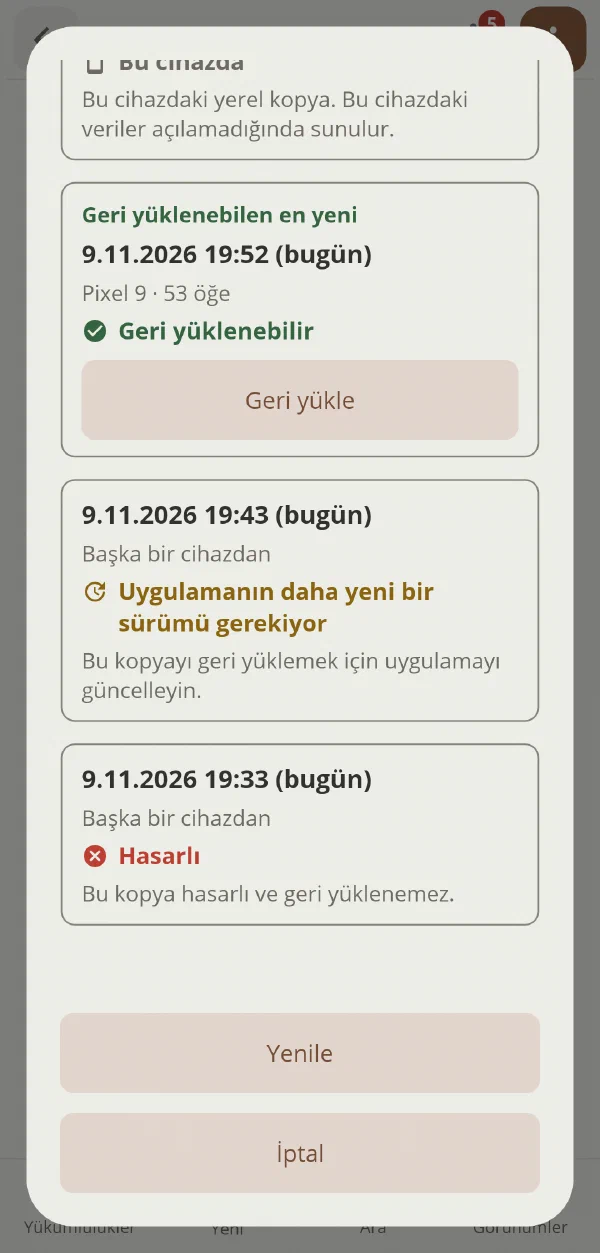
- Yeşil, “Geri yüklenebilir”. Kopya hazır. Bunların en yenisi ayrıca “Geri yüklenebilen en yeni” olarak işaretlenir.
- Sarı, “Anahtarı başka bir cihazda”. Kopya sağlam, ancak anahtarı başka bir cihazda. Ne yapmanız gerektiği Anahtar başka bir cihazda bölümünde anlatılıyor.
- Sarı, “Uygulamanın daha yeni bir sürümü gerekiyor”. Bu kopyayı Owndom'un daha yeni bir sürümü oluşturdu. Uygulamayı güncelleyin, ardından bu kopyayı geri yükleyin.
- Kırmızı, “Hasarlı”. Bu kopya geri yüklenemez. Listeden başka bir kopya seçin.
- Kırmızı, “Anahtarı bulunamadı”. Ne yapmanız gerektiği Anahtar bulunamadı bölümünde anlatılıyor.
- “Bu cihazda”. Buluttan değil, cihazın kendisinden gelen yerel kopya. Ayarlar'da yalnızca gösterilir; yanında “Bu cihazdaki yerel kopya. Bu cihazdaki veriler açılamadığında sunulur.” notu yer alır. Ekranı bozuk veriler ekranından açtığınızda, onay verdikten sonra geri yüklenebilir.
Anahtar başka bir cihazda
Kopyanın altında, anahtarının hangi cihazda olduğu görünür.
- O cihazda Owndom'u açın ve yedek alın.
- Bu cihazda, “Geri yüklenecek kopyayı seçin” ekranında “Yenile” düğmesine dokunun.
Ardından kopya yeşil “Geri yüklenebilir” etiketini alır ve onu geri yükleyebilirsiniz.
Anahtar bulunamadı
Anahtarlar bulutunuzdaki Owndom klasöründe saklanır; ayrıca her cihaz, kullandığı anahtarların bir kopyasını da tutar. Anahtarı olmadan bir kopya açılamaz.
Bulutunuzdaki Owndom klasöründen dosya sildiyseniz, bunları o bulutun çöp kutusundan geri yükleyin, ardından uygulamada “Yenile” düğmesine dokunun. Çöp kutusunda bu dosyaları adlarından tanıyabilirsiniz: adları key_ ile başlar. Silinen dosyaların çöp kutusunda ne kadar süre kaldığı kullandığınız hizmete bağlıdır.
Bulutunuzdaki Owndom klasöründe tek tek dosyaları silmeyin veya değiştirmeyin. Anahtarı olmayan bir kopya açılamaz ve değiştirilmiş bir dosya bir kopyayı bozabilir. Oradaki anahtarlar kaybolursa ve cihazlarınızın hiçbirinde artık bunların bir kopyası yoksa, yedekler bizim yardımımızla bile geri yüklenemez, çünkü anahtarlar hiçbir zaman bizde olmaz.
Yeni bir yedek başlat
Listedeki kopyaların hiçbiri işinize yaramadığında, aynı ekranda “Yeni bir yedek başlat” seçeneği sunulur.
Yeni bir yedek başlatmadan önce: uygulama, kopyaların bazılarının anahtarını tutan bir cihazın adını veriyorsa, o cihazda Owndom'u açıp yedek almanız ve ardından burada “Yenile” düğmesine dokunmanız daha iyi olur. Böylece eski kopyalar kullanılabilir hâle gelir ve hiçbir şey kaybolmaz.
Yeni yedek, bu cihazdaki verilerden oluşturulur. Eski kopyalar bulutta olduğu gibi kalır: bu cihazın daha önce geri yükleyemediği bir kopya, yeni bir yedekten sonra da geri yüklenemez. Bulutta en fazla yedi kopya tutulduğu için yeni yedekler zamanla bunların yerini alır.
Yeni bir yedek bazı öğeleri yalnızca açılamayan bir kopyada bırakabilecekse, uygulama sizi önce uyarır: buluttaki son yedekte kaç öğe olduğunu ve bu cihazda kaç öğe olduğunu gösterir. Yeni yedeği yine de başlatmak için “başlat” kelimesini yazın.
Bu cihazda hiç öğe yoksa ve listedeki kopyaların hiçbiri geri yüklenemiyorsa, uygulama buluta boş bir yedek göndermeyi önerir. Bunu nadiren istersiniz: sonrasında buluttaki en yeni kopya boş olur ve onu indiren her cihaz verisiz kalır. Kendi öğelerinin bulunduğu başka bir cihazınız varsa, orada yeni bir yedek alıp burada onu geri yüklemeniz daha iyi olur. Boş yedeği yine de göndermek isterseniz, uygulama iki kez daha sorar: önce “Buluta boş yedek gönderilsin mi?” diye sorar, ardından “gönder” kelimesini yazmanızı ister.
Yeni yedek başarıyla alındıktan sonra uygulama, Owndom'un bildiği hiçbir anahtarla açılamayan eski kopyaları silmeyi önerebilir. Emin değilseniz “Sakla” düğmesine dokunun: bu kopyaların zararı yoktur ve yeni yedekler zamanla onların yerini alır. “Sil” seçeneğini yalnızca içlerindeki öğelere ihtiyacınız olmadığını biliyorsanız seçin, çünkü silinen kopyalar geri getirilemez.
Aynı cihaz adı
Ayarlar'daki “Bu cihazın adı” yalnızca, Owndom'u birden fazla cihazda kullanıyorsanız cihazlarınızı birbirinden ayırt etmenize yarar ve yedeklerinizin yanında gösterilir. Bulutta aynı adı taşıyan yedekler zaten varsa alanda şu yazar: “Bu bulutta bu cihaz adını taşıyan yedekler zaten var. Başka bir cihaza aitlerse ayırt etmek için adı değiştirin.”
Bu uyarı, Owndom'u aynı cihaza yeniden yüklediğinizde de görünür, çünkü uygulama bu durumda kendi eski yedeklerini tanımaz. Listede böyle bir kopyanın yanında şu yazar: “Bu kopya, uygulama yeniden yüklenmeden önce bu cihazda oluşturulmuş olabilir.” Yedekler gerçekten bu cihaza aitse adı değiştirmeniz gerekmez.
Yedeklemenin nasıl ayarlanacağı Yedekleme sayfasında, verilerinizin başka bir cihaza nasıl taşınacağı ise Owndom'u birden fazla cihazda kullanma sayfasında anlatılıyor.