

Wybór kopii do przywrócenia
Ekran „Wybierz kopię do przywrócenia” otwiera się na trzy sposoby:
- w Ustawieniach, w sekcji „Kopia zapasowa”, po dotknięciu „Przywróć”;
- gdy aplikacja zgłosi problem z kluczem, a ty dotkniesz „Wybierz kopię”;
- gdy aplikacja poinformuje, że dane są uszkodzone, a ty dotkniesz „Przywróć kopię w chmurze”.
Na ekranie widać kopie zapasowe z twojej chmury, dostępne w ramach Premium, od najnowszej do najstarszej. Jest wśród nich także kopia lokalna z tego urządzenia, którą aplikacja sama tworzy raz dziennie. Różnicę między tymi kopiami wyjaśnia instrukcja Kopia zapasowa.
Przywrócona kopia zastępuje dane na tym urządzeniu. Przy każdej kopii widać, czy można ją przywrócić, a jeśli nie, to dlaczego i co z tym zrobić.
Etykiety kopii
Kolor nigdy nie jest jedynym oznaczeniem: zawsze towarzyszą mu ikona i słowo.
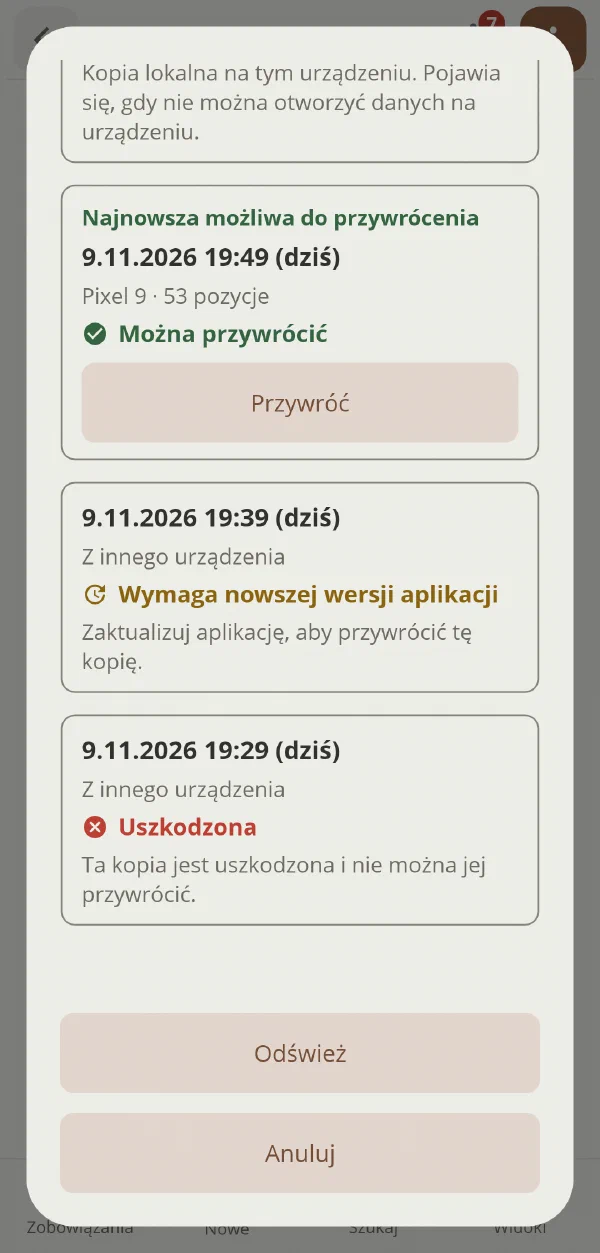
- Zielona, „Można przywrócić”. Kopia jest gotowa. Najnowsza z takich kopii ma też etykietę „Najnowsza możliwa do przywrócenia”.
- Żółta, „Klucz jest na innym urządzeniu”. Kopia jest w porządku, ale jej klucz ma inne urządzenie. Co zrobić, opisano w sekcji Klucz jest na innym urządzeniu.
- Żółta, „Wymaga nowszej wersji aplikacji”. Tę kopię utworzyła nowsza wersja Owndom. Zaktualizuj aplikację, a potem przywróć tę kopię.
- Czerwona, „Uszkodzona”. Tej kopii nie można przywrócić. Wybierz inną kopię z listy.
- Czerwona, „Nie znaleziono klucza”. Co zrobić, opisano w sekcji Nie znaleziono klucza.
- „Na tym urządzeniu”. Własna kopia lokalna urządzenia, a nie kopia z chmury. W Ustawieniach jest tylko wyświetlana, z opisem „Kopia lokalna na tym urządzeniu. Pojawia się, gdy nie można otworzyć danych na urządzeniu.” Można ją przywrócić po potwierdzeniu, gdy otworzysz ten ekran z ekranu uszkodzonych danych.
Klucz jest na innym urządzeniu
Pod kopią widać, które urządzenie ma jej klucz.
- Na tamtym urządzeniu otwórz Owndom i utwórz kopię zapasową.
- Na tym urządzeniu, na ekranie „Wybierz kopię do przywrócenia”, dotknij „Odśwież”.
Kopia dostanie wtedy zieloną etykietę „Można przywrócić” i będzie można ją przywrócić.
Nie znaleziono klucza
Klucze są przechowywane w folderze Owndom w twojej chmurze, a każde urządzenie zachowuje też kopię kluczy, których używało. Bez swojego klucza kopii nie da się otworzyć.
Jeśli pliki z folderu Owndom w twojej chmurze zostały usunięte, przywróć je z kosza tej chmury, a potem dotknij „Odśwież” w aplikacji. W koszu rozpoznasz je po nazwie: zaczynają się od key_. To, jak długo usunięte pliki pozostają w koszu, zależy od usługi, z której korzystasz.
Nie usuwaj ani nie zmieniaj pojedynczych plików w folderze Owndom w swojej chmurze. Bez swojego klucza kopii nie da się otworzyć, a zmieniony plik może uszkodzić kopię. Jeśli klucze z tego folderu zostaną utracone, a żadne z twoich urządzeń nie ma już ich kopii, kopii zapasowych nie da się przywrócić, nawet z naszą pomocą, ponieważ nigdy nie mamy kluczy.
Utwórz nową kopię zapasową
Gdy żadna kopia z listy się nie nadaje, na tym samym ekranie dostępny jest przycisk „Utwórz nową kopię zapasową”.
Zanim utworzysz nową kopię zapasową: jeśli aplikacja wskazuje urządzenie, które ma klucz do niektórych kopii, lepiej otwórz Owndom na tamtym urządzeniu i utwórz kopię zapasową, a potem dotknij tutaj „Odśwież”. Dzięki temu będzie można użyć starych kopii i nic nie zostanie utracone.
Nowa kopia zapasowa powstaje z danych na tym urządzeniu. Stare kopie pozostają w chmurze bez zmian: kopii, której to urządzenie nie mogło przywrócić wcześniej, nie przywróci również po utworzeniu nowej. Z czasem nowe kopie zastąpią stare, ponieważ chmura przechowuje maksymalnie siedem.
Jeśli po utworzeniu nowej kopii zapasowej niektóre pozycje mogłyby zostać tylko w kopii, której nie da się otworzyć, aplikacja najpierw cię ostrzeże: pokaże, ile pozycji ma najnowsza kopia zapasowa w chmurze, a ile to urządzenie. Aby mimo to utworzyć nową kopię zapasową, wpisz słowo „utwórz”.
Jeśli na tym urządzeniu nie ma żadnych pozycji, a żadnej kopii z listy nie można przywrócić, aplikacja proponuje wysłanie pustej kopii zapasowej do chmury. Rzadko jest to dobry pomysł: potem najnowsza kopia w chmurze jest pusta, a każde urządzenie, które ją pobierze, zostanie bez danych. Jeśli masz inne urządzenie z własnymi pozycjami, lepiej utwórz na nim nową kopię zapasową i przywróć ją tutaj. Jeśli jednak zdecydujesz się wysłać pustą kopię, aplikacja zapyta jeszcze dwa razy: najpierw „Wysłać pustą kopię do chmury?”, a potem poprosi o wpisanie słowa „wyślij”.
Gdy nowa kopia zapasowa zostanie utworzona, aplikacja może zaproponować usunięcie starszych kopii, których nie da się otworzyć żadnym kluczem znanym aplikacji Owndom. Jeśli nie masz pewności, dotknij „Zachowaj”: te kopie nie szkodzą, a nowe kopie z czasem je zastąpią. Wybierz „Usuń” tylko wtedy, gdy wiesz, że nie potrzebujesz zapisanych w nich pozycji, ponieważ usuniętych kopii nie można odzyskać.
Ta sama nazwa urządzenia
W Ustawieniach pole „Nazwa tego urządzenia” służy tylko do rozróżniania urządzeń, jeśli korzystasz z aplikacji Owndom na więcej niż jednym, a sama nazwa jest wyświetlana przy kopiach zapasowych. Jeśli w chmurze są już kopie zapasowe o tej samej nazwie, pod polem pojawia się komunikat: „W tej chmurze są już kopie zapasowe z taką nazwą urządzenia. Jeśli pochodzą z innego urządzenia, zmień nazwę, aby je rozróżnić.”
To ostrzeżenie pojawia się też po ponownej instalacji Owndom na tym samym urządzeniu, ponieważ aplikacja nie rozpoznaje wtedy własnych starszych kopii zapasowych. Przy takiej kopii na liście widnieje napis: „Ta kopia mogła zostać utworzona na tym urządzeniu przed ponowną instalacją aplikacji.” Jeśli kopie zapasowe rzeczywiście pochodzą z tego urządzenia, nie musisz zmieniać nazwy.
Jak skonfigurować kopię zapasową, opisano w instrukcji Kopia zapasowa, a jak przenieść dane na inne urządzenie, w instrukcji Korzystanie z Owndom na kilku urządzeniach.