

Výběr zálohy k obnovení
Obrazovka „Vyberte zálohu k obnovení“ se otevírá třemi způsoby:
- v Nastavení v sekci „Záloha“ klepnete na „Obnovit“;
- když aplikace ohlásí problém s klíčem, klepnete na „Vybrat zálohu“;
- když aplikace oznámí, že jsou vaše data poškozená, klepnete na „Obnovit zálohu v cloudu“.
Obrazovka zobrazuje zálohy ve vašem cloudu, které jsou součástí Premium, seřazené od nejnovější po nejstarší. Mezi nimi je i místní kopie tohoto zařízení, kterou aplikace sama vytváří jednou denně. Rozdíl mezi těmito zálohami vysvětluje návod Záloha.
Záloha, kterou obnovíte, nahradí data v tomto zařízení. U každé zálohy je uvedeno, zda ji lze obnovit, a pokud ne, proč a co s tím dělat.
Označení záloh
Barva nikdy není jediným znakem: vždy ji doprovází ikona a slovo.
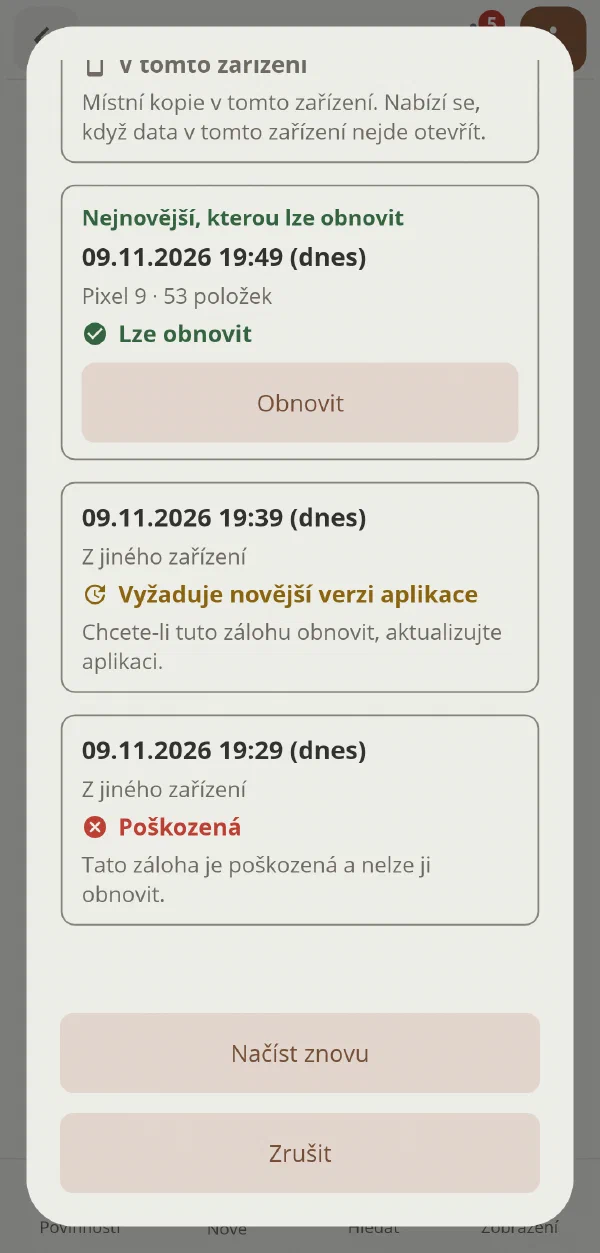
- Zelená, „Lze obnovit“. Záloha je připravená. Nejnovější z nich má navíc označení „Nejnovější, kterou lze obnovit“.
- Žlutá, „Klíč je v jiném zařízení“. Záloha je v pořádku, ale její klíč má jiné zařízení. Co dělat, najdete v části Klíč je v jiném zařízení.
- Žlutá, „Vyžaduje novější verzi aplikace“. Tuto zálohu vytvořila novější verze aplikace Owndom. Aktualizujte aplikaci a pak tuto zálohu obnovte.
- Červená, „Poškozená“. Tuto zálohu nelze obnovit. Vyberte ze seznamu jinou zálohu.
- Červená, „Klíč nebyl nalezen“. Co dělat, najdete v části Klíč nebyl nalezen.
- „V tomto zařízení“. Místní kopie přímo v zařízení, ne z cloudu. V Nastavení se jen zobrazuje, s poznámkou „Místní kopie v tomto zařízení. Nabízí se, když data v tomto zařízení nejde otevřít.“ Obnovit ji lze po potvrzení, když obrazovku otevřete z obrazovky poškozených dat.
Klíč je v jiném zařízení
Pod zálohou vidíte, které zařízení má její klíč.
- V tom zařízení otevřete aplikaci Owndom a vytvořte zálohu.
- V tomto zařízení na obrazovce „Vyberte zálohu k obnovení“ klepněte na „Načíst znovu“.
Záloha pak dostane zelené označení „Lze obnovit“ a můžete ji obnovit.
Klíč nebyl nalezen
Klíče jsou uložené ve složce Owndom ve vašem cloudu a každé zařízení si navíc uchovává kopii klíčů, které používalo. Bez svého klíče zálohu nelze otevřít.
Pokud jste smazali soubory ze složky Owndom ve svém cloudu, obnovte je z koše tohoto cloudu a pak v aplikaci klepněte na „Načíst znovu“. V koši je poznáte podle názvu: začínají na key_. Jak dlouho zůstávají smazané soubory v koši, závisí na službě, kterou používáte.
Nemažte ani neměňte jednotlivé soubory ve složce Owndom ve svém cloudu. Zálohu bez jejího klíče nelze otevřít a změněný soubor může zálohu poškodit. Pokud se klíče z této složky ztratí a žádné z vašich zařízení už nemá jejich kopii, zálohy nelze obnovit, a to ani s naší pomocí, protože klíče nikdy nemáme.
Začít novou zálohu
Když vám žádná záloha ze seznamu nevyhovuje, nabízí stejná obrazovka možnost „Začít novou zálohu“.
Než začnete novou zálohu: pokud aplikace uvádí zařízení, které má klíč k některým zálohám, je lepší v tom zařízení otevřít aplikaci Owndom, vytvořit zálohu a pak tady klepnout na „Načíst znovu“. Staré zálohy tak bude možné použít a nic se neztratí.
Nová záloha se vytvoří z dat v tomto zařízení. Staré zálohy zůstanou v cloudu tak, jak jsou: zálohu, kterou toto zařízení nedokázalo obnovit předtím, neobnoví ani po nové záloze. Nové zálohy je časem nahradí, protože cloud jich uchovává nejvýše sedm.
Pokud by nová záloha mohla nechat některé položky jen v záloze, kterou nelze otevřít, aplikace vás nejdřív upozorní: ukáže, kolik položek má nejnovější záloha v cloudu a kolik toto zařízení. Pokud chcete novou zálohu přesto začít, napište slovo „začít“.
Pokud v tomto zařízení nejsou žádné položky a žádnou zálohu ze seznamu nelze obnovit, aplikace nabídne odeslat do cloudu prázdnou zálohu. To málokdy chcete: nejnovější záloha v cloudu pak bude prázdná a každé zařízení, které si ji stáhne, zůstane bez dat. Pokud máte jiné zařízení s vlastními položkami, je lepší vytvořit novou zálohu v něm a tu pak obnovit tady. Pokud prázdnou zálohu přesto odešlete, aplikace se zeptá ještě dvakrát: nejdřív „Odeslat do cloudu prázdnou zálohu?“, potom vás požádá, abyste napsali slovo „odeslat“.
Po úspěšné nové záloze vám aplikace může nabídnout smazání starších záloh, které nejde otevřít žádným klíčem, který Owndom zná. Pokud si nejste jisti, klepněte na „Ponechat“: tyto zálohy neškodí a nové zálohy je časem nahradí. „Smazat“ zvolte, jen pokud víte, že položky v nich nepotřebujete, protože smazané zálohy nelze obnovit.
Stejný název zařízení
Pole „Název tohoto zařízení“ v Nastavení slouží jen k rozlišení vašich zařízení, pokud aplikaci Owndom používáte ve více z nich, a zobrazuje se u vašich záloh. Pokud už v cloudu jsou zálohy se stejným názvem, pole ukáže: „V tomto cloudu už jsou zálohy s tímto názvem zařízení. Pokud jsou z jiného zařízení, změňte název, abyste je rozlišili.“
Toto upozornění se zobrazí i po opětovné instalaci aplikace Owndom do stejného zařízení, protože aplikace pak nepozná své vlastní starší zálohy. U takové zálohy je v seznamu uvedeno: „Tato záloha byla možná vytvořena v tomto zařízení před opětovnou instalací aplikace.“ Pokud jsou zálohy opravdu z tohoto zařízení, název měnit nemusíte.
Jak zálohování nastavit, najdete v návodu Záloha, a jak přenést data do jiného zařízení, v návodu Owndom ve více zařízeních.