

Избор на копие за възстановяване
Екранът „Изберете копие за възстановяване“ се отваря по три начина:
- в Настройки, в раздела „Резервно копие“, докосвате „Възстанови“;
- когато приложението съобщи за проблем с ключ, докосвате „Изберете копие“;
- когато приложението съобщи, че данните ви са повредени, докосвате „Възстанови облачното копие“.
Екранът показва резервните копия в облака ви, които са включени в Premium, от най-новото към най-старото. Сред тях е и локалното копие на това устройство, което приложението прави автоматично веднъж на ден. Разликата между тези копия е обяснена в Резервно копие.
Копието, което възстановите, заменя данните на това устройство. За всяко копие пише дали може да се възстанови, а ако не може, защо и какво да направите.
Етикетите на копията
Цветът никога не е единственият знак: винаги е придружен от икона и дума.
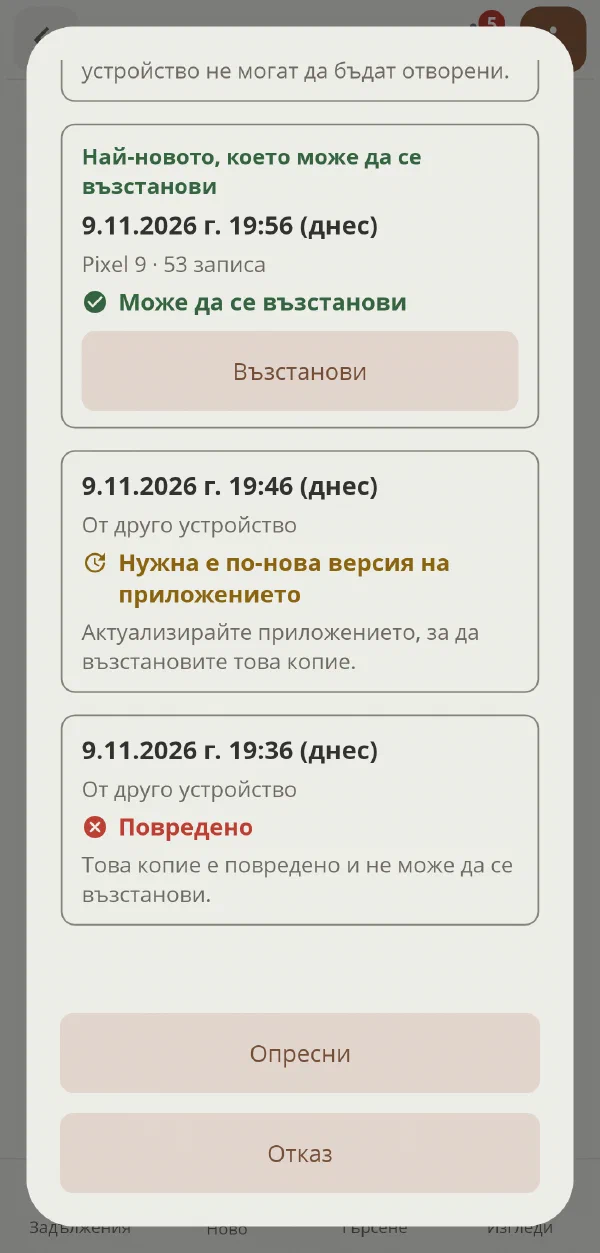
- В зелено, „Може да се възстанови“. Копието е готово. Най-новото от тях е отбелязано и с „Най-новото, което може да се възстанови“.
- В жълто, „Ключът му е на друго устройство“. Копието е наред, но ключът му е на друго устройство. Какво да направите, е описано в раздела Ключът е на друго устройство.
- В жълто, „Нужна е по-нова версия на приложението“. Това копие е направено от по-нова версия на Owndom. Актуализирайте приложението и след това възстановете копието.
- В червено, „Повредено“. Това копие не може да се възстанови. Изберете друго копие от списъка.
- В червено, „Ключът му не е намерен“. Какво да направите, е описано в раздела Ключът не е намерен.
- „На това устройство“. Собственото локално копие на устройството, а не копие от облака. В Настройки то само се показва, с бележката „Локалното копие на това устройство. Предлага се, когато данните на това устройство не могат да бъдат отворени.“ Може да се възстанови, когато отворите екрана от екрана за повредени данни, след като потвърдите.
Ключът е на друго устройство
Под копието пише кое устройство пази ключа му.
- На другото устройство отворете Owndom и направете резервно копие.
- На това устройство, на екрана „Изберете копие за възстановяване“, докоснете „Опресни“.
Тогава копието става зелено, „Може да се възстанови“, и можете да го възстановите.
Ключът не е намерен
Ключовете се пазят в папката Owndom в облака ви, а всяко устройство пази и копие на ключовете, които е използвало. Без ключа си копието не може да бъде отворено.
Ако сте изтрили файлове от папката Owndom в облака си, възстановете ги от кошчето на този облак и след това докоснете „Опресни“ в приложението. В кошчето ще ги познаете по имената: започват с key_. Колко дълго изтритите файлове остават в кошчето, зависи от услугата, която използвате.
Не изтривайте и не променяйте отделни файлове в папката Owndom в облака си. Копие без ключа си не може да бъде отворено, а променен файл може да повреди копие. Ако ключовете там се загубят и нито едно от устройствата ви вече няма тяхно копие, резервните копия не могат да бъдат възстановени, дори с наша помощ, защото ние никога нямаме ключовете.
Започни ново резервно копие
Когато нито едно копие от списъка не е подходящо, същият екран предлага „Започни ново резервно копие“.
Преди да започнете ново резервно копие: ако приложението посочи устройство, което пази ключа за някои от копията, по-добре отворете Owndom на онова устройство, направете резервно копие и след това докоснете „Опресни“ тук. Така старите копия стават използваеми и нищо не се губи.
Новото резервно копие се прави от данните на това устройство. Старите копия остават в облака такива, каквито са: ако това устройство не е могло да възстанови някое копие преди, няма да може да го възстанови и след новото резервно копие. С времето новите копия ги заменят, защото облакът пази най-много седем.
Ако новото резервно копие може да остави някои записи само в копие, което не може да бъде отворено, приложението първо ви предупреждава: показва колко записа има последното резервно копие в облака и колко има това устройство. За да започнете новото копие въпреки това, въведете думата „започни“.
Ако на това устройство няма записи и нито едно от копията в списъка не може да се възстанови, приложението предлага да изпрати празно резервно копие в облака. Рядко искате това: след него най-новото копие в облака е празно и всяко устройство, което го изтегли, остава без данни. Ако имате друго устройство със свои записи, по-добре направете ново резервно копие там и го възстановете тук. Ако все пак изпращате празното копие, приложението пита още два пъти: първо „Да се изпрати ли празно копие в облака?“, а след това ви моли да въведете думата „изпрати“.
След успешно ново резервно копие приложението може да предложи да изтрие по-стари копия, които не могат да бъдат отворени с нито един ключ, познат на Owndom. Ако не сте сигурни, докоснете „Запази“: тези копия не пречат, а новите резервни копия с времето ги заменят. Изберете „Изтрий“ само ако знаете, че записите в тях не ви трябват, защото изтритите копия не могат да бъдат върнати.
Едно и също име на устройство
В Настройки „Име на това устройство“ служи само за да различавате устройствата си, ако използвате Owndom на повече от едно, и се показва до резервните ви копия. Ако в облака вече има резервни копия със същото име, под полето пише: „В този облак вече има резервни копия с това име на устройство. Ако са от друго устройство, променете името, за да ги различавате.“
Това предупреждение се появява и след като инсталирате Owndom отново на същото устройство, защото тогава приложението не разпознава собствените си по-стари резервни копия. До такова копие в списъка пише: „Това копие може да е направено на това устройство преди повторното инсталиране на приложението.“ Ако резервните копия наистина са от това устройство, не е нужно да сменяте името.
Как да настроите резервното копие, е описано в Резервно копие, а как да прехвърлите данните си на друго устройство, в Owndom на повече от едно устройство.