

Scegliere un backup da ripristinare
La schermata «Scegli un backup da ripristinare» si apre in tre modi:
- in Impostazioni, nella sezione «Backup», tocchi «Ripristina»;
- quando l’app segnala un problema con una chiave di crittografia, tocchi «Scegli un backup»;
- quando l’app dice che i tuoi dati sono danneggiati, tocchi «Ripristina backup dal cloud».
La schermata elenca i backup nel tuo cloud, disponibili con Premium, dal più recente al meno recente. Tra questi c’è anche la copia locale di questo dispositivo, che l’app crea da sola una volta al giorno. La differenza tra queste copie è spiegata in Backup.
Il backup che ripristini sostituisce i dati su questo dispositivo. Per ogni backup è indicato se si può ripristinare e, se non si può, perché e cosa fare.
Le etichette
Il colore non è mai l’unico segnale: è sempre accompagnato da un’icona e da una parola.
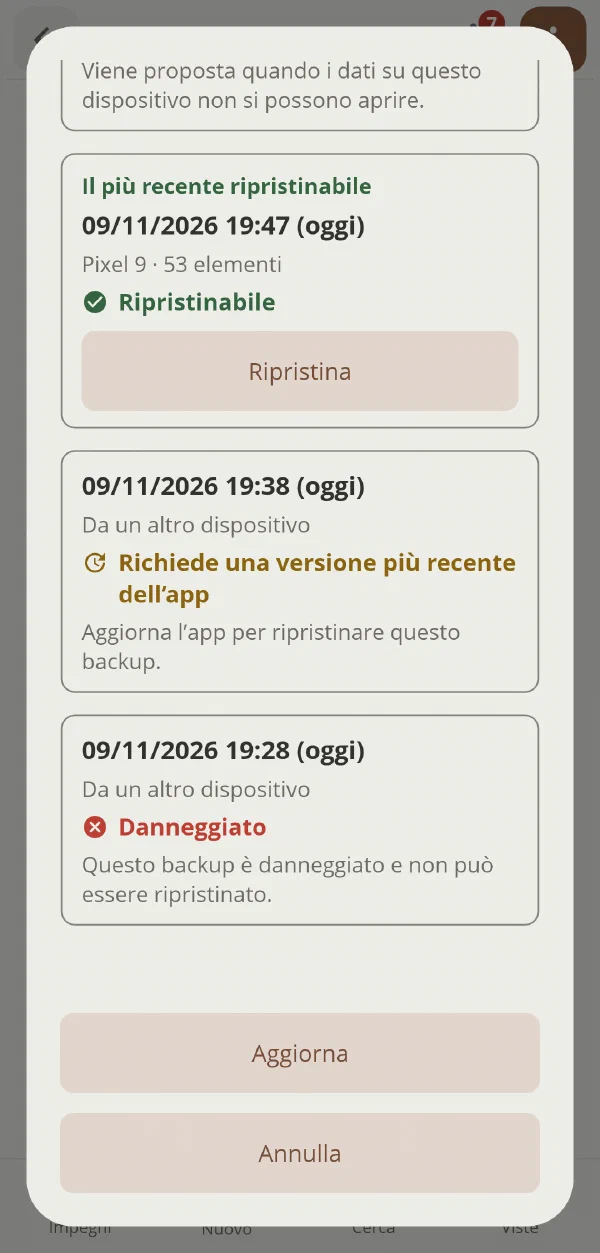
- Verde, «Ripristinabile». Il backup è pronto. Il più recente tra questi è contrassegnato anche con «Il più recente ripristinabile».
- Giallo, «La chiave è su un altro dispositivo». Il backup è integro, ma la sua chiave si trova su un altro dispositivo. Cosa fare è spiegato nella sezione La chiave è su un altro dispositivo.
- Giallo, «Richiede una versione più recente dell’app». Questo backup è stato creato da una versione più recente di Owndom. Aggiorna l’app, poi ripristina questo backup.
- Rosso, «Danneggiato». Questo backup non si può ripristinare. Scegline un altro dall’elenco.
- Rosso, «Chiave non trovata». Cosa fare è spiegato nella sezione La chiave non è stata trovata.
- «Su questo dispositivo». La copia locale del dispositivo stesso, non un backup nel cloud. In Impostazioni viene solo mostrata, con la nota «Copia locale di questo dispositivo. Viene proposta quando i dati su questo dispositivo non si possono aprire.» Si può ripristinare quando apri la schermata da quella dei dati danneggiati, dopo una conferma.
La chiave è su un altro dispositivo
Sotto il backup è indicato quale dispositivo ha la sua chiave.
- Su quel dispositivo, apri Owndom ed esegui un backup.
- Su questo dispositivo, nella schermata «Scegli un backup da ripristinare», tocca «Aggiorna».
Il backup diventa quindi verde, «Ripristinabile», e puoi ripristinarlo.
La chiave non è stata trovata
Le chiavi di crittografia sono conservate nella cartella Owndom del tuo cloud, e ogni dispositivo conserva anche una copia delle chiavi che ha usato. Senza la sua chiave un backup non si può aprire.
Se hai eliminato dei file dalla cartella Owndom del tuo cloud, ripristinali dal cestino di quel cloud, poi tocca «Aggiorna» nell’app. Nel cestino li riconosci dal nome: iniziano con key_. Per quanto tempo i file eliminati restano nel cestino dipende dal servizio che usi.
Non eliminare né modificare singoli file nella cartella Owndom del tuo cloud. Un backup senza la sua chiave non si può aprire, e un file modificato può danneggiare un backup. Se le chiavi nella cartella vanno perse e nessuno dei tuoi dispositivi ne ha più una copia, i backup non si possono ripristinare, nemmeno con il nostro aiuto, perché noi non abbiamo mai le chiavi.
Inizia un nuovo backup
Quando nessun backup dell’elenco va bene, la stessa schermata propone «Inizia un nuovo backup».
Prima di iniziare un nuovo backup: se l’app indica un dispositivo che ha la chiave di alcuni backup, è meglio aprire Owndom su quel dispositivo ed eseguire un backup, poi toccare «Aggiorna» qui. Così i vecchi backup tornano utilizzabili e non si perde nulla.
Il nuovo backup viene creato dai dati su questo dispositivo. I vecchi backup restano nel cloud così come sono: se prima questo dispositivo non poteva ripristinare un backup, non potrà farlo nemmeno dopo un nuovo backup. Con il tempo i nuovi backup li sostituiscono, perché il cloud ne conserva al massimo sette.
Se con un nuovo backup alcuni elementi rischiano di restare solo in un backup che non si può aprire, l’app ti avvisa prima: mostra quanti elementi ha l’ultimo backup nel cloud e quanti ne ha questo dispositivo. Per iniziare comunque il nuovo backup, digita la parola «inizia».
Se su questo dispositivo non ci sono elementi e nessun backup dell’elenco si può ripristinare, l’app propone di inviare un backup vuoto nel cloud. Raramente è quello che vuoi: dopo, il backup più recente nel cloud è vuoto e qualsiasi dispositivo lo scarichi resta senza dati. Se hai un altro dispositivo con i suoi elementi, è meglio eseguire lì un nuovo backup e ripristinarlo qui. Se invii comunque il backup vuoto, l’app chiede conferma altre due volte: prima «Inviare un backup vuoto nel cloud?», poi ti chiede di digitare la parola «invia».
Dopo un nuovo backup riuscito, l’app può proporti di eliminare i backup meno recenti che non si possono aprire con nessuna chiave nota a Owndom. Se non sei sicuro, tocca «Mantieni»: quei backup non fanno danni e con il tempo i nuovi li sostituiscono. Scegli «Elimina» solo se sai che non ti servono gli elementi che contengono, perché non sarà più possibile riavere i backup eliminati.
Lo stesso nome del dispositivo
In Impostazioni, «Nome di questo dispositivo» serve solo a distinguere i tuoi dispositivi se usi Owndom su più di uno, e viene mostrato accanto ai tuoi backup. Se nel cloud ci sono già backup con lo stesso nome, sotto il campo compare: «In questo cloud ci sono già backup con questo nome di dispositivo. Se provengono da un altro dispositivo, cambia il nome per distinguerli.»
Questo avviso compare anche dopo che reinstalli Owndom sullo stesso dispositivo, perché in quel caso l’app non riconosce i propri backup precedenti. Accanto a un backup di questo tipo nell’elenco compare: «Questo backup potrebbe essere stato creato su questo dispositivo prima che l’app venisse reinstallata.» Se i backup sono davvero di questo dispositivo, non serve cambiare il nome.
Come configurare il backup è spiegato in Backup, e come trasferire i tuoi dati su un altro dispositivo in Usare Owndom su più dispositivi.