

Choisir une copie à restaurer
L'écran « Choisir une copie à restaurer » s'ouvre de trois façons :
- dans « Paramètres », section « Sauvegarde », vous appuyez sur « Restaurer » ;
- lorsque l'application signale un problème de clé, vous appuyez sur « Choisir une copie » ;
- lorsque l'application indique que vos données sont endommagées, vous appuyez sur « Restaurer la copie cloud ».
L'écran affiche les sauvegardes de votre cloud, incluses avec Premium, de la plus récente à la plus ancienne. On y trouve aussi la copie locale de cet appareil, que l'application fait d'elle-même une fois par jour. La différence entre ces copies est expliquée dans Sauvegarde.
La copie que vous restaurez remplace les données de cet appareil. Pour chaque copie, il est indiqué si elle peut être restaurée et, sinon, pourquoi et que faire.
Les étiquettes
La couleur n'est jamais le seul indice : elle est toujours accompagnée d'une icône et d'un mot.
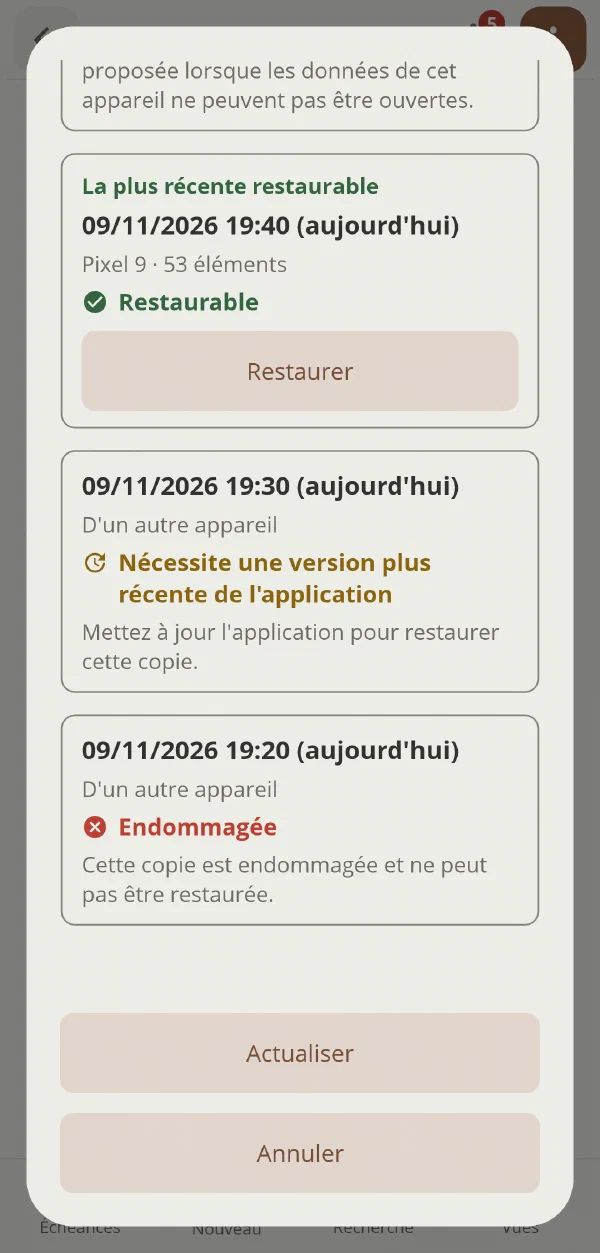
- Vert, « Restaurable ». La copie est prête. La plus récente de ces copies porte aussi la mention « La plus récente restaurable ».
- Jaune, « Sa clé est sur un autre appareil ». La copie est intacte, mais sa clé se trouve sur un autre appareil. La marche à suivre est dans la section La clé est sur un autre appareil.
- Jaune, « Nécessite une version plus récente de l'application ». Cette copie a été faite par une version plus récente d'Owndom. Mettez à jour l'application, puis restaurez cette copie.
- Rouge, « Endommagée ». Cette copie ne peut pas être restaurée. Choisissez une autre copie dans la liste.
- Rouge, « Sa clé est introuvable ». La marche à suivre est dans la section La clé est introuvable.
- « Sur cet appareil ». La copie locale de l'appareil lui-même, pas une copie du cloud. Dans « Paramètres », elle est seulement affichée, avec la mention « Copie locale de cet appareil. Elle est proposée lorsque les données de cet appareil ne peuvent pas être ouvertes. » Elle peut être restaurée lorsque vous ouvrez l'écran depuis l'écran des données endommagées, après confirmation.
La clé est sur un autre appareil
Sous la copie, vous voyez quel appareil détient sa clé.
- Sur cet appareil-là, ouvrez Owndom et effectuez une sauvegarde.
- Sur cet appareil-ci, dans l'écran « Choisir une copie à restaurer », appuyez sur « Actualiser ».
La copie passe alors au vert, « Restaurable », et vous pouvez la restaurer.
La clé est introuvable
Les clés sont conservées dans le dossier Owndom de votre cloud, et chaque appareil garde aussi une copie des clés qu'il a utilisées. Sans sa clé, une copie ne peut pas être ouverte.
Si vous avez supprimé des fichiers du dossier Owndom de votre cloud, restaurez-les depuis la corbeille de ce cloud, puis appuyez sur « Actualiser » dans l'application. Dans la corbeille, vous les reconnaissez à leur nom : il commence par key_. La durée pendant laquelle les fichiers supprimés restent dans la corbeille dépend du service que vous utilisez.
Ne supprimez et ne modifiez pas individuellement les fichiers du dossier Owndom de votre cloud. Une copie sans sa clé ne peut pas être ouverte, et un fichier modifié peut rendre une copie inutilisable. Si les clés qui s'y trouvent sont perdues et qu'aucun de vos appareils n'en a encore de copie, les sauvegardes ne peuvent pas être restaurées, même avec notre aide, car nous n'avons jamais les clés.
Commencer une nouvelle sauvegarde
Lorsqu'aucune copie de la liste ne convient, le même écran propose « Commencer une nouvelle sauvegarde ».
Avant de commencer une nouvelle sauvegarde : si l'application indique un appareil qui détient la clé de certaines copies, mieux vaut ouvrir Owndom sur cet appareil et y effectuer une sauvegarde, puis appuyer sur « Actualiser » ici. Ainsi, les anciennes copies deviennent utilisables et rien n'est perdu.
La nouvelle sauvegarde est faite à partir des données de cet appareil. Les anciennes copies restent dans le cloud telles quelles : si cet appareil ne pouvait pas restaurer une copie avant, il ne le pourra pas non plus après une nouvelle sauvegarde. Les nouvelles sauvegardes les remplacent au fil du temps, car le cloud en conserve sept au maximum.
Si une nouvelle sauvegarde risque de laisser certains éléments uniquement dans une copie impossible à ouvrir, l'application vous prévient d'abord : elle indique combien d'éléments contient la dernière sauvegarde du cloud, et combien en contient cet appareil. Pour commencer quand même la nouvelle sauvegarde, saisissez le mot « commencer ».
S'il n'y a aucun élément sur cet appareil et qu'aucune copie de la liste ne peut être restaurée, l'application propose d'envoyer une sauvegarde vide dans le cloud. C'est rarement ce que vous voulez : ensuite, la copie la plus récente du cloud est vide, et tout appareil qui la télécharge se retrouve sans données. Si vous avez un autre appareil avec ses propres éléments, mieux vaut y effectuer une nouvelle sauvegarde, puis la restaurer ici. Si vous envoyez quand même la sauvegarde vide, l'application vous demande encore deux confirmations : d'abord « Envoyer une copie vide dans le cloud ? », puis elle vous demande de saisir le mot « envoyer ».
Après une nouvelle sauvegarde réussie, l'application peut proposer de supprimer les copies plus anciennes qu'aucune clé connue d'Owndom ne permet d'ouvrir. Si vous n'êtes pas sûr, appuyez sur « Conserver » : ces copies ne gênent pas, et les nouvelles sauvegardes les remplacent au fil du temps. Ne choisissez « Supprimer » que si vous savez que vous n'avez pas besoin des éléments qu'elles contiennent, car les copies supprimées ne peuvent pas être rétablies.
Le même nom d'appareil
Dans « Paramètres », « Nom de cet appareil » sert uniquement à distinguer vos appareils si vous utilisez Owndom sur plusieurs d'entre eux, et il s'affiche à côté de vos sauvegardes. Si des sauvegardes portant ce nom se trouvent déjà dans le cloud, le champ indique : « Des sauvegardes portant ce nom d'appareil se trouvent déjà dans ce cloud. Si elles proviennent d'un autre appareil, changez le nom pour les distinguer. »
Cet avertissement apparaît aussi après une réinstallation d'Owndom sur le même appareil, car l'application ne reconnaît alors pas ses propres sauvegardes plus anciennes. Dans la liste, une telle copie porte la mention : « Cette copie a peut-être été faite sur cet appareil avant la réinstallation de l'application. » Si les sauvegardes proviennent vraiment de cet appareil, vous n'avez pas besoin de changer le nom.
La configuration de la sauvegarde est expliquée dans Sauvegarde, et le transfert de vos données vers un autre appareil dans Utiliser Owndom sur plusieurs appareils.