

Alegerea copiei de restaurat
Ecranul „Alegeți o copie de restaurat” se deschide în trei moduri:
- în Setări, în secțiunea „Backup”, atingeți „Restaurează”;
- când aplicația semnalează o problemă cu o cheie, atingeți „Alegeți o copie”;
- când aplicația spune că datele dvs. sunt deteriorate, atingeți „Restaurează copia cloud”.
Ecranul afișează backupurile din cloudul dvs., incluse în Premium, de la cel mai nou la cel mai vechi. Printre ele se află și copia locală a acestui dispozitiv, pe care aplicația o face singură o dată pe zi. Diferența dintre aceste copii este explicată în Backup.
Copia pe care o restaurați înlocuiește datele de pe acest dispozitiv. La fiecare copie scrie dacă poate fi restaurată, iar dacă nu, de ce și ce puteți face.
Etichetele
Culoarea nu este niciodată singurul semn: este însoțită întotdeauna de o pictogramă și de un cuvânt.
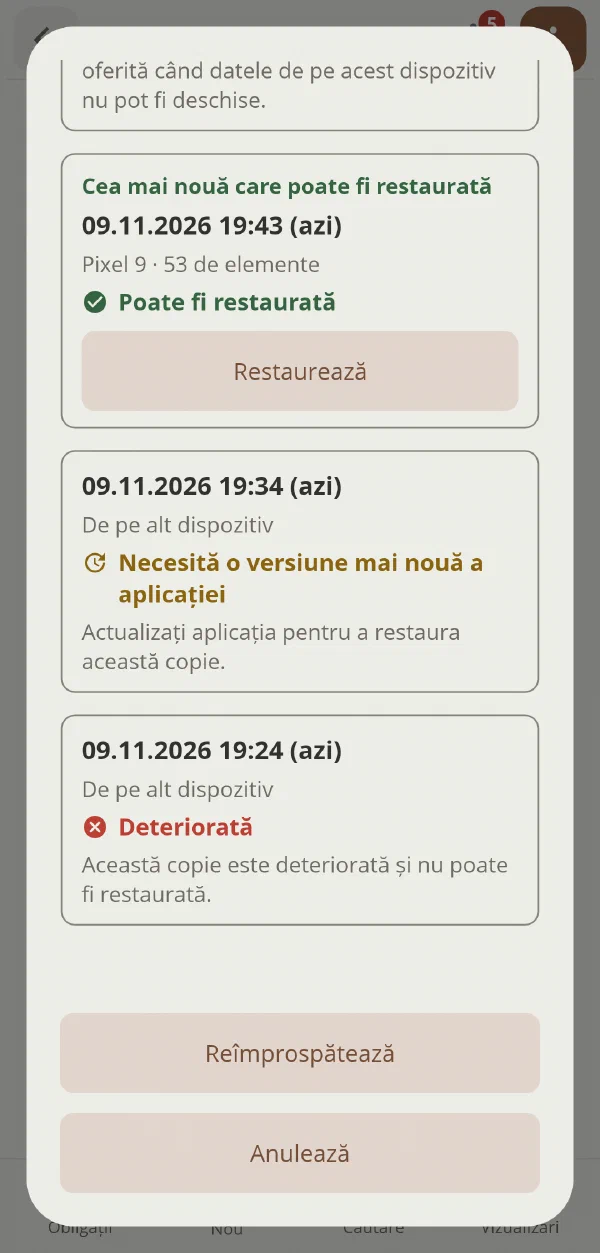
- Verde, „Poate fi restaurată”. Copia este pregătită. Cea mai nouă dintre acestea are și eticheta „Cea mai nouă care poate fi restaurată”.
- Galben, „Cheia sa este pe alt dispozitiv”. Copia este în regulă, dar cheia ei se află pe alt dispozitiv. Ce trebuie să faceți aflați în secțiunea Cheia este pe alt dispozitiv.
- Galben, „Necesită o versiune mai nouă a aplicației”. Această copie a fost făcută de o versiune mai nouă a Owndom. Actualizați aplicația, apoi restaurați copia.
- Roșu, „Deteriorată”. Această copie nu poate fi restaurată. Alegeți altă copie din listă.
- Roșu, „Cheia sa nu a fost găsită”. Ce trebuie să faceți aflați în secțiunea Cheia nu a fost găsită.
- „Pe acest dispozitiv”. Copia locală a dispozitivului însuși, nu una din cloud. În Setări este doar afișată, cu nota „Copia locală de pe acest dispozitiv. Este oferită când datele de pe acest dispozitiv nu pot fi deschise.” Poate fi restaurată când deschideți ecranul din ecranul datelor deteriorate, după ce confirmați.
Cheia este pe alt dispozitiv
Sub copie vedeți ce dispozitiv are cheia ei.
- Pe acel dispozitiv, deschideți Owndom și faceți backup.
- Pe acest dispozitiv, pe ecranul „Alegeți o copie de restaurat”, atingeți „Reîmprospătează”.
Copia devine apoi verde, „Poate fi restaurată”, și o puteți restaura.
Cheia nu a fost găsită
Cheile sunt păstrate în dosarul Owndom din cloudul dvs., iar fiecare dispozitiv păstrează și o copie a cheilor pe care le-a folosit. Fără cheia ei, o copie nu poate fi deschisă.
Dacă ați șters fișiere din dosarul Owndom din cloudul dvs., restaurați-le din coșul de gunoi al acelui cloud, apoi atingeți „Reîmprospătează” în aplicație. În coșul de gunoi le recunoașteți după nume: încep cu key_. Cât timp rămân fișierele șterse în coșul de gunoi depinde de serviciul pe care îl folosiți.
Nu ștergeți și nu modificați fișiere individuale din dosarul Owndom din cloudul dvs. O copie fără cheia ei nu poate fi deschisă, iar un fișier modificat poate strica o copie. Dacă cheile de acolo se pierd și niciunul dintre dispozitivele dvs. nu mai are o copie a lor, backupurile nu pot fi restaurate, nici măcar cu ajutorul nostru, pentru că noi nu avem niciodată cheile.
Începe un backup nou
Când nicio copie din listă nu este potrivită, același ecran oferă „Începe un backup nou”.
Înainte să începeți un backup nou: dacă aplicația numește un dispozitiv care are cheia unora dintre copii, este mai bine să deschideți Owndom pe acel dispozitiv și să faceți backup, apoi să atingeți aici „Reîmprospătează”. Astfel, copiile vechi devin utilizabile și nu se pierde nimic.
Noul backup se face din datele de pe acest dispozitiv. Copiile vechi rămân în cloud așa cum sunt: o copie pe care acest dispozitiv nu o putea restaura înainte nu o poate restaura nici după un backup nou. Backupurile noi le înlocuiesc în timp, pentru că cloudul păstrează cel mult șapte.
Dacă un backup nou ar putea lăsa unele elemente doar într-o copie care nu poate fi deschisă, aplicația vă avertizează mai întâi: arată câte elemente are cel mai recent backup din cloud și câte are acest dispozitiv. Pentru a începe totuși backupul nou, introduceți cuvântul „începe”.
Dacă pe acest dispozitiv nu există niciun element și nicio copie din listă nu poate fi restaurată, aplicația vă oferă să trimiteți un backup gol în cloud. Rareori doriți asta: după aceea, cea mai nouă copie din cloud este goală, iar orice dispozitiv care o descarcă rămâne fără date. Dacă aveți alt dispozitiv cu propriile elemente, este mai bine să faceți un backup nou acolo și să îl restaurați aici. Dacă totuși trimiteți backupul gol, aplicația vă mai întreabă de două ori: mai întâi „Trimiteți o copie goală în cloud?”, apoi vă cere să introduceți cuvântul „trimite”.
După ce un backup nou reușește, aplicația vă poate oferi să ștergeți copiile mai vechi care nu pot fi deschise cu nicio cheie cunoscută de Owndom. Dacă nu sunteți sigur, atingeți „Păstrează”: acele copii nu fac rău, iar backupurile noi le înlocuiesc în timp. Alegeți „Șterge” doar dacă știți că nu aveți nevoie de elementele din ele, pentru că copiile șterse nu mai pot fi aduse înapoi.
Același nume de dispozitiv
În Setări, „Numele acestui dispozitiv” servește doar ca să vă deosebiți dispozitivele dacă folosiți Owndom pe mai multe și apare lângă backupurile dvs. Dacă în cloud există deja backupuri cu același nume, câmpul afișează: „În acest cloud există deja backupuri cu acest nume de dispozitiv. Dacă sunt de pe alt dispozitiv, schimbați numele ca să le puteți deosebi.”
Acest avertisment apare și după ce reinstalați Owndom pe același dispozitiv, pentru că aplicația nu își mai recunoaște atunci propriile backupuri mai vechi. La o astfel de copie din listă scrie: „Este posibil ca această copie să fi fost creată pe acest dispozitiv înainte de reinstalarea aplicației.” Dacă backupurile sunt într-adevăr de pe acest dispozitiv, nu trebuie să schimbați numele.
Cum configurați backupul aflați din Backup, iar cum vă mutați datele pe alt dispozitiv, din Folosirea Owndom pe mai multe dispozitive.