

Elegir una copia para restaurar
La pantalla «Elige una copia para restaurar» se abre de tres formas:
- en Ajustes, en la sección «Copia de seguridad», tocas «Restaurar»;
- cuando la aplicación informa de un problema con una clave, tocas «Elige una copia»;
- cuando la aplicación dice que tus datos están dañados, tocas «Restaurar la copia en la nube».
La pantalla muestra las copias de seguridad de tu nube, incluidas en Premium, de la más reciente a la más antigua. Entre ellas está también la copia local de este dispositivo, que la aplicación hace sola una vez al día. La diferencia entre estas copias se explica en Copia de seguridad.
La copia que restaures sustituye los datos de este dispositivo. Cada copia indica si se puede restaurar y, si no se puede, por qué y qué hacer.
Las etiquetas
El color nunca es la única señal: siempre va acompañado de un icono y una palabra.
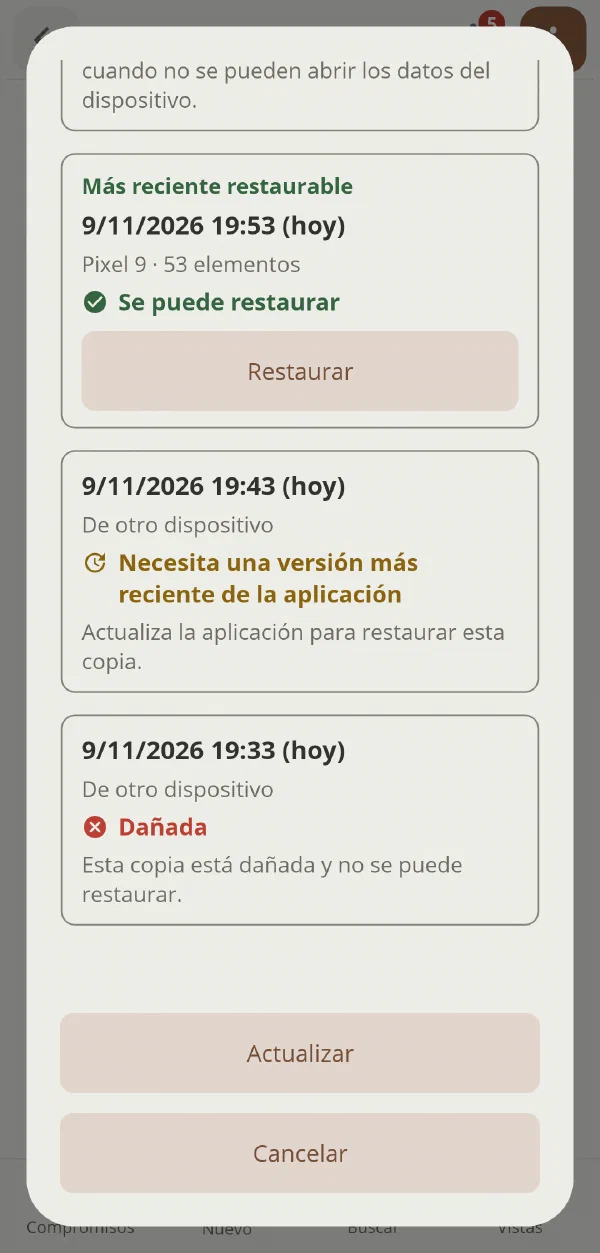
- Verde, «Se puede restaurar». La copia está lista. La más reciente de ellas lleva además la etiqueta «Más reciente restaurable».
- Amarillo, «Su clave está en otro dispositivo». La copia está bien, pero su clave la tiene otro dispositivo. Qué hacer se explica en la sección La clave está en otro dispositivo.
- Amarillo, «Necesita una versión más reciente de la aplicación». Esta copia la hizo una versión más reciente de Owndom. Actualiza la aplicación y luego restaura esta copia.
- Rojo, «Dañada». Esta copia no se puede restaurar. Elige otra copia de la lista.
- Rojo, «No se ha encontrado su clave». Qué hacer se explica en la sección No se ha encontrado la clave.
- «En este dispositivo». Es la copia local del propio dispositivo, no una de la nube. En Ajustes solo se muestra, con la nota «Copia local de este dispositivo. Se ofrece cuando no se pueden abrir los datos del dispositivo». Se puede restaurar cuando abres la pantalla desde la pantalla de datos dañados, después de confirmar.
La clave está en otro dispositivo
Debajo de la copia puedes ver qué dispositivo tiene su clave.
- En ese dispositivo, abre Owndom y haz una copia de seguridad.
- En este dispositivo, en la pantalla «Elige una copia para restaurar», toca «Actualizar».
La copia se pondrá entonces en verde, «Se puede restaurar», y podrás restaurarla.
No se ha encontrado la clave
Las claves se guardan en la carpeta Owndom de tu nube, y cada dispositivo guarda también una copia de las claves que ha usado. Sin su clave, una copia no se puede abrir.
Si has eliminado archivos de la carpeta Owndom de tu nube, restáuralos desde la papelera de esa nube y luego toca «Actualizar» en la aplicación. En la papelera los reconocerás por el nombre: empiezan por key_. Cuánto tiempo se conservan los archivos eliminados en la papelera depende del servicio que uses.
No elimines ni modifiques archivos sueltos de la carpeta Owndom de tu nube. Una copia sin su clave no se puede abrir, y un archivo modificado puede estropear una copia. Si las claves de esa carpeta se pierden y ninguno de tus dispositivos conserva una copia de ellas, las copias de seguridad no se pueden restaurar, ni siquiera con nuestra ayuda, porque nosotros nunca tenemos las claves.
Empezar una copia de seguridad nueva
Cuando ninguna copia de la lista sirve, la misma pantalla ofrece «Empezar una copia de seguridad nueva».
Antes de empezar una copia de seguridad nueva: si la aplicación indica un dispositivo que tiene la clave de alguna de las copias, es mejor abrir Owndom en ese dispositivo, hacer una copia de seguridad y luego tocar «Actualizar» aquí. Así las copias antiguas se pueden usar y no se pierde nada.
La copia de seguridad nueva se hace con los datos de este dispositivo. Las copias antiguas se quedan en la nube tal como están: si este dispositivo no podía restaurar una copia antes, tampoco podrá hacerlo después de la copia nueva. Las copias nuevas las irán sustituyendo con el tiempo, porque la nube conserva como máximo siete.
Si una copia de seguridad nueva puede dejar algunos elementos solo en una copia que no se puede abrir, la aplicación te avisa antes: muestra cuántos elementos tiene la última copia en la nube y cuántos tiene este dispositivo. Para empezar la copia nueva de todos modos, escribe la palabra «empezar».
Si en este dispositivo no hay ningún elemento y ninguna de las copias de la lista se puede restaurar, la aplicación ofrece enviar una copia de seguridad vacía a la nube. Pocas veces querrás hacerlo: después, la copia más reciente en la nube estará vacía, y cualquier dispositivo que la descargue se quedará sin datos. Si tienes otro dispositivo con sus propios elementos, es mejor hacer allí una copia nueva y restaurarla aquí. Si de todos modos envías la copia vacía, la aplicación te pregunta dos veces más: primero «¿Enviar una copia vacía a la nube?» y luego te pide que escribas la palabra «enviar».
Después de que una copia de seguridad nueva se haga correctamente, puede que la aplicación ofrezca eliminar las copias antiguas que no se pueden abrir con ninguna clave que Owndom conozca. Si no estás seguro, toca «Conservar»: esas copias no hacen ningún daño y las nuevas las irán sustituyendo con el tiempo. Elige «Eliminar» solo si sabes que no necesitas los elementos que contienen, porque las copias eliminadas no se pueden restaurar.
El mismo nombre de dispositivo
En Ajustes, «Nombre de este dispositivo» solo sirve para distinguir tus dispositivos si usas Owndom en más de uno, y aparece junto a tus copias de seguridad. Si en la nube ya hay copias con el mismo nombre, el campo indica: «Ya hay copias de seguridad con este nombre de dispositivo en esta nube. Si son de otro dispositivo, cambia el nombre para distinguirlas».
Esa advertencia también aparece después de volver a instalar Owndom en el mismo dispositivo, porque entonces la aplicación no reconoce sus propias copias de seguridad anteriores. En la lista, junto a esa copia se indica: «Puede que esta copia se hiciera en este dispositivo antes de volver a instalar la aplicación». Si las copias son realmente de este dispositivo, no hace falta cambiar el nombre.
Cómo configurar la copia de seguridad se explica en Copia de seguridad, y cómo pasar tus datos a otro dispositivo, en Usar Owndom en más de un dispositivo.