

Kopie zum Wiederherstellen wählen
Der Bildschirm „Kopie zum Wiederherstellen wählen“ öffnet sich auf drei Wegen:
- in den Einstellungen tippen Sie im Bereich „Sicherung“ auf „Wiederherstellen“;
- wenn die App ein Problem mit einem Schlüssel meldet, tippen Sie auf „Kopie auswählen“;
- wenn die App meldet, dass Ihre Daten beschädigt sind, tippen Sie auf „Cloud-Kopie wiederherstellen“.
Auf dem Bildschirm stehen die Sicherungen aus Ihrer Cloud, die zu Premium gehören, von der neuesten bis zur ältesten. Darunter ist auch die lokale Kopie dieses Geräts, die die App einmal am Tag selbst erstellt. Der Unterschied zwischen diesen Kopien wird unter Sicherung erklärt.
Die Kopie, die Sie wiederherstellen, ersetzt die Daten auf diesem Gerät. Bei jeder Kopie steht, ob sie wiederhergestellt werden kann, und falls nicht, warum und was Sie tun können.
Die Kennzeichnungen
Die Farbe ist nie das einzige Zeichen: Ein Symbol und ein Wort stehen immer dabei.
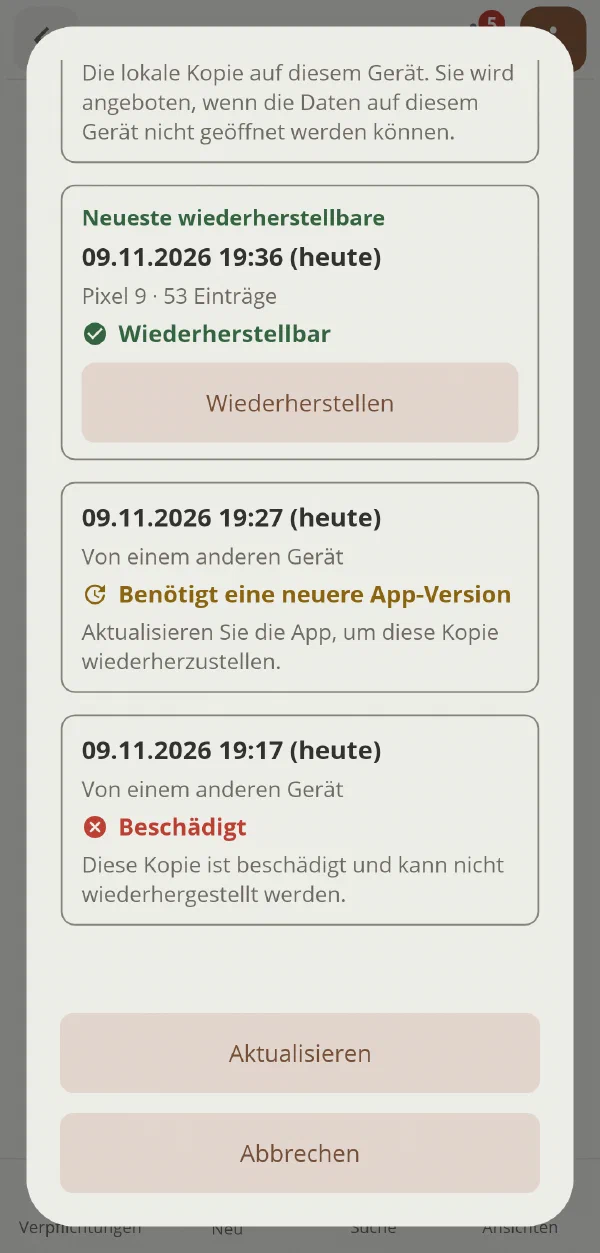
- Grün, „Wiederherstellbar“. Die Kopie ist bereit. Die neueste davon ist außerdem mit „Neueste wiederherstellbare“ gekennzeichnet.
- Gelb, „Schlüssel auf einem anderen Gerät“. Die Kopie ist in Ordnung, aber ihr Schlüssel ist auf einem anderen Gerät. Was Sie tun können, steht im Abschnitt Der Schlüssel ist auf einem anderen Gerät.
- Gelb, „Benötigt eine neuere App-Version“. Diese Kopie wurde mit einer neueren Version von Owndom erstellt. Aktualisieren Sie die App und stellen Sie dann diese Kopie wieder her.
- Rot, „Beschädigt“. Diese Kopie kann nicht wiederhergestellt werden. Wählen Sie eine andere Kopie aus der Liste.
- Rot, „Schlüssel nicht gefunden“. Was Sie tun können, steht im Abschnitt Der Schlüssel wurde nicht gefunden.
- „Auf diesem Gerät“. Die eigene lokale Kopie des Geräts, keine aus der Cloud. In den Einstellungen wird sie nur angezeigt, mit dem Hinweis „Die lokale Kopie auf diesem Gerät. Sie wird angeboten, wenn die Daten auf diesem Gerät nicht geöffnet werden können.“ Wiederherstellen lässt sie sich nach Ihrer Bestätigung, wenn Sie diesen Bildschirm vom Bildschirm für beschädigte Daten aus öffnen.
Der Schlüssel ist auf einem anderen Gerät
Unter der Kopie sehen Sie, welches Gerät ihren Schlüssel hat.
- Öffnen Sie auf dem genannten Gerät Owndom und erstellen Sie eine Sicherung.
- Tippen Sie auf diesem Gerät im Bildschirm „Kopie zum Wiederherstellen wählen“ auf „Aktualisieren“.
Die Kopie wird dann grün, „Wiederherstellbar“, und Sie können sie wiederherstellen.
Der Schlüssel wurde nicht gefunden
Die Schlüssel liegen im Owndom-Ordner in Ihrer Cloud, und jedes Gerät bewahrt außerdem eine Kopie der Schlüssel auf, die es verwendet hat. Ohne ihren Schlüssel lässt sich eine Kopie nicht öffnen.
Wenn Sie Dateien aus dem Owndom-Ordner in Ihrer Cloud gelöscht haben, stellen Sie sie aus dem Papierkorb dieser Cloud wieder her und tippen Sie dann in der App auf „Aktualisieren“. Im Papierkorb erkennen Sie sie am Namen: Sie beginnen mit key_. Wie lange gelöschte Dateien im Papierkorb bleiben, hängt von dem Dienst ab, den Sie verwenden.
Löschen oder ändern Sie keine einzelnen Dateien im Owndom-Ordner in Ihrer Cloud. Eine Kopie ohne ihren Schlüssel lässt sich nicht öffnen, und eine geänderte Datei kann eine Kopie unbrauchbar machen. Gehen die Schlüssel dort verloren und hat keines Ihrer Geräte noch eine Kopie davon, lassen sich die Sicherungen nicht wiederherstellen, auch nicht mit unserer Hilfe, denn wir haben die Schlüssel nie.
Neue Sicherung beginnen
Wenn keine Kopie auf der Liste passt, bietet derselbe Bildschirm „Neue Sicherung beginnen“ an.
Bevor Sie eine neue Sicherung beginnen: Wenn die App ein Gerät nennt, das den Schlüssel einiger Kopien hat, öffnen Sie besser Owndom auf diesem Gerät, erstellen Sie eine Sicherung und tippen Sie dann hier auf „Aktualisieren“. So werden die alten Kopien nutzbar, und nichts geht verloren.
Die neue Sicherung wird aus den Daten auf diesem Gerät erstellt. Die alten Kopien bleiben unverändert in der Cloud: Eine Kopie, die dieses Gerät vorher nicht wiederherstellen konnte, kann es auch nach einer neuen Sicherung nicht wiederherstellen. Neue Sicherungen ersetzen sie mit der Zeit, denn die Cloud bewahrt höchstens sieben auf.
Könnten durch eine neue Sicherung einige Einträge nur noch in einer Kopie übrig bleiben, die sich nicht öffnen lässt, warnt die App Sie vorher: Sie zeigt, wie viele Einträge die neueste Sicherung in der Cloud enthält und wie viele dieses Gerät hat. Um die neue Sicherung trotzdem zu beginnen, geben Sie das Wort „beginnen“ ein.
Wenn auf diesem Gerät keine Einträge sind und sich keine der Kopien auf der Liste wiederherstellen lässt, bietet die App an, eine leere Sicherung in die Cloud zu senden. Das wollen Sie selten: Danach ist die neueste Kopie in der Cloud leer, und jedes Gerät, das sie herunterlädt, steht ohne Daten da. Wenn Sie ein anderes Gerät mit eigenen Einträgen haben, erstellen Sie besser dort eine neue Sicherung und stellen diese hier wieder her. Wenn Sie die leere Sicherung trotzdem senden, fragt die App noch zweimal nach: zuerst „Leere Kopie in die Cloud senden?“, dann bittet sie Sie, das Wort „senden“ einzugeben.
Nach einer erfolgreichen neuen Sicherung bietet die App möglicherweise an, ältere Kopien zu löschen, die sich mit keinem Schlüssel öffnen lassen, den Owndom kennt. Wenn Sie nicht sicher sind, tippen Sie auf „Behalten“: Diese Kopien schaden nicht, und neue Sicherungen ersetzen sie mit der Zeit. Wählen Sie „Löschen“ nur, wenn Sie wissen, dass Sie die Einträge darin nicht brauchen, denn gelöschte Kopien lassen sich nicht zurückholen.
Gleicher Gerätename
In den Einstellungen dient „Name dieses Geräts“ nur dazu, Ihre Geräte zu unterscheiden, wenn Sie Owndom auf mehreren verwenden, und der Name wird neben Ihren Sicherungen angezeigt. Wenn in der Cloud bereits Sicherungen mit demselben Namen sind, steht beim Feld: „In dieser Cloud gibt es bereits Sicherungen mit diesem Gerätenamen. Wenn sie von einem anderen Gerät stammen, ändern Sie den Namen, um sie zu unterscheiden.“
Diese Warnung erscheint auch, nachdem Sie Owndom auf demselben Gerät neu installiert haben, weil die App ihre eigenen älteren Sicherungen dann nicht erkennt. Bei einer solchen Kopie steht in der Liste: „Diese Kopie wurde möglicherweise auf diesem Gerät erstellt, bevor die App neu installiert wurde.“ Wenn die Sicherungen wirklich von diesem Gerät stammen, müssen Sie den Namen nicht ändern.
Wie Sie die Sicherung einrichten, steht unter Sicherung, und wie Sie Ihre Daten auf ein anderes Gerät übertragen, unter Owndom auf mehreren Geräten verwenden.