

Odabir kopije za vraćanje
Zaslon „Odaberite kopiju za vraćanje” otvara se na tri načina:
- u Postavkama, u odjeljku „Sigurnosna kopija”, dodirnete „Vrati”;
- kad aplikacija javi problem s ključem, dodirnete „Odaberi kopiju”;
- kad aplikacija javi da su vaši podaci oštećeni, dodirnete „Vrati kopiju iz oblaka”.
Na zaslonu su sigurnosne kopije iz vašeg oblaka, koje dolaze s Premiumom, od najnovije do najstarije. Među njima je i lokalna kopija ovog uređaja, koju aplikacija sama izrađuje jednom dnevno. Razlika između tih kopija objašnjena je u uputama Sigurnosna kopija.
Kopija koju vratite zamjenjuje podatke na ovom uređaju. Uz svaku kopiju piše može li se vratiti, a ako ne može, zašto i što učiniti.
Oznake
Boja nikad nije jedini znak: uz nju uvijek stoje ikona i riječ.
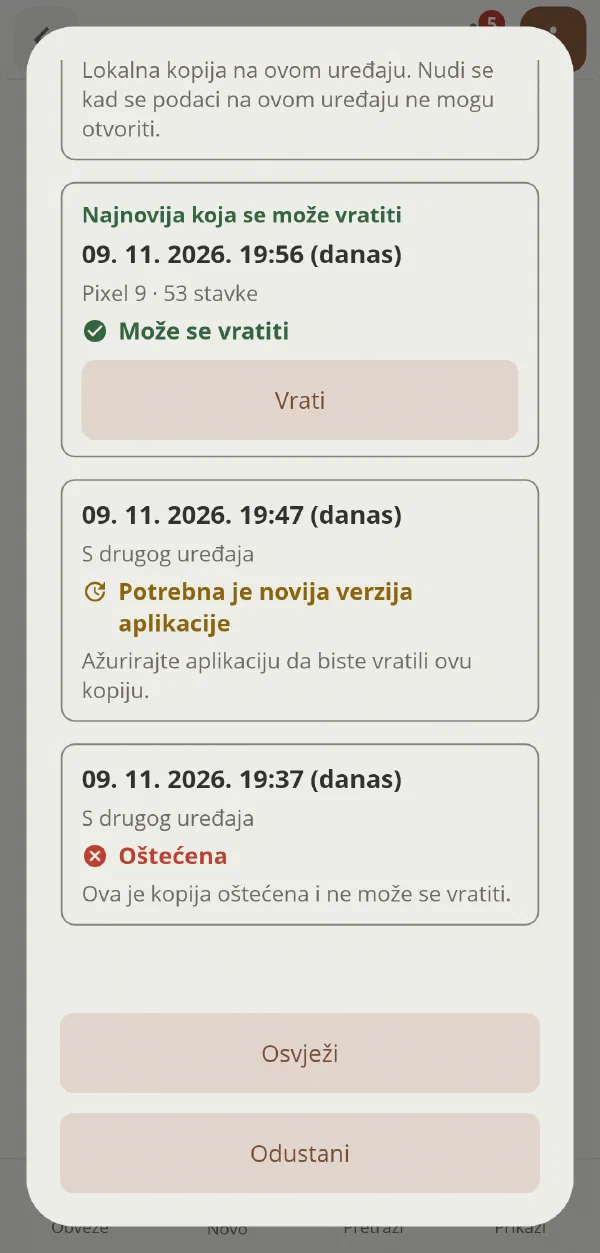
- Zelena, „Može se vratiti”. Kopija je spremna. Najnovija od njih označena je i oznakom „Najnovija koja se može vratiti”.
- Žuta, „Ključ je na drugom uređaju”. Kopija je ispravna, ali njezin ključ ima drugi uređaj. Što učiniti, pročitajte u odjeljku Ključ je na drugom uređaju.
- Žuta, „Potrebna je novija verzija aplikacije”. Ovu je kopiju izradila novija verzija aplikacije Owndom. Ažurirajte aplikaciju, a zatim vratite ovu kopiju.
- Crvena, „Oštećena”. Ova se kopija ne može vratiti. Odaberite drugu kopiju s popisa.
- Crvena, „Ključ nije pronađen”. Što učiniti, pročitajte u odjeljku Ključ nije pronađen.
- „Na ovom uređaju”. Lokalna kopija samog uređaja, a ne kopija iz oblaka. U Postavkama se samo prikazuje, s napomenom „Lokalna kopija na ovom uređaju. Nudi se kad se podaci na ovom uređaju ne mogu otvoriti.” Može se vratiti kad zaslon otvorite sa zaslona o oštećenim podacima, nakon što potvrdite.
Ključ je na drugom uređaju
Ispod kopije vidite koji uređaj ima njezin ključ.
- Na tom uređaju otvorite Owndom i izradite sigurnosnu kopiju.
- Na ovom uređaju, na zaslonu „Odaberite kopiju za vraćanje”, dodirnite „Osvježi”.
Kopija tada postaje zelena, „Može se vratiti”, i možete je vratiti.
Ključ nije pronađen
Ključevi se čuvaju u mapi Owndom u vašem oblaku, a svaki uređaj čuva i kopiju ključeva koje je koristio. Bez svojeg ključa kopija se ne može otvoriti.
Ako ste izbrisali datoteke iz mape Owndom u svojem oblaku, vratite ih iz koša za smeće tog oblaka, a zatim u aplikaciji dodirnite „Osvježi”. U košu ih prepoznajete po nazivu: počinju s key_. Koliko se dugo izbrisane datoteke čuvaju u košu, ovisi o usluzi koju koristite.
Ne brišite i ne mijenjajte pojedinačne datoteke u mapi Owndom u svojem oblaku. Kopija bez svojeg ključa ne može se otvoriti, a promijenjena datoteka može oštetiti kopiju. Ako se ključevi ondje izgube, a nijedan vaš uređaj više nema njihovu kopiju, sigurnosne kopije ne mogu se vratiti, čak ni uz našu pomoć, jer mi ključeve nikad nemamo.
Započni novu sigurnosnu kopiju
Kad nijedna kopija s popisa ne odgovara, isti zaslon nudi „Započni novu sigurnosnu kopiju”.
Prije nego što započnete novu sigurnosnu kopiju: ako aplikacija navede uređaj koji ima ključ nekih kopija, bolje je otvoriti Owndom na tom uređaju i izraditi sigurnosnu kopiju, a zatim ovdje dodirnuti „Osvježi”. Tako stare kopije postaju upotrebljive i ništa se ne gubi.
Nova sigurnosna kopija izrađuje se od podataka na ovom uređaju. Stare kopije ostaju u oblaku takve kakve jesu: kopiju koju ovaj uređaj prije nije mogao vratiti ne može vratiti ni nakon nove sigurnosne kopije. Nove sigurnosne kopije s vremenom ih zamjenjuju jer oblak čuva najviše sedam.
Ako bi nova sigurnosna kopija mogla ostaviti neke stavke samo u kopiji koja se ne može otvoriti, aplikacija vas najprije upozorava: prikazuje koliko stavki ima najnovija sigurnosna kopija u oblaku, a koliko ovaj uređaj. Da biste ipak započeli novu sigurnosnu kopiju, upišite riječ „započni”.
Ako na ovom uređaju nema stavki, a nijedna kopija s popisa ne može se vratiti, aplikacija nudi da u oblak pošalje praznu sigurnosnu kopiju. To rijetko želite: nakon toga je najnovija kopija u oblaku prazna, a svaki uređaj koji je preuzme ostaje bez podataka. Ako imate drugi uređaj s vlastitim stavkama, bolje je ondje izraditi novu sigurnosnu kopiju i nju vratiti ovdje. Ako ipak pošaljete praznu kopiju, aplikacija pita još dvaput: najprije „Poslati praznu kopiju u oblak?”, a zatim traži da upišete riječ „pošalji”.
Nakon što nova sigurnosna kopija uspije, aplikacija može ponuditi brisanje starijih kopija koje se ne mogu otvoriti nijednim ključem koji Owndom poznaje. Ako niste sigurni, dodirnite „Zadrži”: te kopije ne štete, a nove sigurnosne kopije s vremenom ih zamjenjuju. „Izbriši” odaberite samo ako znate da vam stavke iz njih ne trebaju, jer se izbrisane kopije ne mogu vratiti.
Isti naziv uređaja
U Postavkama „Naziv ovog uređaja” služi samo za razlikovanje vaših uređaja ako Owndom koristite na više njih, a prikazuje se uz vaše sigurnosne kopije. Ako su sigurnosne kopije s istim nazivom već u oblaku, ispod polja piše: „Sigurnosne kopije s ovim nazivom uređaja već su u ovom oblaku. Ako su s drugog uređaja, promijenite naziv kako biste ih razlikovali.”
To se upozorenje pojavljuje i nakon što ponovno instalirate Owndom na istom uređaju, jer aplikacija tada ne prepoznaje vlastite starije sigurnosne kopije. Uz takvu kopiju na popisu piše: „Ova je kopija možda izrađena na ovom uređaju prije ponovne instalacije aplikacije.” Ako su sigurnosne kopije zaista s ovog uređaja, naziv ne morate mijenjati.
Kako postaviti sigurnosnu kopiju, pročitajte u uputama Sigurnosna kopija, a kako prenijeti podatke na drugi uređaj, u uputama Korištenje aplikacije Owndom na više uređaja.