

Een kopie kiezen om terug te zetten
Het scherm “Kies een kopie om terug te zetten” opent op drie manieren:
- in Instellingen, in de sectie “Back-up”, tik je op ‘Terugzetten’;
- als de app een probleem met een sleutel meldt, tik je op ‘Kies een kopie’;
- als de app zegt dat je gegevens beschadigd zijn, tik je op ‘Cloudkopie terugzetten’.
Het scherm toont de back-ups in je cloud, die bij Premium horen, van nieuwste naar oudste. Daartussen staat ook de lokale kopie van dit apparaat, die de app zelf één keer per dag maakt. Het verschil tussen deze kopieën wordt uitgelegd in Back-up.
De kopie die je terugzet, vervangt de gegevens op dit apparaat. Bij elke kopie staat of die kan worden teruggezet, en zo niet, waarom niet en wat je eraan kunt doen.
De labels
Kleur is nooit het enige teken: er staan altijd een pictogram en een woord bij.
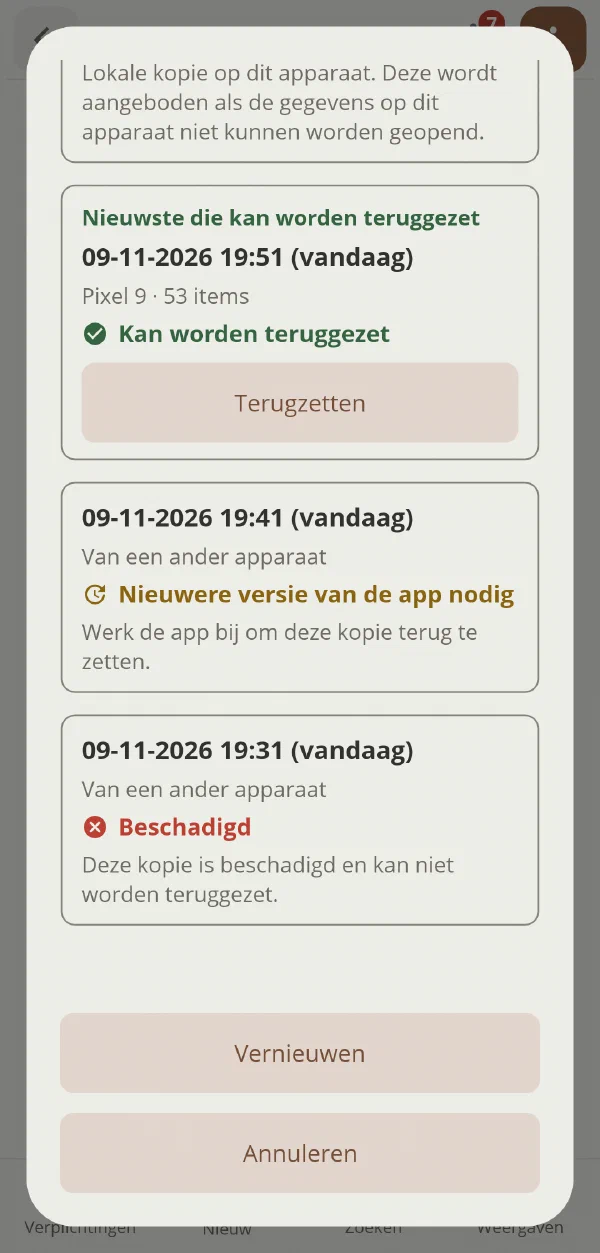
- Groen, “Kan worden teruggezet”. De kopie is klaar. De nieuwste daarvan heeft ook het label “Nieuwste die kan worden teruggezet”.
- Geel, “De sleutel staat op een ander apparaat”. De kopie is in orde, maar een ander apparaat heeft de sleutel. Wat je moet doen, staat in de sectie De sleutel staat op een ander apparaat.
- Geel, “Nieuwere versie van de app nodig”. Deze kopie is gemaakt door een nieuwere versie van Owndom. Werk de app bij en zet deze kopie daarna terug.
- Rood, “Beschadigd”. Deze kopie kan niet worden teruggezet. Kies een andere kopie uit de lijst.
- Rood, “De sleutel is niet gevonden”. Wat je moet doen, staat in de sectie De sleutel is niet gevonden.
- “Op dit apparaat”. De eigen lokale kopie van het apparaat, niet een uit de cloud. In Instellingen wordt die alleen getoond, met de opmerking “Lokale kopie op dit apparaat. Deze wordt aangeboden als de gegevens op dit apparaat niet kunnen worden geopend.” Je kunt die terugzetten als je het scherm opent vanuit het scherm voor beschadigde gegevens, nadat je hebt bevestigd.
De sleutel staat op een ander apparaat
Onder de kopie zie je welk apparaat de sleutel heeft.
- Open Owndom op dat apparaat en maak een back-up.
- Tik op dit apparaat op ‘Vernieuwen’ in het scherm “Kies een kopie om terug te zetten”.
De kopie wordt dan groen, “Kan worden teruggezet”, en je kunt die terugzetten.
De sleutel is niet gevonden
De sleutels staan in de map Owndom in je cloud, en elk apparaat bewaart ook een kopie van de sleutels die het heeft gebruikt. Zonder de bijbehorende sleutel kan een kopie niet worden geopend.
Als je bestanden uit de map Owndom in je cloud hebt verwijderd, haal ze dan terug uit de prullenbak van die cloud en tik daarna in de app op ‘Vernieuwen’. In de prullenbak herken je ze aan hun naam: die begint met key_. Hoelang verwijderde bestanden in de prullenbak blijven, hangt af van de dienst die je gebruikt.
Verwijder of wijzig geen afzonderlijke bestanden in de map Owndom in je cloud. Een kopie zonder de bijbehorende sleutel kan niet worden geopend, en een gewijzigd bestand kan een kopie onbruikbaar maken. Als de sleutels daar verloren gaan en geen van je apparaten er nog een kopie van heeft, kunnen de back-ups niet worden teruggezet, ook niet met onze hulp, omdat wij de sleutels nooit hebben.
Nieuwe back-up starten
Als geen enkele kopie in de lijst geschikt is, biedt hetzelfde scherm ‘Nieuwe back-up starten’ aan.
Voordat je een nieuwe back-up start: als de app een apparaat noemt dat de sleutel van sommige kopieën heeft, kun je beter Owndom op dat apparaat openen en een back-up maken, en daarna hier op ‘Vernieuwen’ tikken. Zo worden de oude kopieën bruikbaar en gaat er niets verloren.
De nieuwe back-up wordt gemaakt van de gegevens op dit apparaat. De oude kopieën blijven ongewijzigd in de cloud staan: een kopie die dit apparaat eerst niet kon terugzetten, kan het ook na een nieuwe back-up niet terugzetten. Nieuwe back-ups vervangen ze na verloop van tijd, omdat de cloud er maximaal zeven bewaart.
Als door een nieuwe back-up sommige items alleen nog in een kopie zouden staan die niet kan worden geopend, waarschuwt de app je eerst: je ziet hoeveel items de laatste back-up in de cloud heeft en hoeveel dit apparaat heeft. Typ het woord “starten” om de nieuwe back-up toch te starten.
Als er geen items op dit apparaat staan en geen enkele kopie in de lijst kan worden teruggezet, biedt de app aan om een lege back-up naar de cloud te verzenden. Dat wil je zelden: daarna is de nieuwste kopie in de cloud leeg, en elk apparaat dat die downloadt, houdt geen gegevens over. Als je een ander apparaat met eigen items hebt, kun je beter daar een nieuwe back-up maken en die hier terugzetten. Als je de lege back-up toch verzendt, vraagt de app het nog twee keer: eerst “Lege kopie naar de cloud verzenden?”, daarna moet je het woord “verzenden” typen.
Nadat een nieuwe back-up is gelukt, kan de app aanbieden oudere kopieën te verwijderen die met geen enkele sleutel die Owndom kent kunnen worden geopend. Als je het niet zeker weet, tik je op ‘Behouden’: die kopieën kunnen geen kwaad, en nieuwe back-ups vervangen ze na verloop van tijd. Kies alleen ‘Verwijderen’ als je zeker weet dat je de items daarin niet nodig hebt, want verwijderde kopieën kunnen niet worden teruggehaald.
Dezelfde apparaatnaam
In Instellingen is “Apparaatnaam” er alleen om je apparaten uit elkaar te houden als je Owndom op meer dan één apparaat gebruikt, en die naam staat bij je back-ups. Als er al back-ups met dezelfde naam in de cloud staan, staat bij het veld: “Er staan al back-ups met deze apparaatnaam in deze cloud. Zijn ze van een ander apparaat, wijzig dan de naam om ze uit elkaar te houden.”
Die waarschuwing verschijnt ook als je Owndom opnieuw op hetzelfde apparaat installeert, omdat de app dan zijn eigen oudere back-ups niet herkent. Bij zo'n kopie in de lijst staat: “Deze kopie is mogelijk op dit apparaat gemaakt voordat de app opnieuw werd geïnstalleerd.” Als de back-ups echt van dit apparaat zijn, hoef je de naam niet te wijzigen.
Hoe je de back-up instelt, staat in Back-up, en hoe je je gegevens naar een ander apparaat overzet, staat in Owndom op meer dan één apparaat gebruiken.