

İçe ve dışa aktarma
Listeyi zaten bir elektronik tabloda tutuyorsanız yeniden yazmanız gerekmez. Tersi de geçerli: Owndom'daki her şeyi istediğiniz zaman, ücretsiz sürümde de bir dosyaya dışa aktarabilirsiniz.
İçe aktarma neleri kabul eder
- Kendi elektronik tablonuzdan bir CSV (garantiler veya poliçeler içeren).
- Owndom'un oluşturduğu bir ZIP (CSV veya JSON olarak dışa aktarılmış); bundan nelerin yeniden içe aktarıldığı Owndom dışa aktarımını yeniden içe aktarma bölümünde anlatılıyor.
Elektronik tabloyu hazırlama
Sütunlar ve şablonlar
Sütunların, uygulamanın kendi alanlarına verdiği adları taşıması ya da belirli bir sırada olması gerekmez. İçe aktarmanın ilk adımında hangi sütunun hangi alana gideceğini siz belirlersiniz; bu sayede tuttuğunuz hemen her elektronik tablo içe aktarılabilir.
Listeye sıfırdan başlıyorsanız boş bir şablon alın ve kendi elektronik tablonuzda doldurun:
Şablonlar yalnızca garantiler ve poliçeler için var, çünkü içe aktarılabilen yalnızca bu iki türdür. Elinizdeki bilgileri doldurun. Varlığı ve kategoriyi numarayla değil, adıyla yazın. Kendi elektronik tablonuz için Owndom dışa aktarımından çıkarılmış bir tablo değil, boş bir şablon kullanın.
Zorunlu olanlar
Zorunlu olan az şey var. Her öğenin bir adı ve bir varlığı olmalıdır, ancak varlığın dosyada bulunması gerekmez: varlığı ikinci adımda veya öğenin kendisinde seçersiniz. Bir poliçe için ayrıca sigorta şirketi ve tür gerekir, ancak tarih gerekmez; bitişi olmayan poliçe sıradan bir poliçedir, örneğin iptal edilene kadar devam eden bir poliçe. Garanti için uygulama satın alma tarihini sorar, ancak tarih olmadığını belirtebilirsiniz; bu durumda öğe için otomatik yükümlülük oluşturulmaz.
Zorunlu bir bilgisi eksik olan satır, düzeltilmesi gereken öğelerin arasına girer ve siz düzeltene ya da işaretini kaldırana kadar içe aktarılmaz. Dosyada bulunan ama okunamayan bir tarih ve başlangıçtan önce gelen bir bitiş de düzeltilmelidir.
Tarihler, tutarlar ve poliçe bitişi
Tarihleri her zamanki gibi yazın; biçimlerini değiştirmeniz gerekmez. Nasıl yazıldıklarını siz belirtirsiniz: önce gün, önce ay veya önce yıl. Ardından inceleme ekranında her tarih için dosyada ne yazdığını ve uygulamanın bunu nasıl okuduğunu görürsünüz. Ondalık ayırıcı olarak hem virgül hem nokta kabul edilir; para birimi de tutarla aynı hücrede olabilir.
Bir poliçenin yenileme veya fesih tarihi olduğu hâlde dosyada bitiş tarihi yoksa “Alanlar” bölümündeki “Bitiş tarihi” satırı farklı çalışır. Burada poliçenin bitişi olarak hangi sütunun kullanılacağını seçersiniz: yenileme sütunu, fesih sütunu veya “Hiçbiri”. Dikkatli seçin, çünkü yanlış sütun tüm hatırlatıcıları kaydırır. Dosyada uygulamanın tanımadığı sütunlar varsa bu satır yerine bitiş sütunu, diğer tüm alanlar gibi doğrudan seçilir.
Boyut, ayırıcı ve karakter kodlaması
Bir dosya en fazla 5.000 satır alır. Daha fazlası varsa uygulama bunu bildirir ve ilk 5.000 satırı içe aktarır; kalanını ikinci bir dosyayla içe aktarırsınız. Dosya 8 MB'tan küçük olmalıdır; daha büyük bir dosya okunmadan hemen reddedilir.
Ayırıcıyı ve karakter kodlamasını uygulama kendisi algılar; ikisini de elle ayarlayabilirsiniz. Ayırıcı: virgül, noktalı virgül, sekme veya dikey çizgi. Karakter kodlaması: UTF-8, Windows-1250, Windows-1252, Windows-1251, Windows-1254, ISO-8859-2 ve UTF-16. Önizlemede ç, ğ, ı, ş gibi harfler veya Latin dışı yazılar düzgün görünmüyorsa karakter kodlamasını değiştirin.
Adım adım içe aktarma
Ayarlar'ı açın, ardından “Verileri içe aktar” seçeneğine dokunun. İster elektronik tablo ister Owndom ZIP'i olsun, her içe aktarma dört adımdan oluşur. Son adıma kadar hiçbir şey kaydedilmez.
Adım 1: “İçe aktarılacak dosya”
Dosyayı seçersiniz, ardından adımın başlığı “Dosya nasıl okunacak” olur. Burada dosyada ne olduğunu, karakter kodlamasını ve ayırıcıyı, “Alanlar” bölümünde de hangi sütunun hangi alanı doldurduğunu görürsünüz. Uygulama, sütun adlarından dosyada garantilerin mi poliçelerin mi olduğunu anlar; yanlış tahmin ederse seçimi değiştirin.
Owndom ZIP'inde her şey zaten ayarlıdır; bir şeyi yalnızca dosya dışa aktarıldıktan sonra düzenlendiyse değiştirirsiniz. ZIP'te hem garantiler hem poliçeler varsa birini seçersiniz, diğerini daha sonra içe aktarırsınız.
Adım 2: “Varlık ve kategori”
Burada dosyadaki varlıkların ve kategorilerin uygulamaya nasıl aktarılacağını birçok öğe için tek seferde belirlersiniz: “Tüm öğeler için aynı varlık”, “Tüm öğeler için aynı kategori” veya “Dosyadaki değerlere göre”. Dosyadaki her değer için uygulamada neye dönüşeceğini seçersiniz; yeni bir varlık oluşturabileceğiniz veya yeni bir kategori yazabileceğiniz yer de burasıdır. Owndom ZIP'inde bu adım “Dışa aktarımdaki gibi” olarak doldurulmuş gelir.
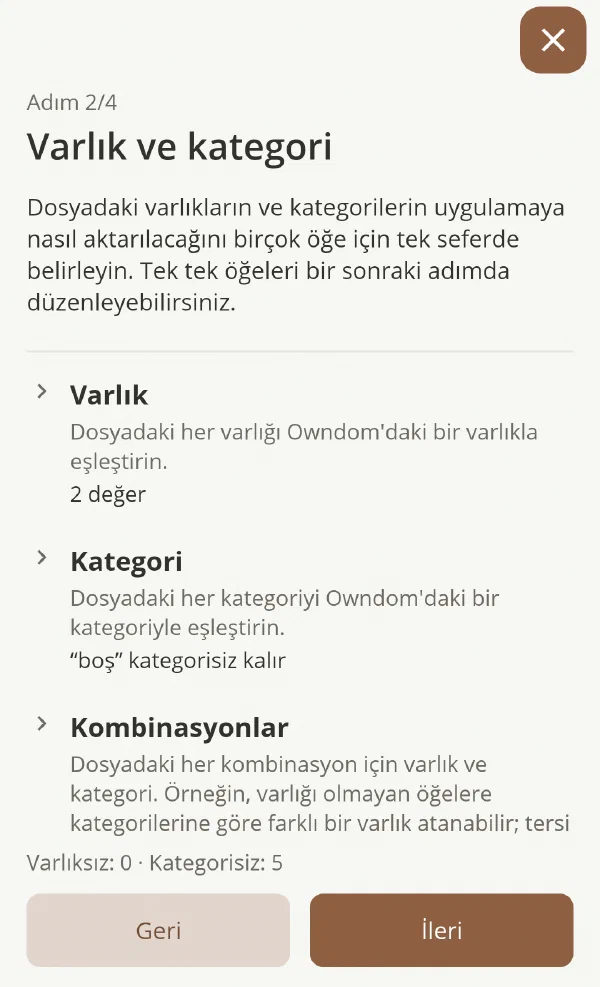
Varlığı olmayan bir öğe içe aktarılamaz; burada varlık atamazsanız bir sonraki adımda atarsınız.
Adım 3: “Öğeleri inceleyin”
Asıl iş burada yapılır. Onay kutusuyla neyin içe aktarılacağını seçersiniz; kalem simgesiyle de tek bir öğenin varlığını, kategorisini veya otomatik yükümlülüklerini değiştirirsiniz. Tüm öğeler için tek seferde “Tümünü içe aktar” ve “Tümü için hatırlat”, poliçeler için de “Tümü için bitişten önce hatırlat” ve “Tümü için ödemeyi hatırlat” seçenekleri vardır.
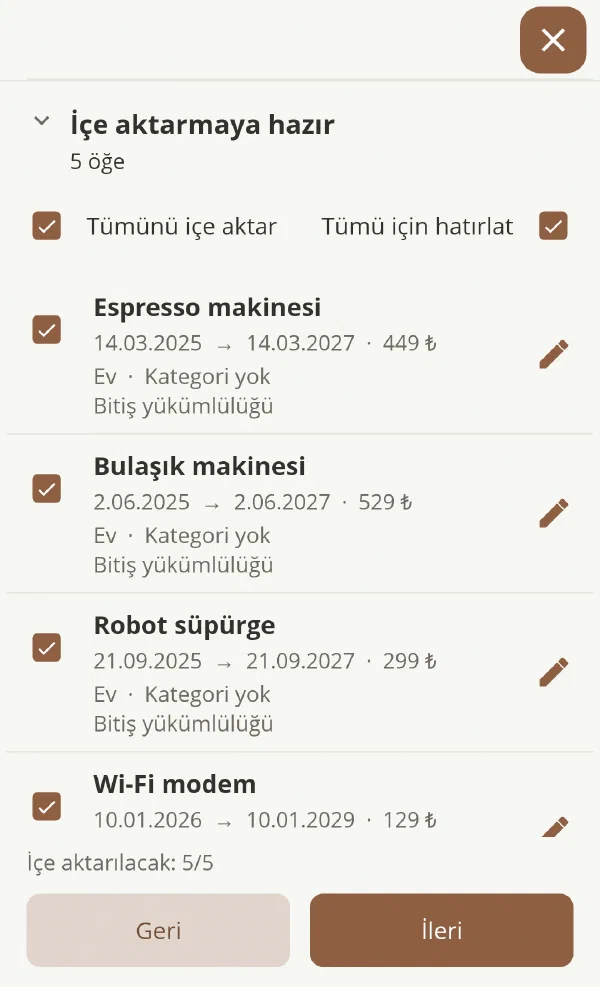
Öğeler “Düzeltilmeli”, “Düzeltildi”, “Süresi zaten dolmuş” ve “İçe aktarmaya hazır” gruplarına ayrılır. Süresi dolmuş garantiler ve sona ermiş poliçeler için otomatik yükümlülük oluşturulmaz ve siz seçmedikçe içe aktarılmazlar; Owndom ZIP'inden ise içe aktarılırlar, çünkü dışa aktarımınızın bir parçasıdırlar.
Düzeltilmesi gereken bir öğe “Düzelt” düğmesiyle düzeltilir ya da dışarıda bırakılır; diğerleri onu beklemeden içe aktarılır. Bir elektronik tabloyu içe aktarırken hatalı satırları, orijinaliyle aynı düzende ayrı bir dosya olarak da kaydedebilir, elektronik tablonuzda düzeltip ayrıca içe aktarabilirsiniz.
Birden fazla satırda poliçe numarası, sigorta şirketi ve tür aynıysa bunlar genellikle tek bir poliçeye ait zeyilnameler veya ek araçlardır. Bu durumda uygulama, bunları tek bir poliçede birleştirmek mi yoksa ayrı tutmak mı istediğinizi sorar; birleştirilen poliçenin notunda hangi satırların birleştirildiği yazar. Aynı numara farklı bir sigorta şirketinde veya farklı bir türde ise her zaman ayrı bir poliçe olarak kalır.
Adım 4: “İçe aktarmadan önce”
Burada kaç öğenin içe aktarılacağını, kaç otomatik yükümlülük, varlık, kişi ve ek oluşturulacağını ve nelerin içe aktarılmayacağını görürsünüz. Ardından “İçe aktarmayı başlat” düğmesi gelir.
İçe aktarmadan sonra
İçe aktarma yalnızca ekleme yapar ve geri alınamaz. Uygulama, öğelerin daha önce girilip girilmediğini kontrol etmez; bu yüzden aynı dosyayı iki kez içe aktarırsanız yinelenen kayıtlar oluşur. Uygulama, içe aktarmayı başlatmadan önce sizi bu konuda uyarır. İçe aktarmadan sonra yinelenen kayıtları tek tek, elle silersiniz.
İçe aktarma bitene kadar uygulamayı açık tutun. Her satır ya tamamen kaydedilir ya da hiç kaydedilmez. İçe aktarma yine de yarıda kesilirse o ana kadar kaydedilenler uygulamada kalır ve hiçbir şekilde işaretlenmez; uygulamayı bir sonraki açışınızda son içe aktarmanın tamamlanmadığını ve kaç öğenin içe aktarıldığını bildirir.
Yarıda kalan içe aktarmaya devam etme. Satırlar dosyadaki sırayla kaydedilir. Satırları silmek için mesajdaki sayıyı kullanmayın: bu sayı satırları değil öğeleri sayar ve gerçek sayıdan düşük olabilir. Elektronik tablo için iki yol vardır:
- Uygulamada içe aktarılan son öğeyi bulun. Dosyadan, bu öğe de dahil olmak üzere ona kadar olan tüm satırları silin ve kalanını içe aktarın.
- Aynı dosyayı yeniden içe aktarın ve “Öğeleri inceleyin” adımında uygulamada zaten bulunan öğelerin işaretini kaldırın.
Owndom ZIP'i elle düzenlenmez; bu yüzden onun için yalnızca ikinci yol işe yarar. Bu durumda kesintiden önce içe aktarılan öğeler ekleri olmadan kalır, çünkü ekler en sonda aktarılır. Ekleri de istiyorsanız bu öğeleri silin ve ZIP'i yeniden içe aktarın.
Ücretsiz sürümde içe aktarma
Dosya reddedilmez ve on öğeyle sınırlandırılmaz. Tüm satırlar içe aktarılır; ilk ondan sonraki her şey kilitli kalır: görünür ve okunabilir, ancak düzenlenemez. İçe aktarmanın otomatik olarak oluşturduğu yükümlülükler de bu on öğeye dahildir. Yükümlülükler her öğe için oluşturulur, ancak kilitli öğelerinkiler Premium'a geçene kadar sessiz kalır. Premium'a geçtiğinizde tüm kilitli öğelerin kilidi, tüm verileri ve ekleriyle birlikte açılır.
Ücretsiz sürümde varlıkların da bir sınırı vardır. Bir içe aktarma sonrasında ücretsiz sürümün içerdiğinden fazla varlığınız olacaksa uygulama bunu “Varlık ve kategori” adımından çıkarken bildirir: öğeleri mevcut bir varlığa atayın veya Premium'a geçin. Bu, her içe aktarma için geçerlidir.
Owndom ZIP'inden içe aktarırken ücretsiz sürüm her öğe için bir ek alır. Diğerleri dışarıda bırakılır ve içe aktarmanın sonunda kaç tane olduğu bildirilir.
Owndom dışa aktarımını yeniden içe aktarma
Bir Owndom dışa aktarımı (tabloları ve ekleri içeren ZIP), uygulama dili ne olursa olsun Owndom'a içe aktarılır: örneğin Sırpça hazırlanan bir dışa aktarım İngilizce uygulamaya içe aktarılabilir veya tam tersi; sütunları elle eşleştirmeniz gerekmez. Garantiler ve sigorta poliçeleri, ekleriyle ve ait oldukları varlıklarla birlikte içe aktarılır; yükümlülükler, talepler, kişiler ve iletişim kayıtları ZIP'te yalnızca tablo olarak bulunur ve içe aktarılmaz. ZIP'in tamamını içe aktarın: içinden çıkarılmış tek bir tablo tek başına içe aktarılmaz. Garantilere ve poliçelere ait kişiler, içe aktarma sırasında bunlardan oluşturulur; kişiler tablosunun kendisi içe aktarılmaz.
Owndom ZIP'indeki bir varlık “Son Silinenler” bölümündeyse uygulama içe aktarmadan önce sizi uyarır: ona ait öğeler de oraya gider ve varlıkla birlikte kalıcı olarak silinir. Bunları korumak için “Varlık ve kategori” adımında başka bir varlığa atayın veya içe aktarmadan sonra varlığı “Son Silinenler” bölümünden geri yükleyin.
Dışa aktarma
Ayarlar'ı açın, ardından “Verileri dışa aktar” seçeneğine dokunun. Dışa aktarma yalnızca Premium'da değil, herkeste vardır.
Üç biçim
Elektronik tablo için CSV. Her öğe türü için bir dosya, uygulamanın dilinde başlıklar, ekranda gördüğünüz şekliyle değerler; dosyalar arasındaki bağlantılar ise bir Id sütunuyla kurulur.
Diğer yazılımlar için aynı içerikle JSON.
Okumak ve yazdırmak için PDF.
Ekler, dosyaların listesiyle birlikte bir ZIP içinde dışa aktarımla gelir. Neleri ekleyebileceğiniz ve ne kadar büyük olabileceği Fotoğraflar ve belgeler sayfasında anlatılıyor.
CSV dosyamızın biçimi
Ayırıcı virgüldür, karakter kodlaması başında bir işaret bulunan UTF-8'dir, satırlar CR LF ile biter ve tırnak işaretleri yalnızca kendisi tırnak işareti, virgül veya satır sonu içeren bir hücrenin çevresinde kullanılır. İlk sütun her zaman id_owndom sütunudur ve hiç çevrilmez.
Dışa aktarım yedek değildir
Dışa aktarım, biçimi ne olursa olsun, okumak, yazdırmak veya başka bir uygulamaya taşımak için bir kopyadır. Kayıtlar ve ekler dahil tam bir kopyayı, Premium'a dahil olan bulut yedeklemesi oluşturur; ayrıntılar Yedekleme sayfasında.
Dışa aktarma sayesinde Owndom'u kullanmayı bıraksanız bile listenizi yanınızda götürebilirsiniz.