

Когато напомнянията не пристигат
На много телефони с Android производителят добавя собствено пестене на батерията. То може да изключи Owndom и тогава напомнянето не пристига. Телефонът не ви уведомява за това.
Затова в Owndom има екран „Ще пристигат ли напомнянията?“. Отваряте го от „Настройки“, като докоснете „Надеждност на известията“. Същият списък се появява и във въведението на приложението, в стъпката за батерията.
На този екран са изброени настройките на телефона, които могат да спрат или да забавят напомнянията. При всяка пише дали е настроена правилно, а при повечето има и бутон, който отваря тази настройка на телефона. Някои настройки Owndom не може да прочете. До тях пише „Проверете сами“: проверете ги на телефона, след това докоснете „Отбележи като настроено“. Ако вече сте настроили всичко, докоснете „Всичко вече е настроено“ и Owndom повече няма да ви напомня за тези настройки.
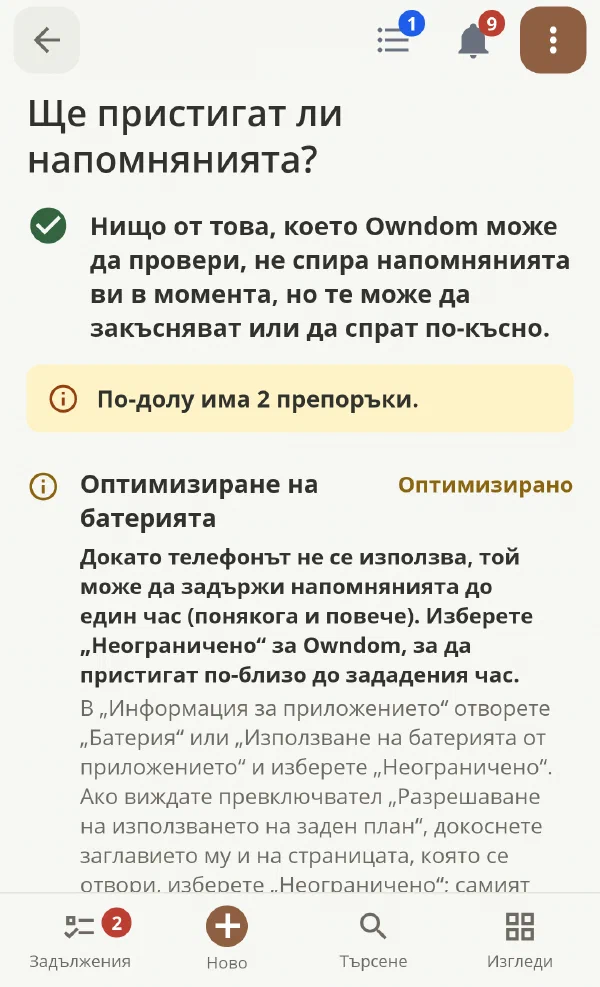
Тази страница описва същите настройки, със същите имена: какво означава всяка от тях и как да стигнете до нея, когато няма бутон или бутонът не отваря правилното място. Връзката „Ръководство стъпка по стъпка за такива телефони“ на този екран (на някои телефони в нея е посочен производителят) отваря тази страница в раздела за вашия телефон.
Имената на екраните се променят от версия на версия на системата. Имената тук са от телефон, настроен на английски. Ако телефонът ви е на български или не намирате точно това име, потърсете най-близкото по смисъл.
Изтощава ли Owndom батерията?
Почти не. Owndom не работи постоянно на заден план и не поддържа отворена връзка с интернет. Не иска разрешение за местоположение и не използва местоположението ви.
Owndom насрочва предварително в телефона напомнянията, настойчивите напомняния и обобщенията, а телефонът ги показва в насрочения час. На Android телефонът стартира Owndom за кратко и само:
- след рестартиране на телефона, обновяване на приложението или промяна на часа, за да насрочи отново напомнянията;
- когато пристигне напомняне, за да насрочи следващите (няколко секунди);
- когато докоснете „Изпълнено“ или „Отложи“ в известие;
- с Premium, когато автоматичното резервно копие изпраща промените ви в облака.
На iPhone системата сама доставя напомнянията, без да стартира Owndom. Когато „Обновяване на приложенията на заден план“ е включено, iPhone от време на време стартира Owndom за кратко, за да допълни напомнянията. Часа избира iPhone. С Premium iPhone го стартира и за автоматичното резервно копие в облака.
Затова изборът „Неограничено“ в оптимизирането на батерията не означава, че Owndom ще използва повече батерия. Променя се само точността: без него телефонът може да задържи напомнянето до един час, понякога и повече; с него напомнянията пристигат много по-близо до зададения час.
Първо, на всеки телефон с Android
Тези настройки ги има на всеки телефон с Android, независимо кой е производителят.
- „Известия за Owndom“. Трябва да са разрешени; докато не ги включите, няма да получавате напомняния.
- Къде:
Settings>Apps>Owndom>Notifications
- Къде:
- Категория „Напомняния“ и категория „Настойчиви напомняния“. И двете трябва да останат включени. Ако първата е изключена, другите известия от Owndom все още се показват, но напомнянията не. Ако втората е изключена, настойчивите напомняния няма да се показват.
- Къде: на същия екран като в стъпка 1, в списъка с категории известия
- „Оптимизиране на батерията“. В „Информация за приложението“ отворете „Батерия“ или „Използване на батерията от приложението“ и изберете „Неограничено“. Ако виждате превключвател „Разрешаване на използването на заден план“, докоснете заглавието му и изберете „Неограничено“ на страницата, която се отваря; самият превключвател не е достатъчен. В по-старите версии на Android опцията се казва „Без оптимизиране“. Без нея телефонът може да задържи напомнянията до един час, докато не се използва; с „Неограничено“ те пристигат по-близо до зададения час. Owndom не показва системен прозорец за това: бутонът отваря този екран на телефона ви, а промяната правите сами.
- „Активност на заден план“. В „Информация за приложението“, в раздела „Батерия“, Owndom не трябва да е настроен на „Ограничено“, а превключвателят „Разрешаване на използването на заден план“, ако го има, трябва да е включен. Иначе Owndom не може да работи между напомнянията и те може да закъсняват или изобщо да не пристигат. На някои телефони този раздел се казва другояче, например „Използване на батерията от приложението“ или „Захранване“.
- „Пауза на активността при неизползване“ (Android 12 и по-нови версии). Изключете я в „Информация за приложението“. Ако не отваряте Owndom няколко месеца, Android го поставя на пауза и напомнянията спират, а напомнянето за изтичане на гаранцията може да е след месеци.
Приложението показва и две бележки, които не са настройки:
- Режимът „Не безпокойте“ е включен. Напомнянията на Owndom не преминават през „Не безпокойте“, така че пристигат без звук, докато режимът е включен.
- „Кога пристигат напомнянията“. Owndom насрочва всяко напомняне за точния час, но телефонът решава кога да го достави: обикновено до няколко минути, докато използвате телефона, и до един час, понякога и по-късно, когато телефонът известно време не е бил използван. В Owndom няма настройка за това; настройките по-горе помагат напомнянията да пристигат по-близо до зададения час.
Две настройки се появяват само когато са нужни:
- „Колко често системата позволява на Owndom да работи“, когато системата рядко позволява на Owndom да работи, така че напомнянията може да закъсняват. Ако изберете „Неограничено“ за Owndom в оптимизирането на батерията, това ще се оправи.
- „Owndom беше спрян“, след като е бил затворен от скорошните приложения, принудително спрян или изключен от телефона. На много телефони това отменя насрочените напомняния; когато отворите Owndom, той ги насрочва отново.
Много производители изискват още настройки: намерете телефона си по-долу.
Намерете телефона си
Xiaomi, Redmi, POCO
На тези телефони (MIUI, HyperOS) екранът в приложението има още три настройки.
- „Самостоятелно стартиране“. Позволява на Owndom да се стартира сам, за да достави напомняне след рестартиране или след като е бил затворен. Тук това е настройката „Автоматично стартиране“ и за Owndom тя трябва да е включена; ако я изключите, телефонът веднага спира Owndom.
- Къде:
- в по-старите версии: приложението
Security>Permissions>Auto-start - в по-новите версии:
Settings>Apps>Owndom>App permissions>Background autostart - HyperOS:
Settings>Apps>Manage apps>Background Autostart
- в по-старите версии: приложението
- Къде:
- „Икономия на батерията за Owndom“. На тези телефони Owndom има собствен екран за батерията. Изберете „Без ограничения“: тази настройка решава дали напомнянията пристигат, докато приложението е затворено.
- Къде:
Settings>Battery & performance>Manage apps' battery usage>Owndom>No restrictions
- Къде:
- „Заключване в скорошните приложения“. Изчистването на всички скорошни приложения затваря Owndom, а заедно с него и напомнянията му. В скорошните приложения докоснете и задръжте картата на Owndom (или я плъзнете надолу) и докоснете иконата с катинар. Когато Owndom е заключен, на картата му се вижда затворен катинар; не докосвайте катинара отново, иначе ще се отключи. За това няма екран с настройки.
На тези телефони освен общата настройка „Оптимизиране на батерията“ значение има и „Икономия на батерията за Owndom“. В някои версии нейната опция „Без ограничения“ добавя Owndom и в системния списък с освободени приложения.
Samsung
„Приложения, които никога не заспиват“. Samsung приспива приложенията, които не сте отваряли няколко дни, и напомнянията им спират. Добавете Owndom в „Приложения, които никога не заспиват“ (в „Батерия“ > „Ограничения за използване на заден план“).
- Къде:
Settings>Battery>Background usage limits>Never sleeping apps
Huawei, Honor
На тези телефони Owndom не може да прочете следните настройки, затова до тях пише „Проверете сами“.
- „Стартиране на приложения“. На екрана „Стартиране на приложения“ изключете „Автоматично управление“ за Owndom. В прозореца, който се отваря, оставете включени и трите превключвателя: „Автоматично стартиране“, „Вторично стартиране“ и „Изпълнение на заден план“.
- Къде:
- Huawei:
Settings>Battery>App launch>Owndom - Honor:
Optimizer> индикаторът на батерията >App launch>Owndom
- Huawei:
- Къде:
- „Заключване в скорошните приложения“. Изчистването на всички скорошни приложения затваря Owndom, а заедно с него и напомнянията му. В скорошните приложения докоснете и задръжте картата на Owndom (или я плъзнете надолу) и докоснете иконата с катинар. Когато Owndom е заключен, на картата му се вижда затворен катинар; не докосвайте катинара отново, иначе ще се отключи. За това няма екран с настройки.
Някои телефони Huawei имат вградено приложение за спиране на приложения, наречено PowerGenie, което изключва всичко, което не е в собствения му списък, а в този списък не можете да добавите нищо. За това няма настройка нито в телефона, нито в Owndom. Ако подозирате, че това е причината, обърнете се към производителя на телефона си за помощ или съвет.
OPPO, OnePlus, realme
Тези три марки използват една и съща система (ColorOS), така че настройките са еднакви.
- „Автоматично стартиране“. Позволява на Owndom да се стартира сам, за да достави напомняне. Включете го за Owndom. На по-новите телефони настройката е в „Информация за приложението“, в „Използване на батерията“.
- „Активност на заден план (Използване на батерията)“. В „Информация за приложението“, в „Използване на батерията“, разрешете активност на заден план за Owndom.
- „Заключване в скорошните приложения“. Изчистването на всички скорошни приложения затваря Owndom, а заедно с него и напомнянията му. В скорошните приложения докоснете и задръжте картата на Owndom (или я плъзнете надолу) и докоснете иконата с катинар. Когато Owndom е заключен, на картата му се вижда затворен катинар; не докосвайте катинара отново, иначе ще се отключи. За това няма екран с настройки.
vivo, iQOO
- „Стартиране на заден план“. Позволява на Owndom да се стартира на заден план, за да достави напомняне. Включете го за Owndom.
- „Висока консумация на енергия на заден план“. Разрешете на Owndom да използва енергия на заден план, иначе телефонът го спира между две напомняния.
- Къде:
Settings>Battery>High background power consumption
- Къде:
- „Заключване в скорошните приложения“. Изчистването на всички скорошни приложения затваря Owndom, а заедно с него и напомнянията му. В скорошните приложения докоснете и задръжте картата на Owndom (или я плъзнете надолу) и докоснете иконата с катинар. Когато Owndom е заключен, на картата му се вижда затворен катинар; не докосвайте катинара отново, иначе ще се отключи. За това няма екран с настройки.
Други телефони с Android (Google Pixel, Motorola, Asus, Meizu, Tecno, Infinix, itel)
Тук спадат и всички телефони с Android, които не са изброени по-горе. За всички тях важат настройките от Първо, на всеки телефон с Android. На Google Pixel и на телефони, близки до стандартния Android, това обикновено е достатъчно. На останалите най-важна е стъпка 3, „Оптимизиране на батерията“: изберете „Неограничено“ за Owndom. В по-новите версии на Android този избор е скрит зад заглавието „Разрешаване на използването на заден план“, а самият превключвател не е достатъчен. Как да стигнете до него, е обяснено в стъпка 3. По-долу е описано какво изискват отделни марки в допълнение към това.
Asus
„Автоматично стартиране“. В мениджъра за автоматично стартиране разрешете на Owndom да се стартира сам, за да достави напомняне.
Meizu
„Работа на заден план (настройки на батерията)“. В настройките на батерията разрешете на Owndom да работи на заден план.
Tecno, Infinix, itel
Tecno, Infinix и itel добавят собствено приложение за управление, често наречено Phone Master или Power Master. Ако напомнянията все още не пристигат след общите настройки, потърсете там три неща: Owndom да може да се стартира сам, да може да работи на заден план и пестенето на батерията да е изключено за него.
iPhone
На iPhone в списъка има две настройки.
- „Известия за Owndom“. Трябва да са разрешени. Системата доставя напомнянията дори когато Owndom не работи и никакво пестене на батерията не ги спира. Ако са изключени, включването им отново отнема няколко докосвания в приложението „Настройки“.
- „Обновяване на приложенията на заден план“. Най-добре е да остане включено. iPhone позволява на приложенията да насрочат предварително само ограничен брой напомняния. Когато имате повече, Owndom добавя останалите на заден план. Когато това е изключено, ги добавя само когато отворите Owndom. Ако настройката е заключена на телефона ви (ограничения или управление на устройството), отваряйте Owndom от време на време, за да продължат да пристигат напомнянията.
- Къде:
Settings>Owndom>Background App Refresh; ако е изключено за всички приложения,Settings>General>Background App Refresh
- Къде:
Две неща все пак могат да променят как ги виждате. Scheduled Summary може да задържи известията до определен час от деня, вместо да ги показва, когато пристигнат, а режим Focus може да ги заглуши.
- Къде:
Scheduled Summary:Settings>NotificationsFocus:Settings>Focus
Какво отменя тези настройки
Принудително спиране. Ако спрете Owndom принудително от настройките, Android отменя всичко, което е било насрочено. Напомнянията не пристигат, докато не отворите приложението отново. На някои телефони същото става, когато махнете приложението от скорошните приложения с плъзгане.
Приложения за почистване на паметта и за удължаване на живота на батерията. Тези приложения изключват всичко, което работи, включително Owndom, и отменят настройките по-горе всеки път, когато се стартират.
Тези стъпки остаряват
Производителите на телефони преместват тези екрани, често с всяко голямо обновяване на системата.
Някои телефони нулират тези настройки след обновяване на системата. Ако напомнянията спрат, след като телефонът ви се е обновил, минете отново през екрана „Ще пристигат ли напомнянията?“.
Имената тук бяха съгласувани с приложението през октомври 2026 г. Ако изобщо не можете да намерите някой екран, пишете ни и посочете какъв телефон имате.
Когато смените часовата зона
Напомнянията следват местното време. Напомняне, настроено за 9:00 ч., пристига в 9:00 ч. и в новата часова зона, по местния часовник.
Ако пътувате на запад в същия ден, часовникът се връща назад, така че напомняне, което не сте отбелязали като изпълнено, може да прозвучи още веднъж.