

Импортиране и експортиране
Ако вече водите списъка в таблица, не е нужно да го въвеждате отново. И обратното: можете да експортирате всичко от Owndom във файл, когато пожелаете, и в безплатната версия.
Какво може да се импортира
- CSV файл от ваша собствена таблица, с гаранции или с полици.
- ZIP файл, създаден от Owndom чрез експортиране в CSV или JSON; какво се връща от него, е описано в раздела Връщане на експортиран файл в Owndom.
Подготовка на таблицата
Колони и шаблони
Колоните не е нужно да се казват така, както приложението нарича своите полета, нито да са в определен ред. В първата стъпка на импортирането вие посочвате коя колона в кое поле отива, така че може да се импортира почти всяка таблица, която сте водили.
Ако започвате списъка от нулата, вземете празен шаблон и го попълнете в своята таблица:
Шаблони има само за гаранции и полици, защото само тези два вида записи се импортират. Попълнете това, което имате. Имуществото и категорията пишете с името им, а не с номер. За собствената си таблица вземете празен шаблон, а не таблица, извадена от файл, експортиран от Owndom.
Какво е задължително
Задължителните неща са малко. Всеки запис трябва да има име и имущество, но имуществото не е нужно да е във файла: избирате го във втората стъпка или в самия запис. За полицата са нужни още застраховател и вид, но не и дати; полица без край е обикновена полица, например такава, която важи до прекратяване. За гаранцията приложението иска дата на покупка, но можете да отговорите, че няма такава; тогава записът не получава автоматично задължение.
Ред, в който липсва нещо задължително, попада сред записите за поправка и не се импортира, докато не го поправите или не махнете отметката му. Поправка изискват също дата, която е попълнена, но не може да бъде прочетена, и крайна дата преди началната.
Дати, суми и край на полицата
Пишете датите както сте свикнали; не е нужно да ги преформатирате. Вие посочвате как са записани: първо денят, първо месецът или първо годината. След това прегледът показва за всяка дата какво пише във файла и как я чете приложението. За десетичен знак се приемат и запетая, и точка, а валутата може да е в същата клетка като сумата.
Когато полицата има подновяване или прекратяване, но файлът няма дата на изтичане, редът „Крайна дата“ в раздела „Полета“ работи по различен начин. Там избирате коя колона е краят на полицата: колоната за подновяване, колоната за прекратяване или „Нито една от тези“. Избирайте внимателно, защото грешната колона измества всяко напомняне. Ако файлът има колони, които приложението не разпознава, този ред се заменя с обикновен избор на колоната за изтичане, като всяко друго поле.
Размер, разделител и кодировка
Един файл може да има до 5000 реда. Ако са повече, приложението ви казва това и импортира първите 5000, а останалите импортирате като втори файл. Файлът трябва да е по-малък от 8 МБ; по-голям файл се отхвърля веднага, преди да бъде прочетен.
Приложението само разпознава разделителя и кодировката, а можете да ги зададете и ръчно. Разделител: запетая, точка и запетая, табулация или вертикална черта. Кодировка: UTF-8, Windows-1250, Windows-1252, Windows-1251, Windows-1254, ISO-8859-2 и UTF-16. Ако в прегледа кирилицата или буквите с диакритични знаци не се виждат правилно, сменете кодировката.
Импортиране стъпка по стъпка
„Настройки“ > „Импортиране на данни“. Всяко импортиране има четири стъпки, както за таблица, така и за ZIP файл от Owndom. Нищо не се записва до последната стъпка.
Стъпка 1: „Файл за импортиране“
Избирате файла и заглавието на стъпката става „Как се чете файлът“. Тук виждате какво има във файла, кодировката и разделителя, а в раздела „Полета“ коя колона кое поле попълва. Приложението разпознава по имената на колоните дали във файла има гаранции или полици; ако сгреши, променете избора.
За ZIP файл от Owndom всичко вече е настроено и променяте нещо само ако файлът е редактиран след експортирането. Ако в ZIP файла има и гаранции, и полици, избирате едните, а другите импортирате след това.
Стъпка 2: „Имущество и категория“
Тук задавате как имуществата и категориите от файла се пренасят в приложението, за много записи наведнъж: „Едно и също имущество за всички записи“, „Една и съща категория за всички записи“ или „Според стойностите във файла“. За всяка стойност във файла избирате какво да стане тя в приложението и тук можете също да създадете ново имущество или да въведете нова категория. За ZIP файл от Owndom тази стъпка идва попълнена с „Както в експортирания файл“.
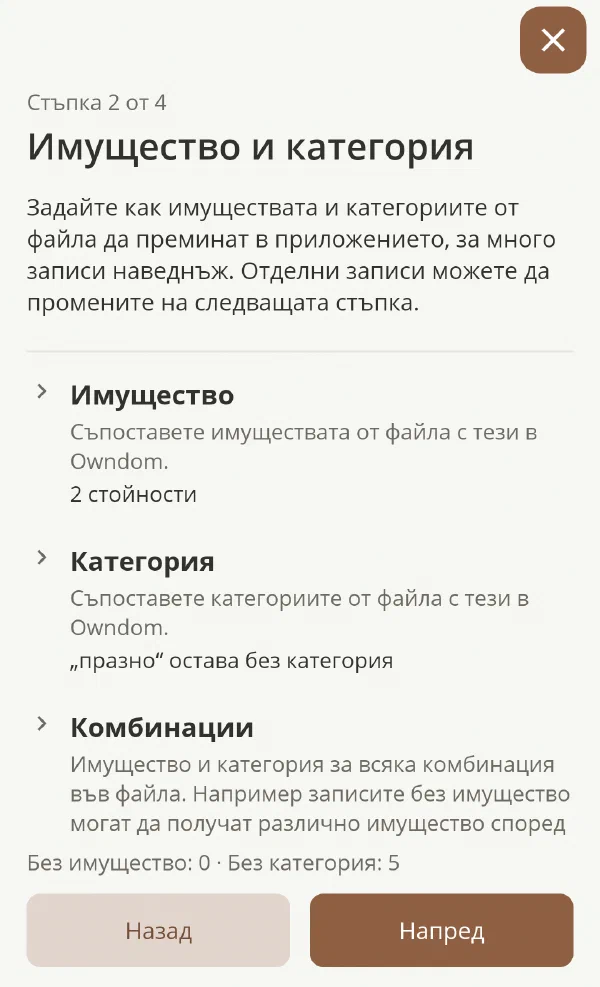
Запис без имущество не може да бъде импортиран; ако не му зададете имущество тук, ще го зададете в следващата стъпка.
Стъпка 3: „Преглед на записите“
Тук всъщност се върши основната работа. С отметката избирате какво да се импортира, а с моливчето променяте имуществото, категорията или автоматичните задължения на отделен запис. За всички записи наведнъж има „Импортирай всички“ и „Напомни за всички“, а за полиците „За всички: напомни преди изтичане“ и „За всички: напомни за плащане“.
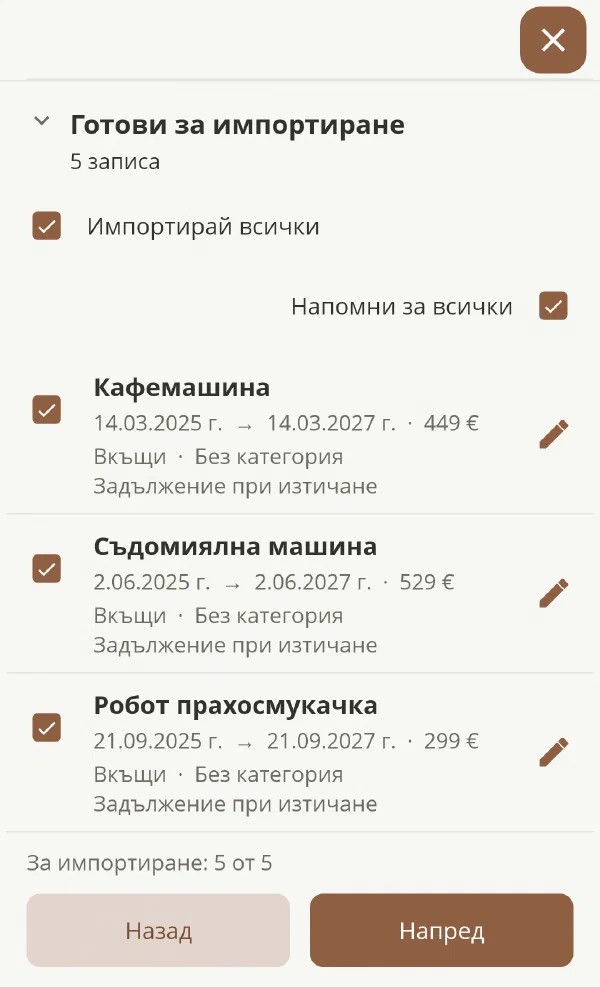
Записите са разпределени в групите „За поправка“, „Поправени“, „Вече изтекли“ и „Готови за импортиране“. Изтеклите гаранции и полици не получават автоматични задължения и не се импортират, освен ако не ги изберете; от ZIP файл от Owndom те се импортират, защото са част от вашия експортиран файл.
Запис за поправка се поправя с бутона „Поправи“ или се пропуска; останалите се импортират и без него. Когато импортирате таблица, можете също да запазите редовете с грешки като отделен файл, подреден като оригинала, да ги поправите в таблицата си и да ги импортирате отделно.
Когато няколко реда имат еднакъв номер на полица, застраховател и вид, обикновено това са анекси или допълнителни превозни средства към една полица. Тогава приложението пита дали да ги обедини в една полица, или да ги остави отделни, а в бележката на обединената полица пише кои редове са влезли в нея. Същият номер с друг застраховател или вид винаги остава отделна полица.
Стъпка 4: „Преди импортирането“
Тук виждате колко записа ще бъдат импортирани, колко автоматични задължения, имущества, контакти и прикачени файлове ще бъдат създадени и какво няма да бъде импортирано. След това идва бутонът „Импортирай“.
След импортирането
Импортирането добавя и не може да бъде отменено. Приложението не проверява дали записите вече са въведени, така че един и същ файл, импортиран два пъти, създава дубликати. Приложението ви предупреждава за това, преди да започнете импортирането. След импортирането дубликатите се изтриват ръчно, един по един.
Оставете приложението отворено, докато импортирането завърши. Всеки ред се записва изцяло или изобщо не се записва. Ако импортирането все пак бъде прекъснато, вече записаното остава в приложението и не е отбелязано по никакъв начин, а следващия път, когато отворите приложението, то ви казва, че последното импортиране не е завършило и колко записа са влезли.
Продължаване на прекъснато импортиране. Редовете се записват в последователността, в която са във файла. Не използвайте числото от съобщението, за да изтривате редове: то брои записи, а не редове, и може да е по-малко от действителното. За таблица има два начина:
- Намерете в приложението последния импортиран запис. Изтрийте от файла всички редове до него включително и импортирайте останалите.
- Импортирайте същия файл отново и в стъпката „Преглед на записите“ махнете отметката от записите, които вече са в приложението.
ZIP файл от Owndom не се редактира ръчно, затова за него работи само вторият начин. Тогава записите, импортирани преди прекъсването, остават без прикачени файлове, защото прикачените файлове се пренасят накрая. Ако искате и прикачените файлове, изтрийте тези записи и импортирайте ZIP файла отново.
Импортиране в безплатната версия
Файлът не се отхвърля и не се съкращава до десет записа. Импортират се всички редове, а всичко над десетте остава заключено: вижда се и може да се чете, но не и да се редактира. Автоматичните задължения, които импортирането създава, също се броят в десетте. Задължения се създават за всеки запис, но за заключените те остават без напомняния, докато не преминете към Premium. Когато преминете към Premium, всички заключени записи се отключват, с всичките им данни и прикачени файлове.
И имуществата имат ограничение в безплатната версия. Ако след импортирането бихте имали повече имущества, отколкото включва безплатната версия, приложението ви казва това, когато напускате стъпката „Имущество и категория“: задайте на записите съществуващо имущество или преминете към Premium. Това важи за всяко импортиране.
От ZIP файл от Owndom безплатната версия приема по един прикачен файл на запис. Останалите се пропускат, а в края на импортирането пише колко са.
Връщане на експортиран файл в Owndom
Файл, експортиран от Owndom (ZIP файлът с таблици и прикачени файлове), се импортира в Owndom на всеки език на приложението: например файл, експортиран на сръбски, се импортира в приложението на английски и обратно, без ръчно съпоставяне на колони. Импортират се гаранциите и застрахователните полици, заедно с прикачените им файлове и имуществата, към които принадлежат; задълженията, претенциите, контактите и комуникацията са в ZIP файла само като таблици и не се импортират. Импортирайте целия ZIP файл: отделна таблица, извадена от него, не се импортира самостоятелно. Контактите, свързани с гаранциите и полиците, се създават от тях по време на импортирането; самата таблица с контакти не се импортира.
Ако имущество от ZIP файл от Owndom е в „Наскоро изтрити“, приложението ви предупреждава преди импортирането: записите, които принадлежат към него, също ще попаднат там и ще бъдат изтрити окончателно заедно с него. За да ги запазите, задайте им друго имущество в стъпката „Имущество и категория“ или възстановете имуществото от „Наскоро изтрити“ след импортирането.
Експортиране
„Настройки“ > „Експортиране на данни“. Експортирането е достъпно за всички, не само с Premium.
Три формата
CSV за таблица. По един файл за всеки вид запис, заглавия на езика на приложението, стойности такива, каквито ги виждате на екрана, а връзките между файловете са чрез колона Id.
JSON за други програми, със същото съдържание.
PDF за четене и печат.
Прикачените файлове идват с експортирания файл, в ZIP, със списък на файловете. Какво можете да прикачите и колко голямо може да бъде, е описано в Снимки и документи.
Как е записан нашият CSV
Разделителят е запетая, кодировката е UTF-8 с маркер в началото, редовете завършват с CR LF, а кавички има само около клетка, която сама съдържа кавичка, запетая или нов ред. Първата колона винаги е id_owndom и никога не се превежда.
Експортираният файл не е резервно копие
Експортираният файл, в какъвто и формат да е, е копие за четене, печат или пренасяне в друго приложение. Пълно копие, както на записите, така и на прикачените файлове, прави резервното копие в облака, което идва с Premium; то е описано в Резервно копие.
С експортирания файл можете да вземете списъка си със себе си, дори ако спрете да използвате Owndom.