

Kada podsjetnici ne stižu
Na mnogim telefonima s Androidom proizvođač dodaje vlastitu štednju baterije. Ta štednja može ugasiti Owndom i tada podsjetnik ne stigne. Telefon vam to ne javlja.
Zato Owndom ima zaslon „Stižu li vaši podsjetnici?”. Otvarate ga u Postavkama, dodirom na „Pouzdanost obavijesti”. Isti popis pojavljuje se i u uvodu aplikacije, u koraku o bateriji.
Na tom su zaslonu postavke telefona koje mogu zaustaviti ili odgoditi podsjetnike. Uz svaku piše je li ispravno postavljena, a većina ima i gumb koji otvara tu postavku na telefonu. Neke postavke Owndom ne može pročitati. Uz njih piše „Provjerite sami”: provjerite ih na telefonu, a zatim dodirnite „Označi kao postavljeno”. Ako ste već sve postavili, dodirnite „Sve je već postavljeno” i Owndom vas više neće podsjećati na te postavke.
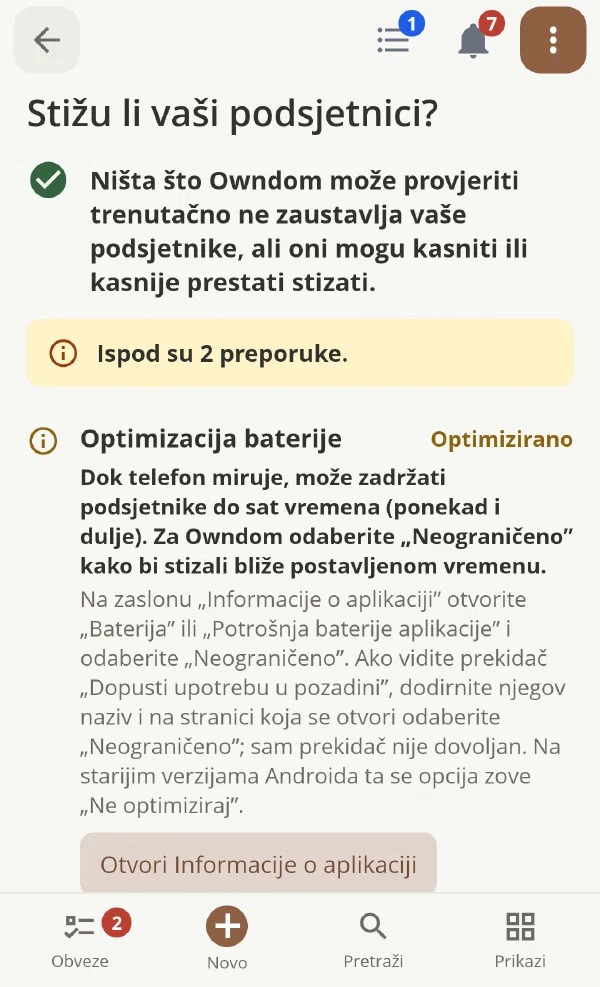
Na ovoj su stranici iste postavke, pod istim nazivima: što koja znači i kako do nje doći kad gumba nema ili ne otvara pravo mjesto. Poveznica „Upute korak po korak za ovakve telefone” na tom zaslonu (na nekim telefonima s nazivom proizvođača) otvara ovu stranicu na odjeljku za vaš telefon.
Nazivi zaslona mijenjaju se od verzije do verzije sustava. Ovdje navedeni nazivi preuzeti su s telefona postavljenog na engleski. Ako vam je telefon na hrvatskom ili ne pronađete točno taj naziv, potražite naziv najsličnijeg značenja.
Troši li Owndom bateriju?
Gotovo nimalo. Owndom ne radi stalno u pozadini i ne drži otvorenu vezu s internetom. Ne traži dopuštenje za lokaciju i ne koristi vašu lokaciju.
Owndom unaprijed zakazuje podsjetnike, uporne podsjetnike i sažetke na telefonu, a telefon ih prikazuje u zakazano vrijeme. Na Androidu telefon nakratko pokreće Owndom, i to samo:
- nakon ponovnog pokretanja telefona, ažuriranja aplikacije ili promjene vremena, kako bi ponovno zakazao podsjetnike;
- kad stigne podsjetnik, kako bi zakazao sljedeće (nekoliko sekundi);
- kad u obavijesti dodirnete „Dovršeno” ili „Odgodi”;
- uz Premium, kad automatsko sigurnosno kopiranje šalje vaše promjene u oblak.
Na iPhoneu podsjetnike isporučuje sam sustav, bez pokretanja aplikacije Owndom. Kad je uključeno „Osvježavanje aplikacija u pozadini”, iPhone povremeno nakratko pokrene Owndom kako bi dopunio podsjetnike. Vrijeme odabire iPhone. Uz Premium iPhone ga pokreće i za automatsko sigurnosno kopiranje u oblak.
Zato odabir „Neograničeno” u optimizaciji baterije ne znači da će Owndom trošiti više baterije. Mijenja se samo točnost: bez toga telefon može zadržati podsjetnik do sat vremena, ponekad i dulje, a s tim odabirom podsjetnici stižu mnogo bliže postavljenom vremenu.
Najprije, na svakom telefonu s Androidom
Ove postavke postoje na svakom telefonu s Androidom, bez obzira na proizvođača.
- „Obavijesti za Owndom”. Moraju biti dopuštene; dok ih ne uključite, nećete primiti nijedan podsjetnik.
- Gdje se nalazi:
Settings>Apps>Owndom>Notifications
- Gdje se nalazi:
- Kategorija „Podsjetnici” i kategorija „Zanovijetanje”. Obje moraju ostati uključene. Ako je prva isključena, ostale obavijesti aplikacije Owndom i dalje se prikazuju, ali podsjetnici ne. Ako je druga isključena, uporni podsjetnici neće se prikazivati.
- Gdje se nalazi: na istom zaslonu kao u koraku 1, na popisu kategorija obavijesti
- „Optimizacija baterije”. Na zaslonu „Informacije o aplikaciji” otvorite „Baterija” ili „Potrošnja baterije aplikacije” i odaberite „Neograničeno”. Ako vidite prekidač „Dopusti upotrebu u pozadini”, dodirnite njegov naziv i na stranici koja se otvori odaberite „Neograničeno”; sam prekidač nije dovoljan. Na starijim verzijama Androida ta se opcija zove „Ne optimiziraj”. Bez toga telefon dok miruje može zadržati podsjetnike do sat vremena; uz „Neograničeno” stižu bliže postavljenom vremenu. Owndom za to ne prikazuje upit sustava: gumb otvara ovaj zaslon na vašem telefonu, a promjenu napravite sami.
- „Aktivnost u pozadini”. Na zaslonu „Informacije o aplikaciji”, pod „Baterija”, Owndom ne smije biti postavljen na „Ograničeno”, a prekidač „Dopusti upotrebu u pozadini”, ako postoji, mora biti uključen. U suprotnom Owndom ne može raditi između podsjetnika, pa podsjetnici mogu kasniti ili uopće ne stići. Na nekim telefonima taj se odjeljak zove drukčije, na primjer „Potrošnja baterije aplikacije” ili „Napajanje”.
- „Pauziraj aktivnost ako se ne koristi” (Android 12 i noviji). Isključite tu postavku na zaslonu „Informacije o aplikaciji”. Ako Owndom ne otvorite nekoliko mjeseci, Android ga pauzira i podsjetnici prestaju stizati, a do podsjetnika za istek jamstva može proći i nekoliko mjeseci.
Aplikacija prikazuje i dvije napomene, koje nisu postavke:
- Način „Ne uznemiravaj” je uključen. Podsjetnici aplikacije Owndom ne zaobilaze način „Ne uznemiravaj”, pa dok je uključen stižu bez zvuka.
- „Kada stižu podsjetnici”. Owndom svaki podsjetnik zakazuje za točno vrijeme, ali telefon odlučuje kada će ga isporučiti: dok upotrebljavate telefon, obično unutar nekoliko minuta, a kad telefon neko vrijeme miruje, unutar sat vremena, ponekad i kasnije. U aplikaciji Owndom za to nema postavke; postavke iznad pomažu da podsjetnici stižu bliže postavljenom vremenu.
Dvije se postavke pojavljuju samo kad su potrebne:
- „Koliko često sustav dopušta da Owndom radi”, kad sustav rijetko dopušta da Owndom radi, pa podsjetnici mogu kasniti. To ćete riješiti ako za Owndom u optimizaciji baterije odaberete „Neograničeno”.
- „Owndom je bio zaustavljen”, nakon što je zatvoren iz nedavnih aplikacija, prisilno zaustavljen ili ga je telefon ugasio. Na mnogim telefonima to otkazuje zakazane podsjetnike; kad otvorite Owndom, ponovno se zakazuju.
Na telefonima mnogih proizvođača potrebne su dodatne postavke: pronađite svoj telefon u nastavku.
Pronađite svoj telefon
Xiaomi, Redmi, POCO
Na tim telefonima (MIUI, HyperOS) zaslon u aplikaciji ima još tri postavke.
- „Samostalno pokretanje”. Omogućuje da se Owndom sam pokrene i isporuči podsjetnik nakon ponovnog pokretanja ili nakon što je zatvoren. Ovdje je to postavka „Automatsko pokretanje” i za Owndom treba biti uključena; ako je isključite, telefon odmah zaustavlja Owndom.
- Gdje se nalazi:
- starije verzije: aplikacija
Security>Permissions>Auto-start - novije verzije:
Settings>Apps>Owndom>App permissions>Background autostart - HyperOS:
Settings>Apps>Manage apps>Background Autostart
- starije verzije: aplikacija
- Gdje se nalazi:
- „Štednja baterije za Owndom”. Na tim telefonima Owndom ima vlastiti zaslon za bateriju. Odaberite „Bez ograničenja”: o toj postavci ovisi stižu li podsjetnici dok je aplikacija zatvorena.
- Gdje se nalazi:
Settings>Battery & performance>Manage apps' battery usage>Owndom>No restrictions
- Gdje se nalazi:
- „Zaključavanje u nedavnim aplikacijama”. Brisanje svih nedavnih aplikacija zatvara Owndom, a s njim i njegove podsjetnike. U nedavnim aplikacijama dodirnite i zadržite karticu aplikacije Owndom (ili je povucite prema dolje) pa dodirnite ikonu lokota. Kad je Owndom zaključan, na njegovoj se kartici vidi zatvoren lokot; ne dodirujte ga ponovno jer će se otključati. Za to ne postoji zaslon s postavkama.
Na tim telefonima, osim opće postavke „Optimizacija baterije”, važna je i „Štednja baterije za Owndom”. Na nekim verzijama njezina opcija „Bez ograničenja” dodaje Owndom i na popis sustava s aplikacijama izuzetima od optimizacije baterije.
Samsung
„Aplikacije koje nikad nisu u mirovanju”. Samsung stavlja u mirovanje aplikacije koje niste otvorili nekoliko dana, pa njihovi podsjetnici prestaju stizati. Dodajte Owndom u „Aplikacije koje nikad nisu u mirovanju” (pod „Baterija” > „Ograničenja upotrebe u pozadini”).
- Gdje se nalazi:
Settings>Battery>Background usage limits>Never sleeping apps
Huawei, Honor
Owndom na tim telefonima ne može pročitati ove postavke, pa uz njih piše „Provjerite sami”.
- „Pokretanje aplikacija”. Na zaslonu „Pokretanje aplikacija” isključite „Upravljaj automatski” za Owndom. U prozoru koji se otvori ostavite uključena sva tri prekidača: „Automatsko pokretanje”, „Sekundarno pokretanje” i „Rad u pozadini”.
- Gdje se nalazi:
- Huawei:
Settings>Battery>App launch>Owndom - Honor:
Optimizer> prikaz stanja baterije >App launch>Owndom
- Huawei:
- Gdje se nalazi:
- „Zaključavanje u nedavnim aplikacijama”. Brisanje svih nedavnih aplikacija zatvara Owndom, a s njim i njegove podsjetnike. U nedavnim aplikacijama dodirnite i zadržite karticu aplikacije Owndom (ili je povucite prema dolje) pa dodirnite ikonu lokota. Kad je Owndom zaključan, na njegovoj se kartici vidi zatvoren lokot; ne dodirujte ga ponovno jer će se otključati. Za to ne postoji zaslon s postavkama.
Neki telefoni marke Huawei imaju ugrađen alat za gašenje aplikacija pod nazivom PowerGenie, koji gasi sve što nije na njegovu popisu, a na taj popis ne možete ništa dodati. Za to ne postoji postavka, ni na telefonu ni u aplikaciji Owndom. Ako sumnjate da je to uzrok, za pomoć ili savjet obratite se proizvođaču svojeg telefona.
OPPO, OnePlus, realme
Ta tri proizvođača dijele isti sustav (ColorOS), pa su i postavke iste.
- „Automatsko pokretanje”. Omogućuje da se Owndom sam pokrene i isporuči podsjetnik. Uključite ga za Owndom. Na novijim telefonima nalazi se na zaslonu „Informacije o aplikaciji”, pod „Potrošnja baterije”.
- „Aktivnost u pozadini (Potrošnja baterije)”. Na zaslonu „Informacije o aplikaciji”, pod „Potrošnja baterije”, dopustite aplikaciji Owndom aktivnost u pozadini.
- „Zaključavanje u nedavnim aplikacijama”. Brisanje svih nedavnih aplikacija zatvara Owndom, a s njim i njegove podsjetnike. U nedavnim aplikacijama dodirnite i zadržite karticu aplikacije Owndom (ili je povucite prema dolje) pa dodirnite ikonu lokota. Kad je Owndom zaključan, na njegovoj se kartici vidi zatvoren lokot; ne dodirujte ga ponovno jer će se otključati. Za to ne postoji zaslon s postavkama.
vivo, iQOO
- „Pokretanje u pozadini”. Omogućuje da se Owndom pokrene u pozadini i isporuči podsjetnik. Uključite ga za Owndom.
- „Velika potrošnja energije u pozadini”. Dopustite aplikaciji Owndom potrošnju energije u pozadini, inače će je telefon zaustavljati između dva podsjetnika.
- Gdje se nalazi:
Settings>Battery>High background power consumption
- Gdje se nalazi:
- „Zaključavanje u nedavnim aplikacijama”. Brisanje svih nedavnih aplikacija zatvara Owndom, a s njim i njegove podsjetnike. U nedavnim aplikacijama dodirnite i zadržite karticu aplikacije Owndom (ili je povucite prema dolje) pa dodirnite ikonu lokota. Kad je Owndom zaključan, na njegovoj se kartici vidi zatvoren lokot; ne dodirujte ga ponovno jer će se otključati. Za to ne postoji zaslon s postavkama.
Ostali telefoni s Androidom (Google Pixel, Motorola, Asus, Meizu, Tecno, Infinix, itel)
Ovaj odjeljak obuhvaća i sve telefone s Androidom koji nisu navedeni iznad. Za sve njih vrijede postavke iz odjeljka Najprije, na svakom telefonu s Androidom. Na telefonima Google Pixel i telefonima bliskima čistom Androidu to je obično dovoljno. Na ostalima je najvažniji korak 3, „Optimizacija baterije”: za Owndom odaberite „Neograničeno”. Na novijim verzijama Androida taj je odabir skriven iza naziva „Dopusti upotrebu u pozadini”, a sam prekidač nije dovoljan. U koraku 3 objašnjeno je kako do njega doći. U nastavku je ono što pojedini proizvođači traže dodatno.
Asus
„Automatsko pokretanje”. U Upravitelju automatskog pokretanja dopustite da se Owndom sam pokrene i isporuči podsjetnik.
Meizu
„Rad u pozadini (postavke baterije)”. U postavkama baterije dopustite aplikaciji Owndom rad u pozadini.
Tecno, Infinix, itel
Tecno, Infinix i itel dodaju vlastitu aplikaciju za upravljanje telefonom, često pod nazivom Phone Master ili Power Master. Ako podsjetnici ni nakon općih postavki ne stižu, ondje provjerite tri stvari: da se Owndom smije sam pokrenuti, da smije raditi u pozadini i da je štednja baterije za njega isključena.
iPhone
Na iPhoneu su na popisu dvije postavke.
- „Obavijesti za Owndom”. Moraju biti dopuštene. Sustav isporučuje podsjetnike i kad Owndom nije pokrenut, a nikakva ih štednja baterije ne zaustavlja. Ako su isključene, ponovno ih možete uključiti s nekoliko dodira u aplikaciji „Postavke”.
- „Osvježavanje aplikacija u pozadini”. Najbolje je da ostane uključeno. iPhone dopušta aplikaciji da unaprijed zakaže samo ograničen broj podsjetnika. Kad ih imate više, Owndom ostale dodaje u pozadini. Dok je ovo isključeno, dodaje ih samo kad otvorite Owndom. Ako je ta postavka na vašem telefonu zaključana (ograničenja ili upravljanje uređajem), povremeno otvorite Owndom kako bi podsjetnici i dalje stizali.
- Gdje se nalazi:
Settings>Owndom>Background App Refresh; ako je isključeno za sve aplikacije,Settings>General>Background App Refresh
- Gdje se nalazi:
Ipak, dvije stvari mogu promijeniti način na koji ih vidite. Funkcija Scheduled Summary može zadržati obavijesti do zadanog doba dana umjesto da ih prikaže čim stignu, a način Focus ih može utišati.
- Gdje se nalazi:
Scheduled Summary:Settings>NotificationsFocus:Settings>Focus
Što poništava ove postavke
Prisilno zaustavljanje. Ako Owndom prisilno zaustavite u postavkama, Android otkazuje sve što je bilo zakazano. Podsjetnici ne stižu sve dok ponovno ne otvorite aplikaciju. Na nekim telefonima isto se događa i kad aplikaciju povlačenjem uklonite iz nedavnih aplikacija.
Aplikacije za čišćenje memorije i uštedu baterije. Takve aplikacije gase sve što radi, uključujući Owndom, i pri svakom pokretanju poništavaju gore navedene postavke.
Ovi koraci s vremenom zastarijevaju
Proizvođači telefona premještaju te zaslone, često sa svakim većim ažuriranjem sustava.
Neki telefoni nakon ažuriranja sustava poništavaju ove postavke. Ako podsjetnici prestanu stizati nakon što se telefon ažurirao, ponovno prođite kroz zaslon „Stižu li vaši podsjetnici?”.
U listopadu 2026. nazive u ovim uputama uskladili smo s aplikacijom. Ako neki zaslon uopće ne možete pronaći, pišite nam i navedite koji telefon imate.
Kad promijenite vremensku zonu
Podsjetnici prate lokalno vrijeme. Podsjetnik postavljen za 9:00 stiže u 9:00 i u novoj vremenskoj zoni, po lokalnom satu.
Ako istog dana putujete na zapad, sat se vraća unatrag, pa se podsjetnik koji niste označili kao dovršen može oglasiti još jednom.