

Als herinneringen niet aankomen
Op veel Android-telefoons voegt de fabrikant een eigen energiebesparing toe. Die kan Owndom afsluiten, en dan komt een herinnering niet aan. De telefoon laat je dat niet weten.
Daarom heeft Owndom het scherm “Komen je herinneringen aan?”. Je opent het via Instellingen door op “Betrouwbaarheid van meldingen” te tikken. Dezelfde lijst zie je ook in de introductie van de app, bij de stap over de batterij.
Op dat scherm staan de telefooninstellingen die herinneringen kunnen tegenhouden of vertragen. Bij elke instelling staat of die goed is ingesteld, en bij de meeste staat een knop die die instelling op de telefoon opent. Sommige instellingen kan Owndom niet uitlezen. Daarbij staat “Zelf controleren”: controleer ze op de telefoon en tik daarna op ‘Markeren als ingesteld’. Heb je alles al ingesteld, tik dan op ‘Alles is al ingesteld’; Owndom herinnert je dan niet meer aan deze instellingen.
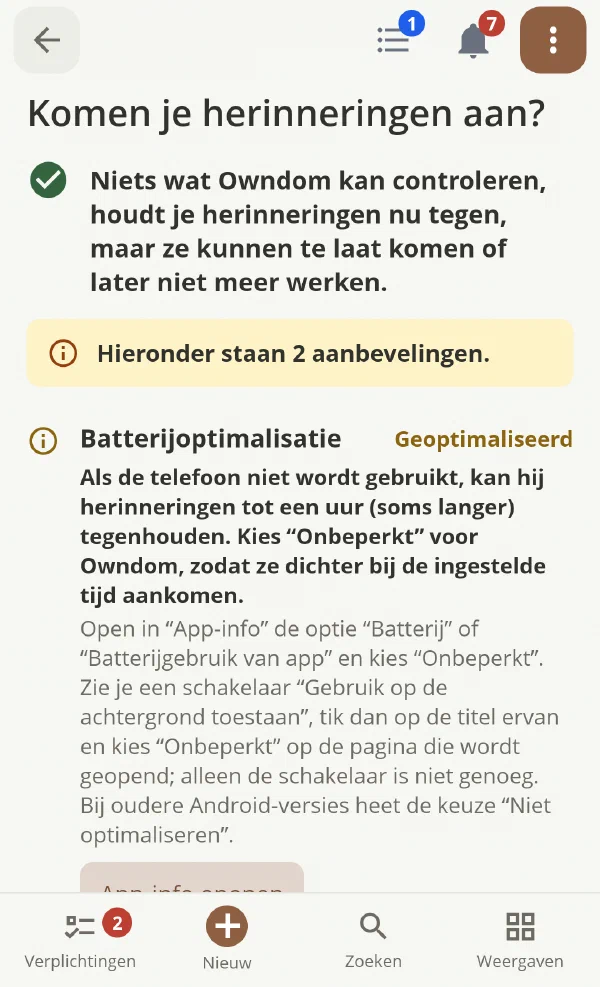
Deze pagina behandelt dezelfde instellingen, met dezelfde namen: wat elke instelling betekent en hoe je er komt als er geen knop is of de knop niet de juiste plek opent. De link “Stapsgewijze handleiding voor dit soort telefoons” op dat scherm (op sommige telefoons met de naam van de fabrikant) opent deze pagina bij het gedeelte voor jouw telefoon.
Schermnamen veranderen van systeemversie tot systeemversie. De namen hier komen van een telefoon die op Engels is ingesteld. Staat je telefoon in het Nederlands of vind je die naam niet precies, zoek dan de naam die qua betekenis het dichtst in de buurt komt.
Verbruikt Owndom veel batterij?
Nauwelijks. Owndom draait niet steeds op de achtergrond en houdt geen internetverbinding open. Het vraagt geen toegang tot je locatie en gebruikt je locatie niet.
Owndom plant herinneringen, herhaalherinneringen en overzichten vooraf in op de telefoon, en de telefoon toont ze op het geplande tijdstip. Op Android start de telefoon Owndom heel even, en alleen:
- na een herstart van de telefoon, een update van de app of een tijdswijziging, om de herinneringen opnieuw in te plannen;
- als er een herinnering binnenkomt, om de volgende in te plannen (een paar seconden);
- als je in een melding op ‘Klaar’ of ‘Uitstellen’ tikt;
- met Premium, als de automatische back-up je wijzigingen naar de cloud stuurt.
Op een iPhone bezorgt het systeem herinneringen zelf, zonder Owndom te starten. Met “Ververs op achtergrond” aan start iPhone Owndom af en toe heel even om herinneringen aan te vullen. iPhone kiest het moment. Met Premium start iPhone Owndom ook voor de automatische back-up in de cloud.
Kies je bij batterijoptimalisatie dus “Onbeperkt”, dan verbruikt Owndom daardoor niet meer batterij. Alleen de nauwkeurigheid verandert: zonder die keuze kan de telefoon een herinnering tot een uur tegenhouden, soms langer; met die keuze komen herinneringen veel dichter bij het ingestelde tijdstip aan.
Eerst: op elke Android-telefoon
Deze instellingen zijn er op elke Android-telefoon, van welke fabrikant ook.
- “Meldingen voor Owndom”. Die moeten zijn toegestaan; zolang je ze niet aanzet, krijg je geen enkele herinnering.
- Waar:
Settings>Apps>Owndom>Notifications
- Waar:
- De categorie “Herinneringen” en de categorie “Herhaalherinneringen”. Beide moeten aan blijven. Staat de eerste uit, dan verschijnen andere meldingen van Owndom nog wel, maar herinneringen niet. Staat de tweede uit, dan verschijnen er geen herhaalherinneringen.
- Waar: op hetzelfde scherm als stap 1, in de lijst met meldingscategorieën
- “Batterijoptimalisatie”. Open in “App-info” de optie “Batterij” of “Batterijgebruik van app” en kies “Onbeperkt”. Zie je een schakelaar “Gebruik op de achtergrond toestaan”, tik dan op de titel ervan en kies “Onbeperkt” op de pagina die opent; alleen de schakelaar is niet genoeg. Op oudere Android-versies heet de keuze “Niet optimaliseren”. Zonder die keuze kan de telefoon herinneringen tot een uur tegenhouden als hij niet wordt gebruikt; met “Onbeperkt” komen ze dichter bij het ingestelde tijdstip aan. Owndom toont hiervoor geen systeemvenster: de knop opent dit scherm op je telefoon en je past het zelf aan.
- “Achtergrondactiviteit”. In “App-info” mag Owndom onder “Batterij” niet op “Beperkt” staan, en de schakelaar “Gebruik op de achtergrond toestaan”, als die er is, moet aan staan. Anders kan Owndom tussen herinneringen niet werken en kunnen herinneringen te laat of helemaal niet aankomen. Op sommige telefoons heet dit gedeelte anders, bijvoorbeeld “Batterijgebruik van app” of “Energie”.
- “App-activiteit pauzeren als ongebruikt” (Android 12 en hoger). Zet dit uit in “App-info”. Open je Owndom een paar maanden niet, dan pauzeert Android de app en stoppen de herinneringen, terwijl een herinnering voor de vervaldatum van een garantie nog maanden op zich kan laten wachten.
De app toont ook twee opmerkingen die geen instellingen zijn:
- “Niet storen” staat aan. Herinneringen van Owndom gaan niet door “Niet storen” heen, dus zolang het aanstaat, komen ze geluidloos binnen.
- “Wanneer herinneringen aankomen”. Owndom plant elke herinnering voor het exacte tijdstip in, maar je telefoon bepaalt wanneer die wordt bezorgd: meestal binnen een paar minuten als je de telefoon gebruikt, en binnen een uur, soms later, als de telefoon een tijdje niet is gebruikt. Hiervoor is er geen instelling in Owndom; de instellingen hierboven helpen om herinneringen dichter bij het ingestelde tijdstip te laten aankomen.
Twee instellingen verschijnen alleen als ze nodig zijn:
- “Hoe vaak het systeem Owndom laat werken”, als het systeem Owndom zelden laat werken, zodat herinneringen te laat kunnen komen. Kies je bij batterijoptimalisatie “Onbeperkt” voor Owndom, dan is dit opgelost.
- “Owndom is gestopt”, nadat de app is gesloten vanuit recente apps, gedwongen is gestopt of door de telefoon is afgesloten. Op veel telefoons worden geplande herinneringen daardoor geannuleerd; als je Owndom opent, worden ze opnieuw ingepland.
Bij veel fabrikanten zijn meer instellingen nodig: zoek hieronder je telefoon.
Zoek je telefoon
Xiaomi, Redmi, POCO
Op deze telefoons (MIUI, HyperOS) heeft het scherm in de app nog drie instellingen.
- “Zelf starten”. Hiermee kan Owndom zelf starten om een herinnering te bezorgen na een herstart of nadat de app is gesloten. Hier is dat de instelling “Autostart”, en die moet voor Owndom aan staan; zet je die uit, dan stopt Owndom meteen.
- Waar:
- oudere versies: de app
Security>Permissions>Auto-start - nieuwere versies:
Settings>Apps>Owndom>App permissions>Background autostart - HyperOS:
Settings>Apps>Manage apps>Background Autostart
- oudere versies: de app
- Waar:
- “Batterijbesparing voor Owndom”. Op deze telefoons heeft Owndom een eigen batterijscherm. Kies “Geen beperkingen”: deze instelling bepaalt of herinneringen aankomen terwijl de app gesloten is.
- Waar:
Settings>Battery & performance>Manage apps' battery usage>Owndom>No restrictions
- Waar:
- “Vergrendelen in recente apps”. Als je alle recente apps wist, wordt Owndom gesloten, en daarmee ook de herinneringen. Houd in recente apps de kaart van Owndom ingedrukt (of trek hem omlaag) en tik op het slotje. Als Owndom is vergrendeld, zie je een gesloten slotje op de kaart; tik er dan niet nog eens op, anders wordt de app weer ontgrendeld. Hiervoor is er geen instellingenscherm.
Op deze telefoons is naast de algemene instelling “Batterijoptimalisatie” ook “Batterijbesparing voor Owndom” belangrijk. Op sommige versies zet de optie “Geen beperkingen” daarvan Owndom ook op de systeemlijst met uitgezonderde apps.
Samsung
“Apps die nooit in slaapstand gaan”. Samsung zet apps die je een paar dagen niet hebt geopend in de slaapstand, en dan stoppen hun herinneringen. Voeg Owndom toe aan “Apps die nooit in slaapstand gaan” (onder “Batterij” > “Limieten voor achtergrondgebruik”).
- Waar:
Settings>Battery>Background usage limits>Never sleeping apps
Huawei, Honor
Owndom kan deze instellingen op deze telefoons niet uitlezen, dus staat er “Zelf controleren” bij.
- “Opstarten van apps”. Zet op het scherm “Opstarten van apps” de optie “Automatisch beheren” voor Owndom uit. Laat in het venster dat opent alle drie de schakelaars aan: “Automatisch starten”, “Secundair starten” en “Uitvoeren op achtergrond”.
- Waar:
- Huawei:
Settings>Battery>App launch>Owndom - Honor:
Optimizer> de batterijweergave >App launch>Owndom
- Huawei:
- Waar:
- “Vergrendelen in recente apps”. Als je alle recente apps wist, wordt Owndom gesloten, en daarmee ook de herinneringen. Houd in recente apps de kaart van Owndom ingedrukt (of trek hem omlaag) en tik op het slotje. Als Owndom is vergrendeld, zie je een gesloten slotje op de kaart; tik er dan niet nog eens op, anders wordt de app weer ontgrendeld. Hiervoor is er geen instellingenscherm.
Sommige Huawei-telefoons hebben een ingebouwde app-killer, PowerGenie. Die sluit alles af wat niet op de eigen lijst van PowerGenie staat, en je kunt niets aan die lijst toevoegen. Hiervoor is er geen instelling, niet op de telefoon en niet in Owndom. Vermoed je dat dit de oorzaak is, neem dan voor hulp of advies contact op met de fabrikant van je telefoon.
OPPO, OnePlus, realme
Deze drie gebruiken hetzelfde systeem (ColorOS), dus de instellingen zijn hetzelfde.
- “Automatisch starten”. Hiermee kan Owndom zelf starten om een herinnering te bezorgen. Zet dit aan voor Owndom. Op nieuwere telefoons staat het in “App-info” onder “Batterijgebruik”.
- “Achtergrondactiviteit (Batterijgebruik)”. Sta in “App-info” onder “Batterijgebruik” achtergrondactiviteit toe voor Owndom.
- “Vergrendelen in recente apps”. Als je alle recente apps wist, wordt Owndom gesloten, en daarmee ook de herinneringen. Houd in recente apps de kaart van Owndom ingedrukt (of trek hem omlaag) en tik op het slotje. Als Owndom is vergrendeld, zie je een gesloten slotje op de kaart; tik er dan niet nog eens op, anders wordt de app weer ontgrendeld. Hiervoor is er geen instellingenscherm.
vivo, iQOO
- “Opstarten op achtergrond”. Hiermee kan Owndom op de achtergrond starten om een herinnering te bezorgen. Zet dit aan voor Owndom.
- “Hoog energieverbruik op achtergrond”. Sta toe dat Owndom op de achtergrond energie verbruikt, anders stopt de telefoon de app tussen twee herinneringen.
- Waar:
Settings>Battery>High background power consumption
- Waar:
- “Vergrendelen in recente apps”. Als je alle recente apps wist, wordt Owndom gesloten, en daarmee ook de herinneringen. Houd in recente apps de kaart van Owndom ingedrukt (of trek hem omlaag) en tik op het slotje. Als Owndom is vergrendeld, zie je een gesloten slotje op de kaart; tik er dan niet nog eens op, anders wordt de app weer ontgrendeld. Hiervoor is er geen instellingenscherm.
Andere Android-telefoons (Google Pixel, Motorola, Asus, Meizu, Tecno, Infinix, itel)
Dit geldt ook voor elke Android-telefoon die hierboven niet staat. De instellingen uit Eerst: op elke Android-telefoon gelden voor al deze telefoons. Op een Google Pixel en telefoons die dicht bij standaard-Android liggen, is dat meestal genoeg. Op andere telefoons is stap 3, “Batterijoptimalisatie”, het belangrijkst: kies “Onbeperkt” voor Owndom. Op nieuwere Android-versies zit deze keuze verborgen achter de titel “Gebruik op de achtergrond toestaan”, en alleen de schakelaar is niet genoeg. In stap 3 lees je hoe je er komt. Hieronder staat wat bepaalde merken daarnaast nodig hebben.
Asus
“Automatisch starten”. Sta in Autostartbeheer toe dat Owndom zelf start om een herinnering te bezorgen.
Meizu
“Uitvoeren op de achtergrond (batterij-instellingen)”. Sta in de batterij-instellingen toe dat Owndom op de achtergrond wordt uitgevoerd.
Tecno, Infinix, itel
Tecno, Infinix en itel voegen een eigen beheerapp toe, vaak Phone Master of Power Master genoemd. Komen herinneringen na de algemene instellingen nog steeds niet aan, controleer daar dan drie dingen: dat Owndom zelf mag starten, dat het op de achtergrond mag werken en dat energiebesparing ervoor uitstaat.
iPhone
Op een iPhone staan er twee instellingen op de lijst.
- “Meldingen voor Owndom”. Die moeten zijn toegestaan. Het systeem bezorgt herinneringen, ook als Owndom niet actief is, en geen enkele energiebesparing houdt ze tegen. Staan ze uit, dan zet je ze met een paar tikken weer aan in de app “Instellingen”.
- “Ververs op achtergrond”. Laat dit bij voorkeur aanstaan. iPhone laat een app maar een beperkt aantal herinneringen vooraf inplannen. Heb je er meer, dan vult Owndom de rest op de achtergrond aan. Staat dit uit, dan vult Owndom ze pas aan als je de app opent. Is de instelling op je telefoon vergrendeld (beperkingen of apparaatbeheer), open Owndom dan af en toe, zodat herinneringen blijven aankomen.
- Waar:
Settings>Owndom>Background App Refresh; als het voor alle apps uitstaat,Settings>General>Background App Refresh
- Waar:
Twee dingen kunnen nog veranderen hoe je ze ziet. Scheduled Summary kan meldingen vasthouden tot een vast tijdstip van de dag in plaats van ze meteen te tonen, en een Focus kan ze dempen.
- Waar:
Scheduled Summary:Settings>NotificationsFocus:Settings>Focus
Wat deze instellingen ongedaan maakt
Gedwongen stoppen. Als je Owndom via de instellingen gedwongen stopt, annuleert Android alles wat de app had ingepland. Herinneringen komen pas weer aan als je de app opent. Op sommige telefoons heeft het wegvegen van de app uit recente apps hetzelfde effect.
Geheugenopschoners en batterijboosters. Deze apps sluiten alles af wat actief is, ook Owndom, en maken de instellingen hierboven ongedaan telkens als ze draaien.
Deze stappen verouderen
Telefoonfabrikanten verplaatsen deze schermen, vaak bij elke grote systeemupdate.
Sommige telefoons resetten deze instellingen na een systeemupdate. Stoppen herinneringen nadat je telefoon is bijgewerkt, loop dan het scherm “Komen je herinneringen aan?” opnieuw door.
De namen hier zijn in oktober 2026 afgestemd op de app. Kun je een scherm helemaal niet vinden, stuur ons een bericht en vermeld welke telefoon je hebt.
Als je van tijdzone verandert
Herinneringen volgen de lokale tijd. Een herinnering voor 9:00 komt ook in de nieuwe tijdzone om 9:00 aan, volgens de plaatselijke klok.
Reis je op dezelfde dag naar het westen, dan gaat de klok terug, dus een herinnering die je niet als klaar hebt gemarkeerd, kan nog een keer afgaan.