

Резервно копие
Тази страница обяснява раздела „Резервно копие“ в Настройки на приложението: какви резервни копия има, как да настроите резервното копие в облака и какво да направите, ако резервното копие не успее.
Три вида резервни копия
Резервно копие на телефона, което прави самото устройство. Android и iPhone сами правят резервно копие на устройството в профила ви в Google или в Apple акаунта ви, по свои правила и график. В него могат да влязат и данните и настройките на Owndom. Приложението не прави това копие и не може да го изключи; вие можете, в настройките на устройството. Повече за това: Резервно копие на телефона (Android) и Резервно копие на телефона (iPhone).
Резервно копие в облака, което прави приложението. По избор, криптирано и част от Premium. Записва се в профил в облака, който изберете: Google Drive, Dropbox или OneDrive, а на iPhone и iCloud. Профилът е ваш. Ние нямаме достъп до него.
Локални копия на устройството. Веднъж на ден, когато отворите приложението, то прави копие на своята база данни на устройството и пази последните три, за да защити записите ви от повреда. Тези копия никога не напускат устройството: не влизат в резервното копие на телефона и се изтриват, когато премахнете приложението. Ако базата данни се повреди, те остават на устройството, докато не ги изтриете. Повече за това: Ако приложението съобщи, че данните ви са повредени.
Резервното копие в облака не изключва резервното копие на телефона, а резервното копие на телефона не изключва резервното копие в облака. Ако не сте изключили сами резервното копие на телефона, имате и двете.
Резервно копие в облака
Резервното копие в облака пази данните ви извън устройството, в профил в облака, който изберете. То е включено в Premium.
Как да го настроите
- В Настройки отворете раздела „Резервно копие“.
- Изберете облак: Google Drive, Dropbox или OneDrive, а на iPhone и iCloud.
- Влезте в профила си в този облак. При влизане Dropbox може да предупреди, че приложението все още няма много потребители, а Microsoft (OneDrive) показва „Unverified“ вместо името на издателя. Влизането въпреки това работи.
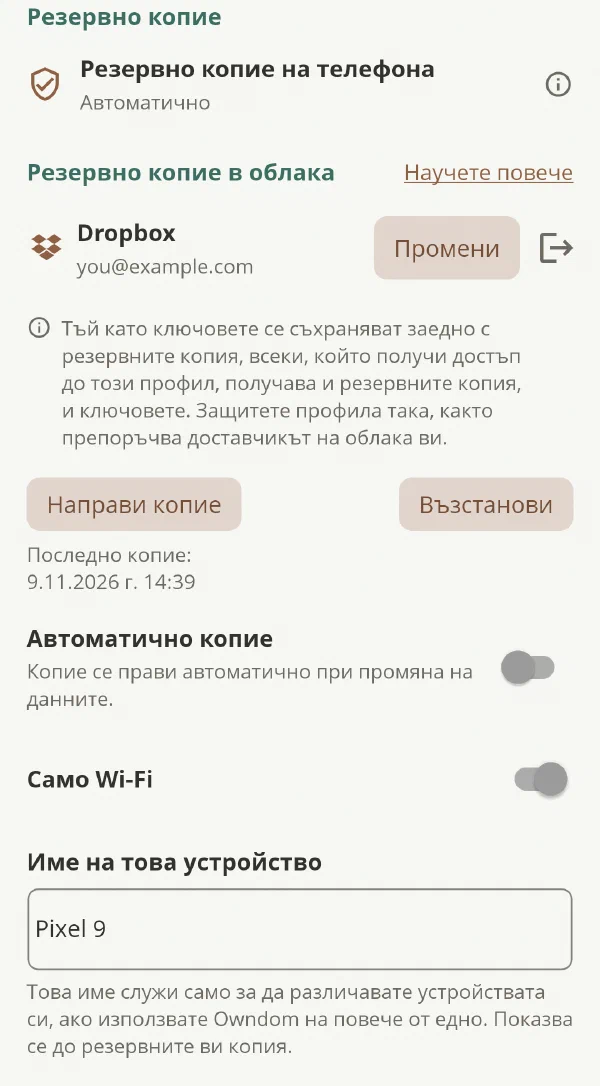
След това приложението прави резервни копия автоматично. Ако използвате Owndom на две устройства, изберете облака според вида на устройството, както е описано в Owndom на повече от едно устройство.
Кога се прави резервно копие
Автоматичното резервно копие се прави след всяка ваша промяна, включително промените, направени от известие, докато приложението е затворено. Когато „Само Wi-Fi“ е включено, резервните копия се изпращат само през Wi-Fi.
Android. Резервното копие не се прави веднага. Приложението изчаква около 15 минути, за да влязат няколко промени в едно копие, и изчаква връзка с мрежата. Докато устройството е в покой, с изключен екран и без зареждане, Android може да задържи копирането. То тръгва веднага щом отново използвате устройството или го включите за зареждане. Дотогава промените ви остават на устройството.
На някои телефони резервното копиране на заден план зависи от същите настройки като напомнянията. На Xiaomi то работи само когато за Owndom е включено „Автоматично стартиране“ и е избрано „Без ограничения“, както е описано в Когато напомнянията не пристигат. На Samsung, ако затворите Owndom, като го плъзнете от скорошните приложения, резервното копие тръгва едва когато го отворите отново.
iPhone. Приложението изпраща промените ви веднага щом излезете от него. Ако изпращането не завърши навреме или сте направили промяната от известие, резервното копие се прави по-късно: не по-рано от около 15 минути след промяната, когато iPhone позволи, често през нощта, докато се зарежда. Ако сте изключили „Обновяване на приложенията на заден план“ за Owndom (Settings > General > Background App Refresh), по-късно копие няма, затова промените ви се изпращат само когато излезете от приложението.
Ако резервното копие не бъде изпратено, приложението ще го изпрати следващия път, когато го отворите.
Можете да направите резервно копие и ръчно, с бутона „Направи копие“, когато пожелаете, например преди да преминете на друго устройство. Преди изпращането приложението може да попита „Копиране през мобилни данни?“ и да покаже приблизително колко данни ще изпрати копието. „Изпрати“ изпраща копието през мобилни данни, а „Отказ“ не изпраща нищо: свържете се с Wi-Fi и пуснете копирането отново.
Облакът ви пази до седем резервни копия, по едно за всеки от последните седем дни, в които е направено копие.
Когато резервното копие не успее
Успешното резервно копие минава безшумно. В Настройки на приложението винаги се вижда кога е направено последното копие.
Известие получавате само когато резервното копие не успее. На Android тези известия имат своя категория, „Резервно копие“; ако я изключите в настройките на устройството, няма да разберете, че резервните копия не успяват. Ако в облака няма свободно място, приложението изобщо не изпраща копието, а съобщението казва кой облак е пълен; за iCloud такава проверка няма.
Възстановяване и второ устройство
Как да възстановите резервно копие и как да изберете кое, е описано в Избор на копие за възстановяване. Как да имате едни и същи данни на две устройства, е описано в Owndom на повече от едно устройство. Резервното копие е криптирано; какво означава това за облачния ви профил, е описано в Кой може да вижда данните ви.