

Quando i promemoria non arrivano
Su molti telefoni Android il produttore aggiunge un proprio sistema di risparmio della batteria. Questo sistema può chiudere Owndom, e allora un promemoria non arriva. Il telefono non te lo segnala.
Per questo Owndom ha la schermata «I promemoria arriveranno?». La apri dalle Impostazioni, toccando «Affidabilità delle notifiche». Lo stesso elenco compare anche nell’introduzione dell’app, nel passaggio sulla batteria.
In quella schermata sono elencate le impostazioni del telefono che possono bloccare o ritardare i promemoria. Per ciascuna è indicato se è impostata correttamente, e quasi tutte hanno un pulsante che apre quell’impostazione sul telefono. Alcune impostazioni Owndom non riesce a leggerle. Accanto a queste compare «Verifica tu»: controllale sul telefono, poi tocca «Segna come impostata». Se hai già impostato tutto, tocca «È già tutto impostato» e Owndom smetterà di ricordarti queste impostazioni.
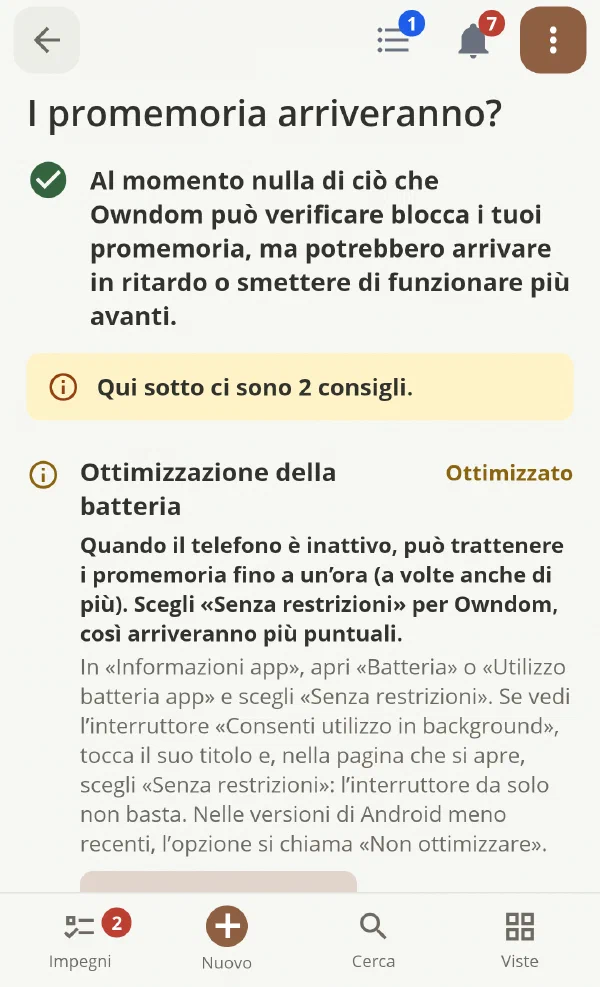
Questa pagina tratta le stesse impostazioni, con gli stessi nomi: cosa significa ciascuna e come arrivarci quando il pulsante non c’è o non apre la schermata giusta. Il link «Guida passo passo per telefoni come questo» in quella schermata (su alcuni telefoni riporta il nome del produttore) apre questa pagina alla sezione per il tuo telefono.
I nomi delle schermate cambiano da una versione all’altra del sistema. I nomi riportati qui provengono da un telefono impostato in inglese. Se il tuo telefono è in italiano o non trovi esattamente quel nome, cerca quello con il significato più vicino.
Owndom consuma la batteria?
Quasi per niente. Owndom non resta sempre attivo in background e non mantiene aperta una connessione a internet. Non chiede l’autorizzazione di accesso alla posizione e non usa la tua posizione.
Owndom programma in anticipo sul telefono i promemoria, i promemoria ripetuti e i riepiloghi, e il telefono li mostra all’ora stabilita. Su Android il telefono avvia Owndom per poco tempo, e solo:
- dopo il riavvio del telefono, l’aggiornamento dell’app o il cambio dell’ora, per programmare di nuovo i promemoria;
- quando arriva un promemoria, per programmare i successivi (pochi secondi);
- quando tocchi «Fatto» o «Posticipa» in una notifica;
- con Premium, quando il backup automatico invia le tue modifiche al cloud.
Su iPhone è il sistema stesso a mostrare i promemoria, senza avviare Owndom. Con «Aggiorna app in background» attivo, di tanto in tanto iPhone avvia Owndom per poco tempo, per programmare altri promemoria. Il momento lo sceglie iPhone. Con Premium, iPhone lo avvia anche per il backup automatico nel cloud.
Quindi scegliere «Senza restrizioni» nell’ottimizzazione della batteria non significa che Owndom consumerà più batteria. Cambia solo la puntualità: senza questa scelta il telefono può trattenere un promemoria fino a un’ora, a volte anche di più; con questa scelta i promemoria arrivano molto più puntuali.
Prima di tutto, su ogni telefono Android
Queste impostazioni esistono su ogni telefono Android, di qualunque produttore.
- «Notifiche di Owndom». Devono essere consentite: finché non le attivi, non riceverai nessun promemoria.
- Dove:
Settings>Apps>Owndom>Notifications
- Dove:
- La categoria «Promemoria» e la categoria «Promemoria ripetuti». Devono restare attive entrambe. Se la prima è disattivata, le altre notifiche di Owndom compaiono comunque, ma i promemoria no. Se la seconda è disattivata, i promemoria ripetuti non compaiono.
- Dove: nella stessa schermata del passaggio 1, nell’elenco delle categorie di notifica
- «Ottimizzazione della batteria». In «Informazioni app», apri «Batteria» o «Utilizzo batteria app» e scegli «Senza restrizioni». Se vedi l’interruttore «Consenti utilizzo in background», tocca il suo titolo e scegli «Senza restrizioni» nella pagina che si apre: l’interruttore da solo non basta. Nelle versioni di Android meno recenti, l’opzione si chiama «Non ottimizzare». Senza questa scelta, quando è inattivo il telefono può trattenere i promemoria fino a un’ora; con «Senza restrizioni» arrivano più puntuali. Owndom non mostra una richiesta di sistema per questo: il pulsante apre questa schermata sul telefono e la modifica la fai tu.
- «Attività in background». In «Informazioni app», alla voce «Batteria», Owndom non deve essere impostato su «Con restrizioni» e l’interruttore «Consenti utilizzo in background», se presente, deve essere attivo. Altrimenti Owndom non può funzionare tra un promemoria e l’altro, e i promemoria possono arrivare in ritardo o non arrivare affatto. Su alcuni telefoni questa sezione ha un altro nome, ad esempio «Utilizzo batteria app» o «Alimentazione».
- «Sospendi attività app se inutilizzata» (Android 12 e versioni successive). Disattivala in «Informazioni app». Se non apri Owndom per qualche mese, Android lo sospende e i promemoria si fermano, mentre il promemoria per la scadenza di una garanzia può essere lontano mesi.
L’app mostra anche due indicazioni, che non sono impostazioni:
- «Non disturbare» è attivo. I promemoria di Owndom non ignorano «Non disturbare», quindi mentre è attivo arrivano senza suono.
- «Quando arrivano i promemoria». Owndom programma ogni promemoria all’ora esatta, ma è il telefono a decidere quando mostrarlo: di solito entro pochi minuti mentre usi il telefono ed entro un’ora, a volte più tardi, quando il telefono è rimasto inattivo per un po’. In Owndom non c’è un’impostazione per questo; le impostazioni qui sopra aiutano i promemoria ad arrivare più puntuali.
Due impostazioni compaiono solo quando servono:
- «Quanto spesso il sistema lascia funzionare Owndom», quando il sistema lascia funzionare Owndom di rado, quindi i promemoria possono tardare. Si risolve scegliendo «Senza restrizioni» per Owndom nell’ottimizzazione della batteria.
- «Owndom è stato interrotto», dopo essere stato chiuso dalle app recenti, interrotto forzatamente o fermato dal telefono. Su molti telefoni questo annulla i promemoria programmati; aprendo Owndom vengono programmati di nuovo.
Molti produttori richiedono altre impostazioni: cerca il tuo telefono qui sotto.
Trova il tuo telefono
Xiaomi, Redmi, POCO
Su questi telefoni (MIUI, HyperOS) la schermata nell’app ha tre impostazioni in più.
- «Avvio autonomo». Consente a Owndom di avviarsi da solo per inviarti un promemoria dopo un riavvio o dopo essere stato chiuso. Qui corrisponde all’impostazione «Avvio automatico», che per Owndom deve essere attiva; se la disattivi, Owndom si ferma subito.
- Dove:
- versioni meno recenti: l’app
Security>Permissions>Auto-start - versioni più recenti:
Settings>Apps>Owndom>App permissions>Background autostart - HyperOS:
Settings>Apps>Manage apps>Background Autostart
- versioni meno recenti: l’app
- Dove:
- «Risparmio batteria per Owndom». Su questi telefoni Owndom ha una propria schermata della batteria. Scegli «Nessuna restrizione»: da questa impostazione dipende se i promemoria arrivano quando l’app è chiusa.
- Dove:
Settings>Battery & performance>Manage apps' battery usage>Owndom>No restrictions
- Dove:
- «Blocco nelle app recenti». Chiudere tutte le app recenti chiude anche Owndom e, con esso, i suoi promemoria. Nelle app recenti, tieni premuta la scheda di Owndom (o trascinala verso il basso) e tocca l’icona del lucchetto. Quando Owndom è bloccato, sulla sua scheda compare un lucchetto chiuso: non toccarlo di nuovo, altrimenti si sblocca. Per questa opzione non c’è una schermata delle impostazioni.
Su questi telefoni, oltre all’impostazione generale «Ottimizzazione della batteria», conta anche «Risparmio batteria per Owndom». In alcune versioni, la sua opzione «Nessuna restrizione» aggiunge Owndom anche all’elenco di sistema delle app escluse.
Samsung
«App mai in sospensione». Samsung mette in sospensione le app che non apri da qualche giorno, e i loro promemoria smettono di arrivare. Aggiungi Owndom ad «App mai in sospensione» (in «Batteria» > «Limiti di utilizzo in background»).
- Dove:
Settings>Battery>Background usage limits>Never sleeping apps
Huawei, Honor
Su questi telefoni Owndom non riesce a leggere queste impostazioni, quindi accanto a esse compare «Verifica tu».
- «Avvio app». Nella schermata «Avvio app», disattiva «Gestisci automaticamente» per Owndom. Nella finestra che si apre, lascia attivi tutti e tre gli interruttori: «Avvio automatico», «Avvio secondario» ed «Esegui in background».
- Dove:
- Huawei:
Settings>Battery>App launch>Owndom - Honor:
Optimizer> indicatore della batteria >App launch>Owndom
- Huawei:
- Dove:
- «Blocco nelle app recenti». Chiudere tutte le app recenti chiude anche Owndom e, con esso, i suoi promemoria. Nelle app recenti, tieni premuta la scheda di Owndom (o trascinala verso il basso) e tocca l’icona del lucchetto. Quando Owndom è bloccato, sulla sua scheda compare un lucchetto chiuso: non toccarlo di nuovo, altrimenti si sblocca. Per questa opzione non c’è una schermata delle impostazioni.
Alcuni telefoni Huawei hanno un sistema integrato di chiusura delle app, chiamato PowerGenie, che chiude tutto ciò che non è nel suo elenco, e a quell’elenco non puoi aggiungere nulla. Non c’è un’impostazione per questo, né sul telefono né in Owndom. Se pensi che la causa sia questa, rivolgiti al produttore del telefono per assistenza o consigli.
OPPO, OnePlus, realme
Questi tre marchi usano lo stesso sistema (ColorOS), quindi le impostazioni sono le stesse.
- «Avvio automatico». Consente a Owndom di avviarsi da solo per inviarti un promemoria. Attivalo per Owndom. Sui telefoni più recenti si trova in «Informazioni app», alla voce «Utilizzo batteria».
- «Attività in background (Utilizzo batteria)». In «Informazioni app», alla voce «Utilizzo batteria», consenti a Owndom l’attività in background.
- «Blocco nelle app recenti». Chiudere tutte le app recenti chiude anche Owndom e, con esso, i suoi promemoria. Nelle app recenti, tieni premuta la scheda di Owndom (o trascinala verso il basso) e tocca l’icona del lucchetto. Quando Owndom è bloccato, sulla sua scheda compare un lucchetto chiuso: non toccarlo di nuovo, altrimenti si sblocca. Per questa opzione non c’è una schermata delle impostazioni.
vivo, iQOO
- «Avvio in background». Consente a Owndom di avviarsi in background per inviarti un promemoria. Attivalo per Owndom.
- «Consumo elevato in background». Consenti a Owndom di consumare energia in background, altrimenti il telefono lo ferma tra un promemoria e l’altro.
- Dove:
Settings>Battery>High background power consumption
- Dove:
- «Blocco nelle app recenti». Chiudere tutte le app recenti chiude anche Owndom e, con esso, i suoi promemoria. Nelle app recenti, tieni premuta la scheda di Owndom (o trascinala verso il basso) e tocca l’icona del lucchetto. Quando Owndom è bloccato, sulla sua scheda compare un lucchetto chiuso: non toccarlo di nuovo, altrimenti si sblocca. Per questa opzione non c’è una schermata delle impostazioni.
Altri telefoni Android (Google Pixel, Motorola, Asus, Meizu, Tecno, Infinix, itel)
Questa sezione riguarda anche tutti i telefoni Android non elencati sopra. Per tutti valgono le impostazioni della sezione Prima di tutto, su ogni telefono Android. Su Google Pixel e sui telefoni con Android quasi puro, di solito basta questo. Sugli altri conta soprattutto il passaggio 3, «Ottimizzazione della batteria»: scegli «Senza restrizioni» per Owndom. Nelle versioni di Android più recenti questa opzione è nascosta dietro il titolo «Consenti utilizzo in background», e l’interruttore da solo non basta. Il passaggio 3 spiega come arrivarci. Qui sotto trovi cosa richiedono in più alcuni produttori.
Asus
«Avvio automatico». In Gestione avvio automatico, consenti a Owndom di avviarsi da solo per inviarti un promemoria.
Meizu
«Esecuzione in background (impostazioni della batteria)». Nelle impostazioni della batteria, consenti a Owndom di funzionare in background.
Tecno, Infinix, itel
Tecno, Infinix e itel aggiungono una propria app di gestione, spesso chiamata Phone Master o Power Master. Se i promemoria continuano a non arrivare anche dopo le impostazioni generali, cerca lì tre cose: che Owndom possa avviarsi da solo, che possa funzionare in background e che il risparmio della batteria sia disattivato per Owndom.
iPhone
Su iPhone l’elenco contiene due impostazioni.
- «Notifiche di Owndom». Devono essere consentite. Il sistema mostra i promemoria anche quando Owndom non è in esecuzione, e nessun risparmio della batteria li blocca. Se sono disattivate, per riattivarle bastano pochi tocchi nell’app «Impostazioni».
- «Aggiorna app in background». È meglio lasciarlo attivo. iPhone consente a un’app di programmare in anticipo solo un numero limitato di promemoria. Quando ne hai di più, Owndom aggiunge gli altri in background. Se questa opzione è disattivata, li aggiunge solo quando apri Owndom. Se sul tuo telefono l’impostazione è bloccata (restrizioni o gestione del dispositivo), apri Owndom ogni tanto, così i promemoria continueranno ad arrivare.
- Dove:
Settings>Owndom>Background App Refresh; se è disattivato per tutte le app,Settings>General>Background App Refresh
- Dove:
Due cose possono comunque cambiare il modo in cui li vedi. Scheduled Summary può trattenere le notifiche fino a un orario stabilito della giornata invece di mostrarle appena arrivano, e una modalità Focus può silenziarle.
- Dove:
Scheduled Summary:Settings>NotificationsFocus:Settings>Focus
Cosa annulla queste impostazioni
Interruzione forzata. Se forzi l’interruzione di Owndom dalle impostazioni, Android annulla tutto ciò che aveva programmato. I promemoria non arrivano più finché non riapri l’app. Su alcuni telefoni, chiudere l’app scorrendola via dalle app recenti ha lo stesso effetto.
App di pulizia della memoria e booster della batteria. Queste app chiudono tutto ciò che è in esecuzione, compreso Owndom, e annullano le impostazioni descritte sopra ogni volta che vengono eseguite.
Questi passaggi diventano obsoleti
I produttori spostano queste schermate, spesso a ogni aggiornamento importante del sistema.
Alcuni telefoni azzerano queste impostazioni dopo un aggiornamento di sistema. Se i promemoria smettono di arrivare dopo un aggiornamento del telefono, ricontrolla le voci della schermata «I promemoria arriveranno?».
I nomi riportati qui sono stati allineati all’app a ottobre 2026. Se non trovi proprio una schermata, scrivici e indicaci che telefono hai.
Quando cambi fuso orario
I promemoria seguono l’ora locale. Un promemoria impostato per le 9:00 arriva alle 9:00 anche nel nuovo fuso orario, secondo l’ora locale.
Se viaggi verso ovest nello stesso giorno, l’orologio torna indietro, quindi un promemoria che non hai segnato come completato può suonare un’altra volta.