

Cuando no llegan los recordatorios
En muchos móviles Android, el fabricante añade su propio sistema de ahorro de batería, que puede cerrar Owndom. Cuando eso pasa, el recordatorio no llega, y el móvil no te avisa.
Por eso Owndom tiene la pantalla «¿Te llegan los recordatorios?». Se abre desde Ajustes, tocando «Fiabilidad de las notificaciones». La misma lista aparece también en la introducción de la aplicación, en el paso de la batería.
Esa pantalla muestra los ajustes del móvil que pueden detener o retrasar los recordatorios. En cada uno se indica si está bien configurado, y la mayoría tiene un botón que abre ese ajuste en el móvil. Algunos ajustes no los puede leer Owndom. Junto a ellos pone «Compruébalo tú»: compruébalos en el móvil y luego toca «Marcar como configurado». Si ya lo has configurado todo, toca «Ya está todo configurado» y Owndom dejará de recordarte estos ajustes.
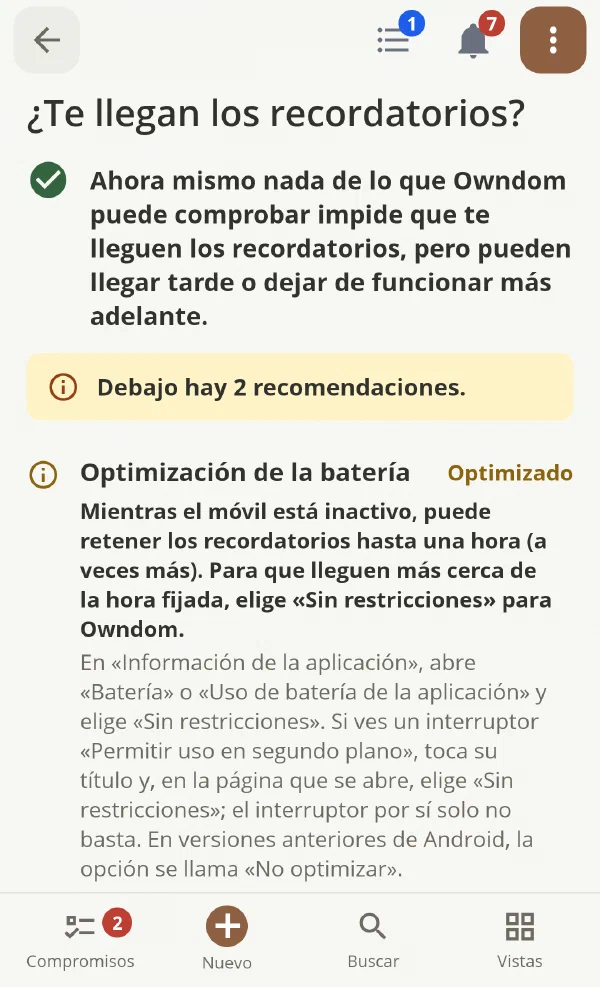
En esta página están los mismos ajustes, con los mismos nombres: qué significa cada uno y cómo llegar a él cuando no hay botón o el botón no abre el sitio correcto. El enlace «Guía paso a paso para móviles como este» de esa pantalla (en algunos móviles aparece el nombre del fabricante) abre esta página en la sección de tu móvil.
Los nombres de las pantallas cambian de una versión del sistema a otra. Los nombres que aparecen aquí son los de un móvil configurado en inglés. Si tu móvil está en español o no encuentras exactamente ese nombre, busca el de significado más parecido.
¿Owndom consume mucha batería?
Casi nada. Owndom no se ejecuta en segundo plano todo el tiempo ni mantiene abierta una conexión a internet. No pide permiso de ubicación ni usa tu ubicación.
Owndom programa con antelación en el móvil los recordatorios, los recordatorios insistentes y los resúmenes, y el móvil los muestra a la hora prevista. En Android, el móvil inicia Owndom brevemente, y solo:
- cuando el móvil se reinicia, la aplicación se actualiza o cambia la hora, para volver a programar los recordatorios;
- cuando llega un recordatorio, para programar los siguientes (unos segundos);
- cuando tocas «Hecho» o «Posponer» en una notificación;
- con Premium, cuando la copia de seguridad automática envía tus cambios a la nube.
En el iPhone, el propio sistema entrega los recordatorios, sin iniciar Owndom. Con «Actualización en segundo plano» activada, el iPhone inicia Owndom brevemente de vez en cuando para programar los recordatorios que faltan. El iPhone elige cuándo. Con Premium, el iPhone también lo inicia para la copia de seguridad automática en la nube.
Por eso, elegir «Sin restricciones» en la optimización de la batería no significa que Owndom vaya a gastar más batería. Solo cambia la precisión: sin esa opción, el móvil puede retener un recordatorio hasta una hora, y a veces más; con ella, los recordatorios llegan mucho más cerca de la hora fijada.
Primero, en cualquier móvil Android
Estos ajustes existen en todos los móviles Android, sea cual sea el fabricante.
- «Notificaciones de Owndom». Tienen que estar permitidas; mientras no las actives, no te llegará ningún recordatorio.
- Dónde:
Settings>Apps>Owndom>Notifications
- Dónde:
- La categoría «Recordatorios» y la categoría «Recordatorios insistentes». Las dos tienen que estar activadas. Si la primera está desactivada, las demás notificaciones de Owndom siguen apareciendo, pero los recordatorios no. Si la segunda está desactivada, no aparecerán los recordatorios insistentes.
- Dónde: en la misma pantalla que el paso 1, en la lista de categorías de notificaciones
- «Optimización de la batería». En «Información de la aplicación», abre «Batería» o «Uso de batería de la aplicación» y elige «Sin restricciones». Si ves un interruptor «Permitir uso en segundo plano», toca su título y elige «Sin restricciones» en la página que se abre; no basta con activar el interruptor. En versiones antiguas de Android, la opción se llama «No optimizar». Sin ella, el móvil puede retener los recordatorios hasta una hora mientras está inactivo; con «Sin restricciones» llegan más cerca de la hora fijada. Owndom no muestra ninguna solicitud del sistema para esto: el botón abre esta pantalla en tu móvil y el cambio lo haces tú.
- «Actividad en segundo plano». En «Información de la aplicación», en «Batería», Owndom no debe estar en «Restringido», y el interruptor «Permitir uso en segundo plano», si lo hay, tiene que estar activado. Si no, Owndom no puede ejecutarse entre un recordatorio y otro, y los recordatorios pueden llegar tarde o no llegar. En algunos móviles esta sección tiene otro nombre, como «Uso de batería de la aplicación» o «Energía».
- «Pausar actividad si no se usa» (Android 12 y posteriores). Desactívalo en «Información de la aplicación». Si no abres Owndom durante unos meses, Android lo pausa y los recordatorios se detienen, y el recordatorio del vencimiento de una garantía puede estar a meses vista.
La aplicación también muestra dos notas, que no son ajustes:
- «No molestar» está activado. Los recordatorios de Owndom no se saltan el modo «No molestar», así que, mientras esté activado, llegan sin sonido.
- «Cuándo llegan los recordatorios». Owndom programa cada recordatorio para la hora exacta, pero es el móvil el que decide cuándo entregarlo: normalmente en pocos minutos mientras usas el móvil, y en el plazo de una hora, a veces más, cuando el móvil lleva un rato inactivo. En Owndom no hay ningún ajuste para esto; los ajustes de arriba ayudan a que los recordatorios lleguen más cerca de la hora fijada.
Hay dos ajustes que solo aparecen cuando hacen falta:
- «Con qué frecuencia deja el sistema que Owndom se ejecute», cuando el sistema deja que Owndom se ejecute pocas veces, por lo que los recordatorios pueden llegar tarde. Se soluciona eligiendo «Sin restricciones» para Owndom en la optimización de la batería.
- «Owndom fue detenido», después de cerrarlo desde las aplicaciones recientes, de forzar su detención o de que el móvil lo cierre. En muchos móviles, eso cancela los recordatorios programados; al abrir Owndom se vuelven a programar.
Muchos fabricantes necesitan más ajustes: busca tu móvil a continuación.
Busca tu móvil
Xiaomi, Redmi, POCO
En estos móviles (MIUI, HyperOS), la pantalla de la aplicación tiene tres ajustes más.
- «Inicio automático». Permite que Owndom se inicie solo para entregar un recordatorio después de un reinicio o después de haberse cerrado. En estos móviles es el ajuste «Inicio automático», y debe estar activado para Owndom; si lo desactivas, Owndom se detiene de inmediato.
- Dónde:
- versiones antiguas: la aplicación
Security>Permissions>Auto-start - versiones nuevas:
Settings>Apps>Owndom>App permissions>Background autostart - HyperOS:
Settings>Apps>Manage apps>Background Autostart
- versiones antiguas: la aplicación
- Dónde:
- «Ahorro de batería para Owndom». En estos móviles, Owndom tiene su propia pantalla de batería. Elige «Sin restricciones»: este ajuste decide si los recordatorios llegan mientras la aplicación está cerrada.
- Dónde:
Settings>Battery & performance>Manage apps' battery usage>Owndom>No restrictions
- Dónde:
- «Bloquear en aplicaciones recientes». Al borrar todas las aplicaciones recientes se cierra Owndom y, con él, sus recordatorios. En las aplicaciones recientes, mantén pulsada la tarjeta de Owndom (o deslízala hacia abajo) y toca el icono del candado. Cuando Owndom está bloqueado, su tarjeta muestra un candado cerrado; no lo vuelvas a tocar, porque se desbloquearía. Para esto no hay ninguna pantalla de ajustes.
En estos móviles, además del ajuste general «Optimización de la batería», también cuenta «Ahorro de batería para Owndom». En algunas versiones, su opción «Sin restricciones» también añade Owndom a la lista del sistema de aplicaciones exentas.
Samsung
«Aplicaciones que nunca se suspenden». Samsung suspende las aplicaciones que no abres durante unos días, y sus recordatorios se detienen. Añade Owndom a «Aplicaciones que nunca se suspenden» (en «Batería» > «Límites de uso en segundo plano»).
- Dónde:
Settings>Battery>Background usage limits>Never sleeping apps
Huawei, Honor
En estos móviles, Owndom no puede leer estos ajustes, así que junto a ellos pone «Compruébalo tú».
- «Inicio de aplicaciones». En la pantalla «Inicio de aplicaciones», desactiva «Gestionar automáticamente» para Owndom. En la ventana que se abre, deja activados los tres interruptores: «Inicio automático», «Inicio secundario» y «Ejecutar en segundo plano».
- Dónde:
- Huawei:
Settings>Battery>App launch>Owndom - Honor:
Optimizer> el indicador de batería >App launch>Owndom
- Huawei:
- Dónde:
- «Bloquear en aplicaciones recientes». Al borrar todas las aplicaciones recientes se cierra Owndom y, con él, sus recordatorios. En las aplicaciones recientes, mantén pulsada la tarjeta de Owndom (o deslízala hacia abajo) y toca el icono del candado. Cuando Owndom está bloqueado, su tarjeta muestra un candado cerrado; no lo vuelvas a tocar, porque se desbloquearía. Para esto no hay ninguna pantalla de ajustes.
Algunos móviles Huawei tienen un sistema integrado llamado PowerGenie que cierra todas las aplicaciones que no están en su propia lista, y a esa lista no puedes añadir nada. No hay ningún ajuste para esto, ni en el móvil ni en Owndom. Si sospechas que esa es la causa, ponte en contacto con el fabricante de tu móvil para pedir ayuda o consejo.
OPPO, OnePlus, realme
Estas tres marcas comparten el mismo sistema (ColorOS), así que los ajustes son los mismos.
- «Inicio automático». Permite que Owndom se inicie solo para entregar un recordatorio. Actívalo para Owndom. En los móviles más nuevos, está en «Información de la aplicación», en «Uso de batería».
- «Actividad en segundo plano (Uso de batería)». En «Información de la aplicación», en «Uso de batería», permite la actividad en segundo plano para Owndom.
- «Bloquear en aplicaciones recientes». Al borrar todas las aplicaciones recientes se cierra Owndom y, con él, sus recordatorios. En las aplicaciones recientes, mantén pulsada la tarjeta de Owndom (o deslízala hacia abajo) y toca el icono del candado. Cuando Owndom está bloqueado, su tarjeta muestra un candado cerrado; no lo vuelvas a tocar, porque se desbloquearía. Para esto no hay ninguna pantalla de ajustes.
vivo, iQOO
- «Inicio en segundo plano». Permite que Owndom se inicie en segundo plano para entregar un recordatorio. Actívalo para Owndom.
- «Alto consumo de energía en segundo plano». Permite que Owndom consuma energía en segundo plano; si no, el móvil lo cierra entre un recordatorio y otro.
- Dónde:
Settings>Battery>High background power consumption
- Dónde:
- «Bloquear en aplicaciones recientes». Al borrar todas las aplicaciones recientes se cierra Owndom y, con él, sus recordatorios. En las aplicaciones recientes, mantén pulsada la tarjeta de Owndom (o deslízala hacia abajo) y toca el icono del candado. Cuando Owndom está bloqueado, su tarjeta muestra un candado cerrado; no lo vuelvas a tocar, porque se desbloquearía. Para esto no hay ninguna pantalla de ajustes.
Otros móviles Android (Google Pixel, Motorola, Asus, Meizu, Tecno, Infinix, itel)
Aquí entran también todos los móviles Android que no aparecen arriba. A todos se les aplican los ajustes de Primero, en cualquier móvil Android. En un Google Pixel y en los móviles con un Android casi puro, eso suele bastar. En los demás, lo más importante es el paso 3, «Optimización de la batería»: elige «Sin restricciones» para Owndom. En las versiones más recientes de Android, esta opción está oculta tras el título «Permitir uso en segundo plano», y no basta con activar el interruptor. En el paso 3 se explica cómo llegar a ella. A continuación, lo que necesitan además algunas marcas concretas.
Asus
«Inicio automático». En el gestor de inicio automático, permite que Owndom se inicie solo para entregar un recordatorio.
Meizu
«Ejecución en segundo plano (ajustes de batería)». En los ajustes de batería, permite que Owndom se ejecute en segundo plano.
Tecno, Infinix, itel
Tecno, Infinix e itel añaden su propia aplicación de gestión, a menudo llamada Phone Master o Power Master. Si los recordatorios siguen sin llegar después de los ajustes generales, busca ahí tres cosas: que Owndom pueda iniciarse solo, que pueda ejecutarse en segundo plano y que el ahorro de batería esté desactivado para él.
iPhone
En el iPhone hay dos ajustes en la lista.
- «Notificaciones de Owndom». Tienen que estar permitidas. El sistema entrega los recordatorios aunque Owndom no se esté ejecutando, y ningún ahorro de batería los detiene. Si están desactivadas, puedes volver a activarlas con unos pocos toques en la aplicación «Ajustes».
- «Actualización en segundo plano». Es mejor dejarlo activado. El iPhone solo permite que una aplicación programe por adelantado un número limitado de recordatorios. Cuando tienes más, Owndom añade el resto en segundo plano. Con este ajuste desactivado, solo los añade cuando abres Owndom. Si el ajuste está bloqueado en tu móvil (restricciones o gestión del dispositivo), abre Owndom de vez en cuando para que sigan llegando los recordatorios.
- Dónde:
Settings>Owndom>Background App Refresh; si está desactivado para todas las aplicaciones,Settings>General>Background App Refresh
- Dónde:
Aun así, hay dos cosas que pueden cambiar cómo los ves. Scheduled Summary puede retener las notificaciones hasta una hora concreta del día en lugar de mostrarlas cuando llegan, y Focus puede silenciarlas.
- Dónde:
Scheduled Summary:Settings>NotificationsFocus:Settings>Focus
Qué deshace estos ajustes
Forzar detención. Si fuerzas la detención de Owndom desde los ajustes, Android cancela todo lo que tenía programado. Los recordatorios no vuelven a llegar hasta que abras la aplicación. En algunos móviles, quitar la aplicación de las recientes deslizándola tiene el mismo efecto.
Limpiadores de memoria y optimizadores de batería. Estas aplicaciones cierran todo lo que está en ejecución, incluido Owndom, y deshacen los ajustes anteriores cada vez que se ejecutan.
Estos pasos se quedan desactualizados
Los fabricantes de móviles cambian estas pantallas de sitio, a menudo con cada actualización importante del sistema.
Algunos móviles restablecen estos ajustes después de una actualización del sistema. Si los recordatorios dejan de llegar después de que se actualice el móvil, vuelve a revisar la pantalla «¿Te llegan los recordatorios?».
Los nombres de esta página se cotejaron con la aplicación en octubre de 2026. Si no encuentras una pantalla por ningún lado, escríbenos y dinos qué móvil tienes.
Cuando cambias de zona horaria
Los recordatorios siguen la hora local. Un recordatorio programado para las 9:00 también llega a las 9:00 en la nueva zona horaria, según el reloj local.
Si viajas hacia el oeste el mismo día, el reloj se atrasa, así que un recordatorio que no hayas marcado como hecho puede volver a sonar.