

Gdy przypomnienia nie docierają
Na wielu telefonach z Androidem producent dodaje własne oszczędzanie baterii. Może ono wyłączyć aplikację Owndom, a wtedy przypomnienie nie dotrze. Telefon nie da ci o tym znać.
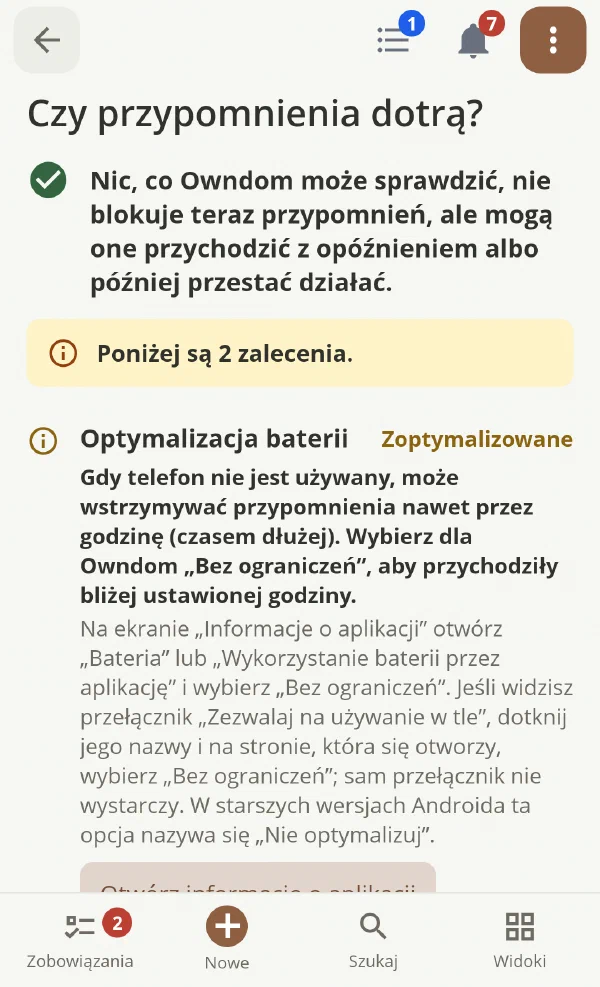
Dlatego w aplikacji Owndom jest ekran „Czy przypomnienia dotrą?”. Otwierasz go w Ustawieniach, dotykając opcji „Niezawodność powiadomień”. Ta sama lista pojawia się też we wprowadzeniu do aplikacji, w kroku dotyczącym baterii.
Na tym ekranie są ustawienia telefonu, które mogą zatrzymać lub opóźnić przypomnienia. Przy każdym widać, czy jest ustawione prawidłowo, a przy większości jest też przycisk, który otwiera to ustawienie na telefonie. Niektórych ustawień Owndom nie może odczytać. Przy nich widnieje „Sprawdź samodzielnie”: sprawdź je na telefonie, a potem dotknij „Oznacz jako ustawione”. Jeśli masz już wszystko ustawione, dotknij „Wszystko jest już ustawione”, a Owndom przestanie przypominać ci o tych ustawieniach.
Na tej stronie znajdziesz te same ustawienia, pod tymi samymi nazwami: co oznacza każde z nich i jak do niego dotrzeć, gdy nie ma przycisku albo przycisk nie otwiera właściwego miejsca. Link „Instrukcja krok po kroku dla takich telefonów” na tym ekranie (na niektórych telefonach zawiera nazwę producenta) otwiera tę stronę w sekcji dotyczącej twojego telefonu.
Nazwy ekranów zmieniają się z wersji na wersję systemu. Podane tu nazwy pochodzą z telefonu ustawionego na język angielski. Jeśli masz telefon w języku polskim albo nie możesz znaleźć dokładnie takiej nazwy, szukaj nazwy o najbliższym znaczeniu.
Czy Owndom zużywa baterię?
Prawie wcale. Owndom nie działa cały czas w tle ani nie utrzymuje otwartego połączenia z internetem. Nie prosi o uprawnienie do lokalizacji i nie korzysta z twojej lokalizacji.
Owndom z wyprzedzeniem planuje na telefonie przypomnienia, ponawiane przypomnienia i podsumowania, a telefon wyświetla je o zaplanowanej godzinie. Na Androidzie telefon uruchamia aplikację Owndom na krótko i tylko:
- po ponownym uruchomieniu telefonu, aktualizacji aplikacji lub zmianie czasu, aby ponownie zaplanować przypomnienia;
- gdy przyjdzie przypomnienie, aby zaplanować kolejne (kilka sekund);
- gdy w powiadomieniu dotkniesz „Wykonane” lub „Odłóż”;
- z Premium, gdy automatyczna kopia zapasowa wysyła twoje zmiany do chmury.
Na iPhonie przypomnienia dostarcza sam system, bez uruchamiania aplikacji Owndom. Gdy „Odświeżanie w tle” jest włączone, iPhone od czasu do czasu uruchamia aplikację Owndom na krótko, aby uzupełnić przypomnienia. Moment wybiera iPhone. Z Premium iPhone uruchamia ją też, aby utworzyć automatyczną kopię zapasową w chmurze.
Dlatego wybranie „Bez ograniczeń” w optymalizacji baterii nie oznacza, że Owndom zużyje więcej baterii. Zmienia się tylko dokładność: bez tej opcji telefon może wstrzymać przypomnienie nawet na godzinę, czasem dłużej, a z nią przypomnienia przychodzą znacznie bliżej ustawionej godziny.
Najpierw na każdym telefonie z Androidem
Te ustawienia są na każdym telefonie z Androidem, niezależnie od producenta.
- „Powiadomienia aplikacji Owndom”. Muszą być dozwolone; dopóki ich nie włączysz, nie dostaniesz żadnych przypomnień.
- Gdzie:
Settings>Apps>Owndom>Notifications
- Gdzie:
- Kategoria „Przypomnienia” i kategoria „Ponawiane przypomnienia”. Obie muszą pozostać włączone. Jeśli pierwsza jest wyłączona, inne powiadomienia aplikacji Owndom nadal się wyświetlają, ale przypomnienia nie. Jeśli druga jest wyłączona, ponawiane przypomnienia nie będą się wyświetlać.
- Gdzie: na tym samym ekranie co w punkcie 1, na liście kategorii powiadomień
- „Optymalizacja baterii”. Na ekranie „Informacje o aplikacji” otwórz „Bateria” lub „Wykorzystanie baterii przez aplikację” i wybierz „Bez ograniczeń”. Jeśli widzisz przełącznik „Zezwalaj na używanie w tle”, dotknij jego nazwy i na stronie, która się otworzy, wybierz „Bez ograniczeń”; sam przełącznik nie wystarczy. W starszych wersjach Androida ta opcja nazywa się „Nie optymalizuj”. Bez tego ustawienia telefon, gdy nie jest używany, może wstrzymywać przypomnienia nawet przez godzinę; z ustawieniem „Bez ograniczeń” przychodzą one bliżej ustawionej godziny. Owndom nie wyświetla w tej sprawie systemowego pytania: przycisk otwiera ten ekran na telefonie, a zmianę wprowadzasz samodzielnie.
- „Aktywność w tle”. Na ekranie „Informacje o aplikacji”, w sekcji „Bateria”, Owndom nie może mieć ustawienia „Z ograniczeniami”, a przełącznik „Zezwalaj na używanie w tle”, jeśli jest, musi być włączony. W przeciwnym razie Owndom nie może działać między przypomnieniami, więc przypomnienia mogą się spóźniać albo w ogóle nie przyjść. Na niektórych telefonach ta sekcja ma inną nazwę, na przykład „Wykorzystanie baterii przez aplikację” lub „Zasilanie”.
- „Wstrzymuj aktywność w aplikacji, jeśli nie jest używana” (Android 12 lub nowszy). Wyłącz to na ekranie „Informacje o aplikacji”. Jeśli nie otworzysz aplikacji Owndom przez kilka miesięcy, Android ją wstrzyma i przypomnienia przestaną przychodzić, a przypomnienie o wygaśnięciu gwarancji może być odległe o kilka miesięcy.
Aplikacja pokazuje też dwie uwagi, które nie są ustawieniami:
- Tryb „Nie przeszkadzać” jest włączony. Przypomnienia z Owndom nie omijają trybu „Nie przeszkadzać”, więc gdy jest włączony, przychodzą bez dźwięku.
- „Kiedy przychodzą przypomnienia”. Owndom planuje każde przypomnienie na dokładną godzinę, ale to telefon decyduje, kiedy je dostarczyć: zwykle w ciągu kilku minut, gdy korzystasz z telefonu, a w ciągu godziny, czasem później, gdy telefon przez jakiś czas nie był używany. W aplikacji Owndom nie ma na to ustawienia; opisane wyżej ustawienia pomagają, aby przypomnienia przychodziły bliżej ustawionej godziny.
Dwa ustawienia pojawiają się tylko wtedy, gdy są potrzebne:
- „Jak często system pozwala działać aplikacji Owndom”, gdy system rzadko na to pozwala, więc przypomnienia mogą się spóźniać. Rozwiązuje to wybranie dla Owndom opcji „Bez ograniczeń” w optymalizacji baterii.
- „Aplikacja Owndom została zatrzymana”, po zamknięciu jej na liście ostatnich aplikacji, wymuszeniu zatrzymania albo wyłączeniu przez telefon. Na wielu telefonach anuluje to zaplanowane przypomnienia; otwarcie aplikacji Owndom planuje je ponownie.
Wielu producentów wymaga dodatkowych ustawień: znajdź swój telefon poniżej.
Znajdź swój telefon
Xiaomi, Redmi, POCO
Na tych telefonach (MIUI, HyperOS) ekran w aplikacji ma jeszcze trzy ustawienia.
- „Samodzielne uruchamianie”. Pozwala aplikacji Owndom samodzielnie się uruchomić i dostarczyć przypomnienie po ponownym uruchomieniu telefonu albo po zamknięciu aplikacji. Tutaj jest to ustawienie „Autostart” i dla Owndom powinno być włączone; jego wyłączenie od razu zatrzymuje aplikację Owndom.
- Gdzie:
- starsze wersje: aplikacja
Security>Permissions>Auto-start - nowsze wersje:
Settings>Apps>Owndom>App permissions>Background autostart - HyperOS:
Settings>Apps>Manage apps>Background Autostart
- starsze wersje: aplikacja
- Gdzie:
- „Oszczędzanie baterii dla Owndom”. Na tych telefonach Owndom ma własny ekran baterii. Wybierz „Brak ograniczeń”: od tego ustawienia zależy, czy przypomnienia przychodzą, gdy aplikacja jest zamknięta.
- Gdzie:
Settings>Battery & performance>Manage apps' battery usage>Owndom>No restrictions
- Gdzie:
- „Blokada w ostatnich aplikacjach”. Wyczyszczenie wszystkich ostatnich aplikacji zamyka aplikację Owndom, a razem z nią przypomnienia. W ostatnich aplikacjach dotknij i przytrzymaj kartę Owndom (lub przeciągnij ją w dół), a potem dotknij ikony kłódki. Gdy aplikacja jest zablokowana, na jej karcie widać zamkniętą kłódkę; nie dotykaj kłódki ponownie, bo aplikacja się odblokuje. Nie ma na to ekranu ustawień.
Na tych telefonach oprócz ogólnego ustawienia „Optymalizacja baterii” liczy się też „Oszczędzanie baterii dla Owndom”. W niektórych wersjach jego opcja „Brak ograniczeń” dodaje też Owndom do systemowej listy aplikacji wyłączonych z optymalizacji.
Samsung
„Aplikacje nigdy nieusypiane”. Samsung usypia aplikacje, których nie otwierasz od kilku dni, a wtedy ich przypomnienia przestają działać. Dodaj Owndom do listy „Aplikacje nigdy nieusypiane” (w sekcji „Bateria” > „Limity użycia w tle”).
- Gdzie:
Settings>Battery>Background usage limits>Never sleeping apps
Huawei, Honor
Na tych telefonach Owndom nie może odczytać tych ustawień, więc obok nich widnieje „Sprawdź samodzielnie”.
- „Uruchamianie aplikacji”. Na ekranie „Uruchamianie aplikacji” wyłącz „Zarządzaj automatycznie” dla Owndom. W oknie, które się otworzy, zostaw włączone wszystkie trzy przełączniki: „Autouruchamianie”, „Uruchamianie pośrednie” i „Działanie w tle”.
- Gdzie:
- Huawei:
Settings>Battery>App launch>Owndom - Honor:
Optimizer> wskaźnik baterii >App launch>Owndom
- Huawei:
- Gdzie:
- „Blokada w ostatnich aplikacjach”. Wyczyszczenie wszystkich ostatnich aplikacji zamyka aplikację Owndom, a razem z nią przypomnienia. W ostatnich aplikacjach dotknij i przytrzymaj kartę Owndom (lub przeciągnij ją w dół), a potem dotknij ikony kłódki. Gdy aplikacja jest zablokowana, na jej karcie widać zamkniętą kłódkę; nie dotykaj kłódki ponownie, bo aplikacja się odblokuje. Nie ma na to ekranu ustawień.
Niektóre telefony Huawei mają wbudowane narzędzie do zamykania aplikacji o nazwie PowerGenie, które wyłącza wszystko, czego nie ma na jego własnej liście, a do tej listy nie można niczego dodać. Nie ma na to ustawienia ani w telefonie, ani w aplikacji Owndom. Jeśli podejrzewasz, że to jest przyczyna, zwróć się o pomoc lub radę do producenta telefonu.
OPPO, OnePlus, realme
Te trzy marki mają wspólny system (ColorOS), więc ustawienia są takie same.
- „Automatyczne uruchamianie”. Pozwala aplikacji Owndom samodzielnie się uruchomić, aby dostarczyć przypomnienie. Włącz to dla Owndom. Na nowszych telefonach znajdziesz to na ekranie „Informacje o aplikacji”, w sekcji „Zużycie baterii”.
- „Aktywność w tle (Zużycie baterii)”. Na ekranie „Informacje o aplikacji”, w sekcji „Zużycie baterii”, zezwól aplikacji Owndom na aktywność w tle.
- „Blokada w ostatnich aplikacjach”. Wyczyszczenie wszystkich ostatnich aplikacji zamyka aplikację Owndom, a razem z nią przypomnienia. W ostatnich aplikacjach dotknij i przytrzymaj kartę Owndom (lub przeciągnij ją w dół), a potem dotknij ikony kłódki. Gdy aplikacja jest zablokowana, na jej karcie widać zamkniętą kłódkę; nie dotykaj kłódki ponownie, bo aplikacja się odblokuje. Nie ma na to ekranu ustawień.
vivo, iQOO
- „Uruchamianie w tle”. Pozwala aplikacji Owndom uruchomić się w tle, aby dostarczyć przypomnienie. Włącz to dla Owndom.
- „Wysokie zużycie energii w tle”. Zezwól aplikacji Owndom na zużycie energii w tle, bo inaczej telefon zatrzyma ją między dwoma przypomnieniami.
- Gdzie:
Settings>Battery>High background power consumption
- Gdzie:
- „Blokada w ostatnich aplikacjach”. Wyczyszczenie wszystkich ostatnich aplikacji zamyka aplikację Owndom, a razem z nią przypomnienia. W ostatnich aplikacjach dotknij i przytrzymaj kartę Owndom (lub przeciągnij ją w dół), a potem dotknij ikony kłódki. Gdy aplikacja jest zablokowana, na jej karcie widać zamkniętą kłódkę; nie dotykaj kłódki ponownie, bo aplikacja się odblokuje. Nie ma na to ekranu ustawień.
Inne telefony z Androidem (Google Pixel, Motorola, Asus, Meizu, Tecno, Infinix, itel)
Ta sekcja dotyczy też wszystkich telefonów z Androidem, których nie wymieniono wyżej. Na wszystkich obowiązują ustawienia z sekcji Najpierw na każdym telefonie z Androidem. Na telefonie Google Pixel i telefonach z Androidem zbliżonym do czystej wersji to zwykle wystarczy. Na pozostałych najważniejszy jest punkt 3, „Optymalizacja baterii”: wybierz dla Owndom „Bez ograniczeń”. W nowszych wersjach Androida ta opcja jest ukryta za nazwą przełącznika „Zezwalaj na używanie w tle”, a sam przełącznik nie wystarczy. Jak do niej dotrzeć, opisuje punkt 3. Poniżej jest to, czego dodatkowo wymagają poszczególni producenci.
Asus
„Autostart”. W Menedżerze autostartu zezwól aplikacji Owndom na samodzielne uruchamianie, aby mogła dostarczyć przypomnienie.
Meizu
„Działanie w tle (ustawienia baterii)”. W ustawieniach baterii zezwól aplikacji Owndom na działanie w tle.
Tecno, Infinix, itel
Tecno, Infinix i itel dodają własną aplikację do zarządzania telefonem, często o nazwie Phone Master lub Power Master. Jeśli po ustawieniu ogólnych opcji przypomnienia nadal nie przychodzą, sprawdź tam trzy rzeczy: czy Owndom może uruchamiać się samodzielnie, czy może działać w tle i czy oszczędzanie baterii jest dla tej aplikacji wyłączone.
iPhone
Na iPhonie na liście są dwa ustawienia.
- „Powiadomienia aplikacji Owndom”. Muszą być dozwolone. System dostarcza przypomnienia nawet wtedy, gdy Owndom nie działa, i żadne oszczędzanie baterii ich nie zatrzymuje. Jeśli są wyłączone, włączysz je ponownie kilkoma dotknięciami w aplikacji „Ustawienia”.
- „Odświeżanie w tle”. Najlepiej, żeby było włączone. iPhone pozwala aplikacji zaplanować z wyprzedzeniem tylko ograniczoną liczbę przypomnień. Gdy masz ich więcej, Owndom dodaje pozostałe w tle. Gdy ta opcja jest wyłączona, dodaje je dopiero po otwarciu aplikacji Owndom. Jeśli to ustawienie jest zablokowane na twoim telefonie (ograniczenia lub zarządzanie urządzeniem), otwieraj Owndom od czasu do czasu, aby przypomnienia nadal przychodziły.
- Gdzie:
Settings>Owndom>Background App Refresh; jeśli jest wyłączone dla wszystkich aplikacji,Settings>General>Background App Refresh
- Gdzie:
Dwie rzeczy mogą jednak zmienić sposób, w jaki je widzisz. Scheduled Summary może wstrzymywać powiadomienia i pokazywać je o ustalonej porze dnia zamiast od razu, a tryb Focus może je wyciszyć.
- Gdzie:
Scheduled Summary:Settings>NotificationsFocus:Settings>Focus
Co cofa te ustawienia
Wymuszenie zatrzymania. Jeśli wymusisz zatrzymanie aplikacji Owndom w ustawieniach, Android anuluje wszystko, co było zaplanowane. Przypomnienia nie przychodzą, dopóki ponownie nie otworzysz aplikacji. Na niektórych telefonach to samo dzieje się po usunięciu aplikacji z listy ostatnich aplikacji przesunięciem palca.
Aplikacje do czyszczenia pamięci i oszczędzania baterii. Takie aplikacje zamykają wszystko, co działa, w tym Owndom, i przy każdym uruchomieniu cofają opisane wyżej ustawienia.
Te kroki z czasem się dezaktualizują
Producenci telefonów przenoszą te ekrany, często przy każdej większej aktualizacji systemu.
Niektóre telefony po aktualizacji systemu przywracają te ustawienia do domyślnych. Jeśli przypomnienia przestaną przychodzić po aktualizacji telefonu, przejdź ponownie przez ekran „Czy przypomnienia dotrą?”.
Nazwy w tej instrukcji uzgodniliśmy z aplikacją w październiku 2026. Jeśli w ogóle nie możesz znaleźć jakiegoś ekranu, napisz do nas i podaj, jaki masz telefon.
Gdy zmieniasz strefę czasową
Przypomnienia działają według czasu lokalnego. Przypomnienie ustawione na 9:00 przychodzi o 9:00 także w nowej strefie czasowej, według miejscowego zegara.
Jeśli tego samego dnia podróżujesz na zachód, zegar się cofa, więc przypomnienie, którego nie oznaczono jako wykonane, może pojawić się jeszcze raz.