

Ако приложението съобщи, че данните ви са повредени
Owndom ви е показал екран, на който пише, че данните ви са повредени. Звучи зле, но в повечето случаи всичко може да се възстанови. Ето какво да направите, по ред.
Преди всичко едно: повредените данни не се изтриват. Приложението ги оставя на устройството, под друго име. Каквото и да изберете на този екран, нищо не се изтрива.
Защо това решавате вие, а не ние
Данните ви са на вашето устройство, а ако имате резервното копие, което идва с Premium, и във вашия облак. При нас не са в нито един момент. Затова не можем да ги възстановим вместо вас и затова приложението ви оставя избора, вместо да решава само.
Приложението прави копие автоматично веднъж дневно, когато го отворите, и пази последните три. Затова дори без резервно копие в облака обикновено имате какво да възстановите.
Трите възможности и какво означава всяка
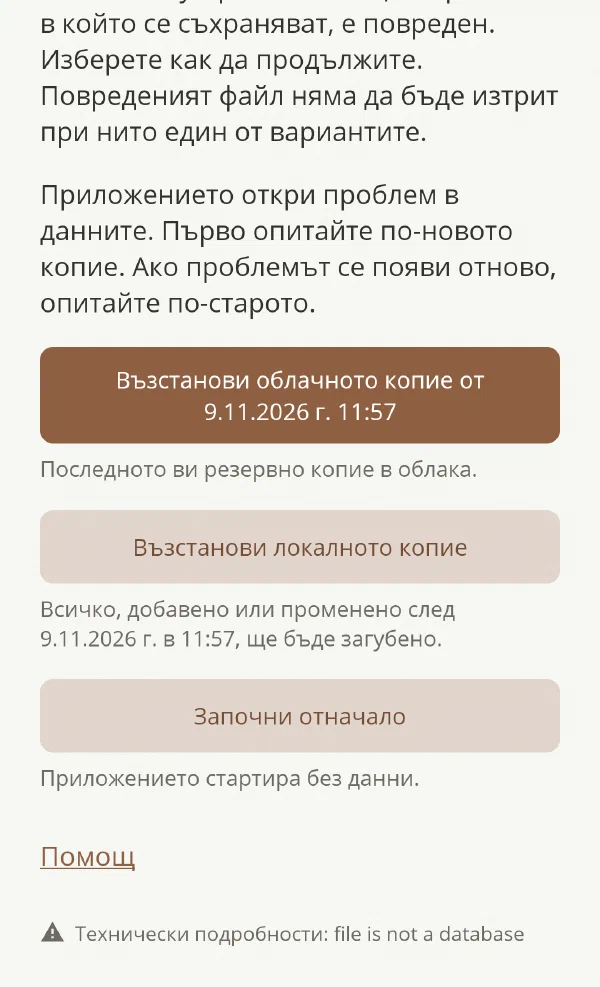
Възстанови локалното копие
На бутона е посочена дата. Това е копието, което приложението е направило автоматично на вашето устройство. За него не ви трябват нито интернет, нито Premium.
Губи се само това, което сте въвели след тази дата.
Възстанови облачното копие
Бутонът се показва само ако по-рано сте настроили резервното копие в облака. На него е посочена датата на най-новото копие в облака. Той отваря екрана „Изберете копие за възстановяване“ с всички копия в облака и локалното копие от това устройство, подредени по дата, и вие избирате кое да възстановите. Какво означават етикетите до копията, вижте в Избор на копие за възстановяване. Възстановяването от този екран не изисква Premium.
Облачното копие обикновено е по-ново от локалното, защото се прави след всяка ваша промяна, а локалното веднъж дневно.
Започни отначало
Приложението се отваря без вашите записи. Това е последната стъпка, а не първата, но и тя не изтрива нищо:
- повреденият файл остава на устройството, в папката на приложението;
- по-ранните копия от това устройство се пазят заедно с него, докато не ги изтриете сами;
- резервните ви копия в облака не се изтриват. Owndom прекъсва връзката с облака ви, докато не я настроите отново, така че можете да ги възстановите и по-късно.
В какъв ред
- Първо по-новото копие: сравнете датите на бутоните „Възстанови локалното копие“ и „Възстанови облачното копие“.
- Ако проблемът се появи отново, опитайте по-старото.
- „Започни отначало“ само когато нищо от горното не помогне.
По-старото копие връща по-старо състояние. Всичко, което сте въвели след датата на бутона, не е в него и няма да се върне и по-късно. Затова първо опитайте най-новото копие, а по-старо само ако по-новото не помогне.
След „Започни отначало“
По-ранните копия от това устройство се пазят в „Настройки“, в блока „Запазени повредени данни“. Там е „Възстанови по-ранно копие“: копието заменя всички данни, които имате в приложението в този момент, и тези данни се губят. Ако копието не може да бъде прочетено, приложението само взема следващото по-старо. Възстановяването не изразходва копието: то остава запазено и можете да го възстановите отново. Ако преди „Започни отначало“ сте имали настроено резервно копие в облака, то отново работи, след като възстановите по-ранното копие, без да го настройвате отново.
По-ранните копия и повреденият файл никога не се изтриват сами. Изтриват се само ако вие изберете това в същия блок, след въпроса „Да се изтрият ли запазените повредени данни?“. В блока има и „Запази прикачените файлове“, за прикачените файлове, които са само в повредените данни.
Изпраща ли се нещо до нас
Ако по-рано сте разрешили отчетите за сривове и грешки, приложението изпраща отчет, че това се е случило. Ако не сте, нищо не напуска устройството.
Данните ви не се изпращат в нито един случай. Нито повредените, нито неповредените.
Как да не се случи отново
Локалното копие помага, ако файлът с данните се повреди. Ако загубите устройството, ако то се развали или го смените, това копие изчезва заедно с него.
За това служи резервното копие в облака, което идва с Premium. То е извън устройството, във вашия собствен профил. Настройвате го в „Настройки“, в раздела „Резервно копие“; как, вижте в Резервно копие. Как да го възстановите, вижте в Избор на копие за възстановяване.
Кой какво може да вижда и къде се намират данните, вижте в Кой може да вижда данните ви.