

Wenn Erinnerungen nicht ankommen
Auf vielen Android-Telefonen fügt der Hersteller eine eigene Akkuoptimierung hinzu. Sie kann Owndom beenden, und dann kommt eine Erinnerung nicht an. Das Telefon weist Sie nicht darauf hin.
Deshalb gibt es in Owndom den Bildschirm „Kommen Ihre Erinnerungen an?“. Sie öffnen ihn in den Einstellungen mit einem Tipp auf „Zuverlässigkeit der Benachrichtigungen“. Dieselbe Liste erscheint auch in der Einführung der App, im Schritt zum Akku.
Auf diesem Bildschirm stehen die Telefoneinstellungen, die Erinnerungen stoppen oder verzögern können. Bei jeder steht, ob sie richtig eingestellt ist, und bei den meisten gibt es eine Schaltfläche, die diese Einstellung auf dem Telefon öffnet. Einige Einstellungen kann Owndom nicht auslesen. Bei diesen steht „Selbst prüfen“: Prüfen Sie sie auf dem Telefon und tippen Sie dann auf „Als eingerichtet markieren“. Wenn Sie bereits alles eingerichtet haben, tippen Sie auf „Alles ist bereits eingerichtet“. Dann erinnert Owndom Sie nicht mehr an diese Einstellungen.
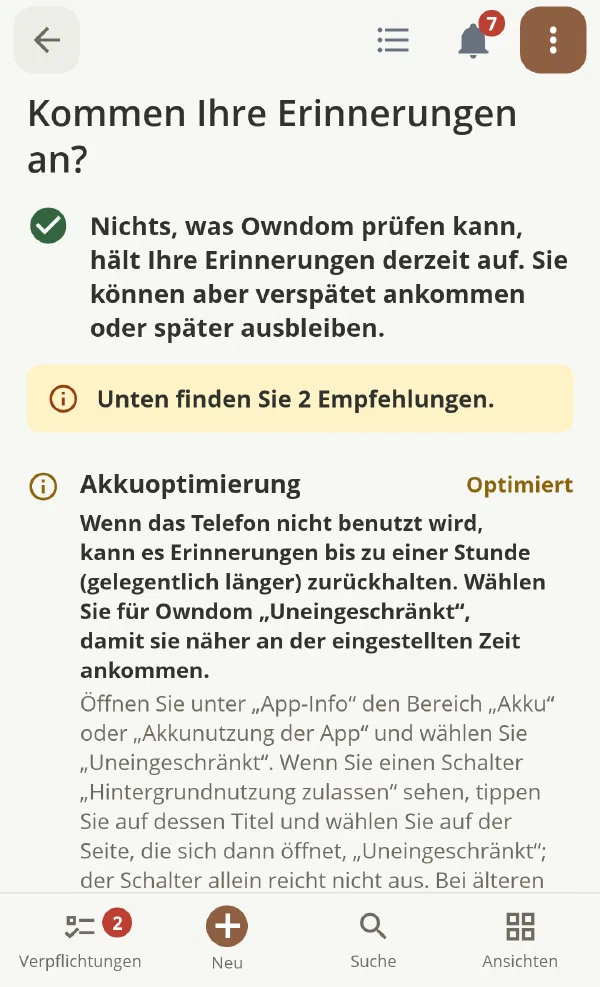
Auf dieser Seite finden Sie dieselben Einstellungen unter denselben Namen: was jede bedeutet und wie Sie sie erreichen, wenn es keine Schaltfläche gibt oder die Schaltfläche nicht die richtige Stelle öffnet. Der Link „Schritt-für-Schritt-Anleitung für solche Telefone“ auf diesem Bildschirm (auf manchen Telefonen mit dem Namen des Herstellers) öffnet diese Seite im Abschnitt für Ihr Telefon.
Die Namen der Bildschirme ändern sich von einer Systemversion zur nächsten. Die Namen hier stammen von einem Telefon mit englischer Systemsprache. Wenn Ihr Telefon auf Deutsch eingestellt ist oder Sie genau diesen Namen nicht finden, suchen Sie nach dem Namen mit der ähnlichsten Bedeutung.
Verbraucht Owndom viel Akku?
Kaum. Owndom läuft nicht ständig im Hintergrund und hält keine Internetverbindung offen. Die App fordert keine Standortberechtigung an und verwendet Ihren Standort nicht.
Owndom plant Erinnerungen, Dauererinnerungen und Zusammenfassungen im Voraus auf dem Telefon, und das Telefon zeigt sie zur geplanten Zeit an. Auf Android startet das Telefon Owndom nur kurz, und nur:
- nach einem Neustart des Telefons, einem Update der App oder einer Änderung der Uhrzeit, um die Erinnerungen neu zu planen;
- wenn eine Erinnerung ankommt, um die nächsten zu planen (einige Sekunden);
- wenn Sie in einer Benachrichtigung auf „Erledigt“ oder „Später erinnern“ tippen;
- mit Premium, wenn die automatische Sicherung Ihre Änderungen in die Cloud sendet.
Auf einem iPhone stellt das System Erinnerungen selbst zu, ohne Owndom zu starten. Wenn „Hintergrundaktualisierung“ aktiviert ist, startet das iPhone Owndom ab und zu kurz, um weitere Erinnerungen einzuplanen. Den Zeitpunkt wählt das iPhone. Mit Premium startet das iPhone die App auch für die automatische Cloud-Sicherung.
Wenn Sie in der Akkuoptimierung „Uneingeschränkt“ wählen, verbraucht Owndom also nicht mehr Akku. Es ändert nur die Genauigkeit: Ohne diese Einstellung kann das Telefon eine Erinnerung bis zu einer Stunde zurückhalten, gelegentlich länger; mit ihr kommen Erinnerungen viel näher an der eingestellten Zeit an.
Zuerst auf jedem Android-Telefon
Diese Einstellungen gibt es auf jedem Android-Telefon, egal von welchem Hersteller.
- „Benachrichtigungen für Owndom“. Benachrichtigungen müssen erlaubt sein; solange Sie sie nicht aktivieren, erhalten Sie keine Erinnerungen.
- Wo:
Settings>Apps>Owndom>Notifications
- Wo:
- Die Kategorie „Erinnerungen“ und die Kategorie „Dauererinnerungen“. Beide müssen aktiviert bleiben. Ist die erste deaktiviert, werden andere Owndom-Benachrichtigungen weiterhin angezeigt, Erinnerungen aber nicht. Ist die zweite deaktiviert, werden keine Dauererinnerungen angezeigt.
- Wo: auf demselben Bildschirm wie in Schritt 1, in der Liste der Benachrichtigungskategorien
- „Akkuoptimierung“. Öffnen Sie unter „App-Info“ den Bereich „Akku“ oder „Akkunutzung der App“ und wählen Sie „Uneingeschränkt“. Wenn Sie einen Schalter „Hintergrundnutzung zulassen“ sehen, tippen Sie auf dessen Titel und wählen Sie auf der Seite, die sich öffnet, „Uneingeschränkt“; der Schalter allein reicht nicht aus. Bei älteren Android-Versionen heißt die Option „Nicht optimieren“. Ohne diese Einstellung kann das Telefon Erinnerungen bis zu einer Stunde zurückhalten, während es nicht benutzt wird; mit „Uneingeschränkt“ kommen sie näher an der eingestellten Zeit an. Owndom zeigt dafür keine Systemabfrage an: Die Schaltfläche öffnet diesen Bildschirm auf Ihrem Telefon, und Sie nehmen die Änderung selbst vor.
- „Hintergrundaktivität“. Unter „App-Info“ darf Owndom im Bereich „Akku“ nicht auf „Eingeschränkt“ stehen, und der Schalter „Hintergrundnutzung zulassen“ muss eingeschaltet sein, falls es ihn gibt. Sonst kann die App zwischen den Erinnerungen nicht laufen, und Erinnerungen können verspätet oder gar nicht ankommen. Bei manchen Telefonen heißt dieser Bereich anders, etwa „Akkunutzung der App“ oder „Energie“.
- „App-Aktivität pausieren, wenn nicht verwendet“ (Android 12 und neuer). Deaktivieren Sie die Option unter „App-Info“. Wenn Sie Owndom einige Monate nicht öffnen, pausiert Android die App und Erinnerungen bleiben aus, dabei kann eine Erinnerung an den Ablauf einer Garantie Monate entfernt sein.
Die App zeigt außerdem zwei Hinweise an, die keine Einstellungen sind:
- „Bitte nicht stören“ ist aktiviert. Erinnerungen von Owndom durchbrechen „Bitte nicht stören“ nicht. Solange der Modus aktiviert ist, kommen sie daher lautlos an.
- „Wann Erinnerungen ankommen“. Owndom plant jede Erinnerung für die genaue Uhrzeit, aber Ihr Telefon entscheidet, wann es sie zustellt: meist innerhalb weniger Minuten, während Sie das Telefon benutzen, und innerhalb einer Stunde, gelegentlich später, wenn es eine Weile nicht benutzt wurde. In Owndom gibt es dafür keine Einstellung; die Einstellungen oben helfen, dass Erinnerungen näher an der eingestellten Zeit ankommen.
Zwei Einstellungen erscheinen nur, wenn sie nötig sind:
- „Wie oft das System Owndom laufen lässt“, wenn das System Owndom selten laufen lässt und Erinnerungen deshalb verspätet ankommen können. Das lässt sich beheben, indem Sie für Owndom in der Akkuoptimierung „Uneingeschränkt“ wählen.
- „Owndom wurde beendet“, nachdem die App aus den zuletzt verwendeten Apps geschlossen, zwangsweise beendet oder vom Telefon beendet wurde. Auf vielen Telefonen hebt das geplante Erinnerungen auf; wenn Sie Owndom öffnen, werden sie neu geplant.
Bei vielen Herstellern sind weitere Einstellungen nötig: Ihr Telefon finden Sie weiter unten.
Ihr Telefon finden
Xiaomi, Redmi, POCO
Auf diesen Telefonen (MIUI, HyperOS) zeigt der Bildschirm in der App drei weitere Einstellungen.
- „Eigenständiger Start“. Damit kann Owndom von selbst starten, um nach einem Neustart oder nach dem Schließen eine Erinnerung zuzustellen. Hier ist das die Einstellung „Autostart“, die für Owndom aktiviert sein sollte; wenn Sie sie deaktivieren, wird Owndom sofort beendet.
- Wo:
- ältere Versionen: die App
Security>Permissions>Auto-start - neuere Versionen:
Settings>Apps>Owndom>App permissions>Background autostart - HyperOS:
Settings>Apps>Manage apps>Background Autostart
- ältere Versionen: die App
- Wo:
- „Akkusparmodus für Owndom“. Auf diesen Telefonen hat Owndom einen eigenen Akku-Bildschirm. Wählen Sie „Keine Einschränkungen“: Von dieser Einstellung hängt ab, ob Erinnerungen ankommen, während die App geschlossen ist.
- Wo:
Settings>Battery & performance>Manage apps' battery usage>Owndom>No restrictions
- Wo:
- „In den zuletzt verwendeten Apps sperren“. Wenn Sie alle zuletzt verwendeten Apps schließen, wird Owndom beendet, und seine Erinnerungen fallen damit aus. Halten Sie in den zuletzt verwendeten Apps die Karte von Owndom gedrückt (oder ziehen Sie sie nach unten) und tippen Sie auf das Schloss-Symbol. Ist Owndom gesperrt, zeigt seine Karte ein geschlossenes Schloss; tippen Sie dann nicht erneut darauf, sonst wird es entsperrt. Dafür gibt es keinen Einstellungsbildschirm.
Auf diesen Telefonen zählt neben der allgemeinen Einstellung „Akkuoptimierung“ auch „Akkusparmodus für Owndom“. Bei manchen Versionen fügt dessen Option „Keine Einschränkungen“ Owndom auch zur Systemliste der ausgenommenen Apps hinzu.
Samsung
„Nie im Standby-Modus befindliche Apps“. Samsung versetzt Apps, die Sie einige Tage nicht geöffnet haben, in den Standby-Modus, und ihre Erinnerungen bleiben aus. Fügen Sie Owndom zu „Nie im Standby-Modus befindliche Apps“ hinzu (unter „Akku“ > „Einschränkungen der Hintergrundnutzung“).
- Wo:
Settings>Battery>Background usage limits>Never sleeping apps
Huawei, Honor
Owndom kann diese Einstellungen auf diesen Telefonen nicht auslesen, daher steht daneben „Selbst prüfen“.
- „App-Start“. Deaktivieren Sie auf dem Bildschirm „App-Start“ für Owndom „Automatisch verwalten“. Lassen Sie im Fenster, das sich öffnet, alle drei Schalter aktiviert: „Automatischer Start“, „Sekundärer Start“ und „Im Hintergrund ausführen“.
- Wo:
- Huawei:
Settings>Battery>App launch>Owndom - Honor:
Optimizer> die Akkuanzeige >App launch>Owndom
- Huawei:
- Wo:
- „In den zuletzt verwendeten Apps sperren“. Wenn Sie alle zuletzt verwendeten Apps schließen, wird Owndom beendet, und seine Erinnerungen fallen damit aus. Halten Sie in den zuletzt verwendeten Apps die Karte von Owndom gedrückt (oder ziehen Sie sie nach unten) und tippen Sie auf das Schloss-Symbol. Ist Owndom gesperrt, zeigt seine Karte ein geschlossenes Schloss; tippen Sie dann nicht erneut darauf, sonst wird es entsperrt. Dafür gibt es keinen Einstellungsbildschirm.
Manche Huawei-Telefone haben einen eingebauten App-Killer namens PowerGenie, der alles beendet, was nicht auf seiner eigenen Liste steht, und Sie können dieser Liste nichts hinzufügen. Dafür gibt es keine Einstellung, weder auf dem Telefon noch in Owndom. Wenn Sie vermuten, dass das die Ursache ist, wenden Sie sich für Hilfe oder Rat an den Hersteller Ihres Telefons.
OPPO, OnePlus, realme
Diese drei nutzen dasselbe System (ColorOS), daher sind auch die Einstellungen gleich.
- „Automatischer Start“. Damit kann Owndom von selbst starten, um eine Erinnerung zuzustellen. Aktivieren Sie die Option für Owndom. Auf neueren Telefonen finden Sie sie unter „App-Info“ im Bereich „Akkunutzung“.
- „Hintergrundaktivität (Akkunutzung)“. Erlauben Sie unter „App-Info“ im Bereich „Akkunutzung“ die Hintergrundaktivität für Owndom.
- „In den zuletzt verwendeten Apps sperren“. Wenn Sie alle zuletzt verwendeten Apps schließen, wird Owndom beendet, und seine Erinnerungen fallen damit aus. Halten Sie in den zuletzt verwendeten Apps die Karte von Owndom gedrückt (oder ziehen Sie sie nach unten) und tippen Sie auf das Schloss-Symbol. Ist Owndom gesperrt, zeigt seine Karte ein geschlossenes Schloss; tippen Sie dann nicht erneut darauf, sonst wird es entsperrt. Dafür gibt es keinen Einstellungsbildschirm.
vivo, iQOO
- „Start im Hintergrund“. Damit kann Owndom im Hintergrund starten, um eine Erinnerung zuzustellen. Aktivieren Sie die Option für Owndom.
- „Hoher Stromverbrauch im Hintergrund“. Erlauben Sie Owndom den Stromverbrauch im Hintergrund, sonst beendet das Telefon die App zwischen zwei Erinnerungen.
- Wo:
Settings>Battery>High background power consumption
- Wo:
- „In den zuletzt verwendeten Apps sperren“. Wenn Sie alle zuletzt verwendeten Apps schließen, wird Owndom beendet, und seine Erinnerungen fallen damit aus. Halten Sie in den zuletzt verwendeten Apps die Karte von Owndom gedrückt (oder ziehen Sie sie nach unten) und tippen Sie auf das Schloss-Symbol. Ist Owndom gesperrt, zeigt seine Karte ein geschlossenes Schloss; tippen Sie dann nicht erneut darauf, sonst wird es entsperrt. Dafür gibt es keinen Einstellungsbildschirm.
Andere Android-Telefone (Google Pixel, Motorola, Asus, Meizu, Tecno, Infinix, itel)
Hierzu zählen auch alle Android-Telefone, die oben nicht aufgeführt sind. Für alle gelten die Einstellungen aus Zuerst auf jedem Android-Telefon. Bei einem Google Pixel und bei Telefonen mit nahezu unverändertem Android reicht das meist. Bei den anderen ist Schritt 3, „Akkuoptimierung“, am wichtigsten: Wählen Sie für Owndom „Uneingeschränkt“. Bei neueren Android-Versionen verbirgt sich diese Option hinter dem Titel „Hintergrundnutzung zulassen“, und der Schalter allein reicht nicht aus. Schritt 3 erklärt, wie Sie dorthin gelangen. Unten finden Sie, was bei einzelnen Herstellern zusätzlich nötig ist.
Asus
„Autostart“. Erlauben Sie Owndom im Autostart-Manager, von selbst zu starten, um eine Erinnerung zuzustellen.
Meizu
„Ausführung im Hintergrund (Akkueinstellungen)“. Erlauben Sie Owndom in den Akkueinstellungen, im Hintergrund zu laufen.
Tecno, Infinix, itel
Tecno, Infinix und itel fügen eine eigene Verwaltungs-App hinzu, oft Phone Master oder Power Master genannt. Wenn Erinnerungen auch nach den allgemeinen Einstellungen nicht ankommen, prüfen Sie dort drei Dinge: dass Owndom von selbst starten darf, dass es im Hintergrund laufen darf und dass die Akkuoptimierung für Owndom deaktiviert ist.
iPhone
Auf einem iPhone stehen zwei Einstellungen auf der Liste.
- „Benachrichtigungen für Owndom“. Mitteilungen müssen erlaubt sein. Das System stellt Erinnerungen auch zu, wenn Owndom nicht läuft, und keine Akkuoptimierung hält sie auf. Wenn Mitteilungen deaktiviert sind, lassen sie sich mit wenigen Fingertipps in der App „Einstellungen“ wieder aktivieren.
- „Hintergrundaktualisierung“. Lassen Sie diese Option am besten aktiviert. Das iPhone lässt eine App nur eine begrenzte Anzahl von Erinnerungen im Voraus planen. Wenn Sie mehr haben, fügt Owndom die übrigen im Hintergrund hinzu. Ist die Option deaktiviert, fügt Owndom sie nur hinzu, wenn Sie die App öffnen. Wenn die Einstellung auf Ihrem Telefon gesperrt ist (Einschränkungen oder Geräteverwaltung), öffnen Sie Owndom ab und zu, damit Erinnerungen weiterhin ankommen.
- Wo:
Settings>Owndom>Background App Refresh; ist die Option für alle Apps deaktiviert,Settings>General>Background App Refresh
- Wo:
Zwei Dinge können dennoch ändern, wie Sie sie sehen. Scheduled Summary kann Mitteilungen zurückhalten und zu einer festgelegten Tageszeit anzeigen, statt sie sofort beim Eintreffen anzuzeigen, und ein Focus kann sie stummschalten.
- Wo:
Scheduled Summary:Settings>NotificationsFocus:Settings>Focus
Was diese Einstellungen rückgängig macht
Beenden erzwingen. Wenn Sie in den Einstellungen das Beenden von Owndom erzwingen, hebt Android alles auf, was die App geplant hatte. Erinnerungen kommen erst wieder an, wenn Sie die App öffnen. Auf manchen Telefonen hat das Wegwischen der App aus den zuletzt verwendeten Apps dieselbe Wirkung.
Speicherbereiniger und Akku-Booster. Diese Apps beenden alles, was gerade läuft, auch Owndom, und machen die Einstellungen oben bei jedem Durchlauf rückgängig.
Diese Schritte veralten
Telefonhersteller verschieben diese Bildschirme, oft mit jedem größeren Systemupdate.
Manche Telefone setzen diese Einstellungen nach einem Systemupdate zurück. Wenn Erinnerungen nach einem Update Ihres Telefons ausbleiben, gehen Sie den Bildschirm „Kommen Ihre Erinnerungen an?“ erneut durch.
Die Namen hier wurden im Oktober 2026 mit der App abgeglichen. Wenn Sie einen Bildschirm gar nicht finden, schreiben Sie uns und sagen Sie uns, welches Telefon Sie haben.
Wenn Sie die Zeitzone wechseln
Erinnerungen richten sich nach der Ortszeit. Eine Erinnerung für 9:00 kommt auch in der neuen Zeitzone um 9:00 an, nach der dortigen Uhr.
Wenn Sie am selben Tag nach Westen reisen, wird die Uhr zurückgestellt, sodass eine Erinnerung, die Sie nicht als erledigt markiert haben, noch einmal ausgelöst werden kann.