

Quand les rappels n'arrivent pas
Sur de nombreux téléphones Android, le fabricant ajoute sa propre économie de batterie. Celle-ci peut fermer Owndom, et dans ce cas le rappel n'arrive pas. Le téléphone ne vous en avertit pas.
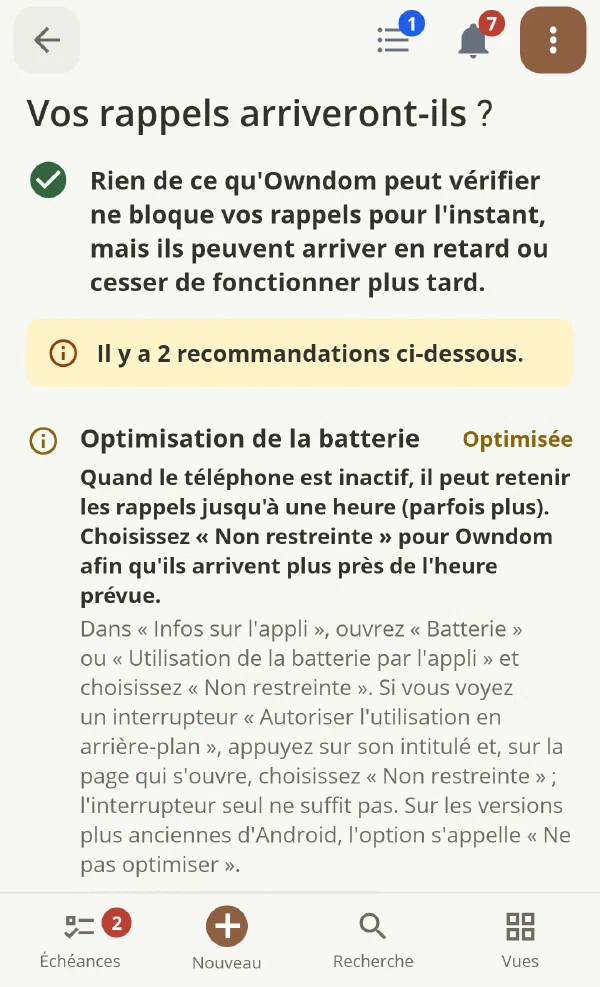
C'est pourquoi Owndom dispose de l'écran « Vos rappels arriveront-ils ? ». Vous l'ouvrez depuis « Paramètres » en appuyant sur « Fiabilité des notifications ». La même liste apparaît aussi dans la présentation de l'application, à l'étape consacrée à la batterie.
Cet écran liste les paramètres du téléphone qui peuvent bloquer ou retarder les rappels. Pour chacun, il indique s'il est correctement configuré, et la plupart ont un bouton qui ouvre ce paramètre sur le téléphone. Owndom ne peut pas lire certains paramètres. À côté de ceux-ci, il est indiqué « À vérifier vous-même » : vérifiez-les sur le téléphone, puis appuyez sur « Marquer comme configuré ». Si vous avez déjà tout configuré, appuyez sur « Tout est déjà configuré » et Owndom ne vous rappellera plus ces paramètres.
Cette page présente les mêmes paramètres, sous les mêmes noms : ce que chacun signifie, et comment y accéder quand il n'y a pas de bouton ou que le bouton n'ouvre pas le bon endroit. Le lien « Guide pas à pas pour ce type de téléphone » de cet écran (sur certains téléphones, il indique le nom du fabricant) ouvre cette page à la section consacrée à votre téléphone.
Les noms des écrans changent d'une version du système à l'autre. Les noms indiqués ici proviennent d'un téléphone réglé en anglais. Si votre téléphone est en français ou si vous ne trouvez pas exactement ce nom, cherchez celui dont le sens est le plus proche.
Owndom vide-t-il la batterie ?
Presque pas. Owndom ne fonctionne pas en permanence en arrière-plan et ne garde pas de connexion Internet ouverte. Il ne demande pas l'autorisation d'accéder à votre position et n'utilise pas votre position.
Owndom programme à l'avance sur le téléphone les rappels, les rappels insistants et les récapitulatifs, et le téléphone les affiche à l'heure programmée. Sur Android, le téléphone lance brièvement Owndom, et uniquement :
- après un redémarrage du téléphone, une mise à jour de l'application ou un changement d'heure, pour reprogrammer les rappels ;
- à l'arrivée d'un rappel, pour programmer les suivants (quelques secondes) ;
- quand vous appuyez sur « Terminé » ou « Reporter » dans une notification ;
- avec Premium, quand la sauvegarde automatique envoie vos modifications dans le cloud.
Sur un iPhone, c'est le système qui affiche lui-même les rappels, sans lancer Owndom. Si « Actualisation en arrière-plan » est activée, l'iPhone lance brièvement Owndom de temps en temps pour compléter les rappels. C'est l'iPhone qui choisit le moment. Avec Premium, l'iPhone le lance aussi pour la sauvegarde automatique dans le cloud.
Choisir « Non restreinte » dans l'optimisation de la batterie ne signifie donc pas qu'Owndom consommera plus de batterie. Cela ne change que la précision : sans ce choix, le téléphone peut retenir un rappel jusqu'à une heure, parfois plus ; avec lui, les rappels arrivent beaucoup plus près de l'heure prévue.
D'abord, sur tous les téléphones Android
Ces paramètres existent sur tous les téléphones Android, quel qu'en soit le fabricant.
- « Notifications d'Owndom ». Elles doivent être autorisées ; tant que vous ne les activez pas, vous ne recevrez aucun rappel.
- Emplacement :
Settings>Apps>Owndom>Notifications
- Emplacement :
- La catégorie « Rappels » et la catégorie « Rappels insistants ». Les deux doivent rester activées. Si la première est désactivée, les autres notifications d'Owndom s'affichent toujours, mais pas les rappels. Si la seconde est désactivée, les rappels insistants ne s'affichent pas.
- Emplacement : sur le même écran qu'à l'étape 1, dans la liste des catégories de notifications
- « Optimisation de la batterie ». Dans « Infos sur l'appli », ouvrez « Batterie » ou « Utilisation de la batterie par l'appli » et choisissez « Non restreinte ». Si vous voyez un interrupteur « Autoriser l'utilisation en arrière-plan », appuyez sur son intitulé et choisissez « Non restreinte » sur la page qui s'ouvre ; l'interrupteur seul ne suffit pas. Sur les versions plus anciennes d'Android, l'option s'appelle « Ne pas optimiser ». Sans ce choix, le téléphone peut retenir les rappels jusqu'à une heure quand il est inactif ; avec « Non restreinte », ils arrivent plus près de l'heure prévue. Owndom n'affiche pas de boîte de dialogue système pour cela : le bouton ouvre cet écran sur votre téléphone, et c'est vous qui faites la modification.
- « Activité en arrière-plan ». Dans « Infos sur l'appli », sous « Batterie », Owndom ne doit pas être réglé sur « Restreinte », et l'interrupteur « Autoriser l'utilisation en arrière-plan », s'il existe, doit être activé. Sinon, Owndom ne peut pas fonctionner entre deux rappels, et les rappels peuvent arriver en retard, voire pas du tout. Sur certains téléphones, cette section porte un autre nom, comme « Utilisation de la batterie par l'appli » ou « Alimentation ».
- « Suspendre l'activité de l'appli si inutilisée » (Android 12 et versions ultérieures). Désactivez ce paramètre dans « Infos sur l'appli ». Si vous n'ouvrez pas Owndom pendant quelques mois, Android le suspend et les rappels s'arrêtent, alors qu'un rappel de fin de garantie peut tomber des mois plus tard.
L'application affiche aussi deux remarques, qui ne sont pas des paramètres :
- « Ne pas déranger » est activé. Les rappels d'Owndom ne passent pas outre « Ne pas déranger » : tant que ce mode est activé, ils arrivent sans son.
- « Quand les rappels arrivent ». Owndom programme chaque rappel à l'heure exacte, mais c'est votre téléphone qui décide quand l'afficher : en général en quelques minutes si vous l'utilisez, et dans l'heure, parfois plus tard, s'il est resté inactif un moment. Owndom ne propose aucun paramètre pour cela ; les paramètres ci-dessus aident les rappels à arriver plus près de l'heure prévue.
Deux paramètres n'apparaissent que lorsqu'ils sont nécessaires :
- « À quelle fréquence le système laisse Owndom fonctionner », quand le système laisse rarement Owndom fonctionner, de sorte que les rappels peuvent arriver en retard. Pour y remédier, choisissez « Non restreinte » pour Owndom dans l'optimisation de la batterie.
- « Owndom a été arrêté », après une fermeture depuis les applis récentes, un arrêt forcé ou un arrêt par le téléphone. Sur de nombreux téléphones, cela annule les rappels programmés ; ouvrir Owndom les reprogramme.
Chez de nombreux fabricants, il faut régler d'autres paramètres : trouvez votre téléphone ci-dessous.
Trouvez votre téléphone
Xiaomi, Redmi, POCO
Sur ces téléphones (MIUI, HyperOS), l'écran de l'application comporte trois paramètres supplémentaires.
- « Démarrage autonome ». Permet à Owndom de démarrer de lui-même pour afficher un rappel après un redémarrage ou après sa fermeture. Ici, il s'agit du paramètre « Démarrage automatique », qui doit être activé pour Owndom ; si vous le désactivez, Owndom est arrêté immédiatement.
- Emplacement :
- versions plus anciennes : l'application
Security>Permissions>Auto-start - versions récentes :
Settings>Apps>Owndom>App permissions>Background autostart - HyperOS :
Settings>Apps>Manage apps>Background Autostart
- versions plus anciennes : l'application
- Emplacement :
- « Économiseur de batterie pour Owndom ». Sur ces téléphones, Owndom a son propre écran de batterie. Choisissez « Aucune restriction » : ce paramètre détermine si les rappels arrivent quand l'application est fermée.
- Emplacement :
Settings>Battery & performance>Manage apps' battery usage>Owndom>No restrictions
- Emplacement :
- « Verrouillage dans les applis récentes ». Effacer toutes les applis récentes ferme Owndom, et ses rappels avec lui. Dans les applis récentes, appuyez de manière prolongée sur la carte d'Owndom (ou faites-la glisser vers le bas), puis appuyez sur l'icône de cadenas. Une fois Owndom verrouillé, sa carte affiche un cadenas fermé ; n'appuyez plus dessus, sinon il se déverrouillera. Il n'existe pas d'écran de paramètres pour cela.
Sur ces téléphones, en plus du paramètre général « Optimisation de la batterie », « Économiseur de batterie pour Owndom » compte aussi. Sur certaines versions, son option « Aucune restriction » ajoute également Owndom à la liste système des applications exclues.
Samsung
« Applications jamais en veille ». Samsung met en veille les applications que vous n'avez pas ouvertes depuis quelques jours, et leurs rappels s'arrêtent. Ajoutez Owndom aux « Applications jamais en veille » (dans « Batterie » > « Limites d'utilisation en arrière-plan »).
- Emplacement :
Settings>Battery>Background usage limits>Never sleeping apps
Huawei, Honor
Sur ces téléphones, Owndom ne peut pas lire ces paramètres, c'est pourquoi il indique « À vérifier vous-même » à côté.
- « Lancement d'applications ». Sur l'écran « Lancement d'applications », désactivez « Gérer automatiquement » pour Owndom. Dans la fenêtre qui s'ouvre, laissez les trois interrupteurs activés : « Lancement automatique », « Lancement secondaire » et « Exécution en arrière-plan ».
- Emplacement :
- Huawei :
Settings>Battery>App launch>Owndom - Honor :
Optimizer> indicateur de batterie >App launch>Owndom
- Huawei :
- Emplacement :
- « Verrouillage dans les applis récentes ». Effacer toutes les applis récentes ferme Owndom, et ses rappels avec lui. Dans les applis récentes, appuyez de manière prolongée sur la carte d'Owndom (ou faites-la glisser vers le bas), puis appuyez sur l'icône de cadenas. Une fois Owndom verrouillé, sa carte affiche un cadenas fermé ; n'appuyez plus dessus, sinon il se déverrouillera. Il n'existe pas d'écran de paramètres pour cela.
Certains téléphones Huawei intègrent un outil de fermeture d'applications appelé PowerGenie, qui ferme tout ce qui ne figure pas sur sa propre liste, et vous ne pouvez rien ajouter à cette liste. Il n'existe aucun paramètre pour cela, ni sur le téléphone ni dans Owndom. Si vous pensez que c'est la cause, contactez le fabricant de votre téléphone pour obtenir de l'aide ou des conseils.
OPPO, OnePlus, realme
Ces trois marques partagent le même système (ColorOS), les paramètres sont donc les mêmes.
- « Lancement automatique ». Permet à Owndom de démarrer de lui-même pour afficher un rappel. Activez-le pour Owndom. Sur les téléphones récents, il se trouve dans « Infos sur l'appli », sous « Utilisation de la batterie ».
- « Activité en arrière-plan (Utilisation de la batterie) ». Dans « Infos sur l'appli », sous « Utilisation de la batterie », autorisez l'activité en arrière-plan pour Owndom.
- « Verrouillage dans les applis récentes ». Effacer toutes les applis récentes ferme Owndom, et ses rappels avec lui. Dans les applis récentes, appuyez de manière prolongée sur la carte d'Owndom (ou faites-la glisser vers le bas), puis appuyez sur l'icône de cadenas. Une fois Owndom verrouillé, sa carte affiche un cadenas fermé ; n'appuyez plus dessus, sinon il se déverrouillera. Il n'existe pas d'écran de paramètres pour cela.
vivo, iQOO
- « Démarrage en arrière-plan ». Permet à Owndom de démarrer en arrière-plan pour afficher un rappel. Activez-le pour Owndom.
- « Consommation élevée en arrière-plan ». Autorisez Owndom à consommer de l'énergie en arrière-plan, sinon le téléphone l'arrête entre deux rappels.
- Emplacement :
Settings>Battery>High background power consumption
- Emplacement :
- « Verrouillage dans les applis récentes ». Effacer toutes les applis récentes ferme Owndom, et ses rappels avec lui. Dans les applis récentes, appuyez de manière prolongée sur la carte d'Owndom (ou faites-la glisser vers le bas), puis appuyez sur l'icône de cadenas. Une fois Owndom verrouillé, sa carte affiche un cadenas fermé ; n'appuyez plus dessus, sinon il se déverrouillera. Il n'existe pas d'écran de paramètres pour cela.
Autres téléphones Android (Google Pixel, Motorola, Asus, Meizu, Tecno, Infinix, itel)
Cette section couvre aussi tous les téléphones Android qui ne sont pas listés ci-dessus. Les paramètres de la section D'abord, sur tous les téléphones Android s'appliquent à tous. Sur un Google Pixel et les téléphones proches d'Android standard, cela suffit généralement. Sur les autres, l'étape 3, « Optimisation de la batterie », est la plus importante : choisissez « Non restreinte » pour Owndom. Sur les versions récentes d'Android, ce choix est caché derrière l'intitulé « Autoriser l'utilisation en arrière-plan », et l'interrupteur seul ne suffit pas. L'étape 3 explique comment y accéder. Vous trouverez ci-dessous ce que certaines marques demandent en plus.
Asus
« Démarrage automatique ». Dans le Gestionnaire de démarrage automatique, autorisez Owndom à démarrer de lui-même pour afficher un rappel.
Meizu
« Exécution en arrière-plan (paramètres de batterie) ». Dans les paramètres de batterie, autorisez Owndom à s'exécuter en arrière-plan.
Tecno, Infinix, itel
Tecno, Infinix et itel ajoutent leur propre application de gestion, souvent appelée Phone Master ou Power Master. Si les rappels n'arrivent toujours pas une fois les paramètres généraux réglés, vérifiez-y trois choses : qu'Owndom peut démarrer de lui-même, qu'il peut fonctionner en arrière-plan, et que l'économie de batterie est désactivée pour lui.
iPhone
Sur un iPhone, la liste comporte deux réglages.
- « Notifications d'Owndom ». Elles doivent être autorisées. Le système affiche les rappels même quand Owndom ne fonctionne pas, et aucune économie de batterie ne les bloque. Si elles sont désactivées, quelques appuis dans l'application « Réglages » suffisent pour les réactiver.
- « Actualisation en arrière-plan ». Mieux vaut la laisser activée. L'iPhone ne permet à une application de programmer à l'avance qu'un nombre limité de rappels. Quand vous en avez davantage, Owndom ajoute les autres en arrière-plan. Si ce réglage est désactivé, il ne les ajoute que lorsque vous ouvrez Owndom. Si le réglage est verrouillé sur votre téléphone (restrictions ou gestion de l'appareil), ouvrez Owndom de temps en temps pour continuer à recevoir vos rappels.
- Emplacement :
Settings>Owndom>Background App Refresh; si elle est désactivée pour toutes les applications,Settings>General>Background App Refresh
- Emplacement :
Deux choses peuvent toutefois changer la façon dont vous les voyez. Scheduled Summary peut retenir les notifications jusqu'à un moment choisi de la journée au lieu de les afficher dès leur arrivée, et un mode Focus peut les rendre silencieuses.
- Emplacement :
Scheduled Summary:Settings>NotificationsFocus:Settings>Focus
Ce qui annule ces paramètres
Arrêt forcé. Si vous forcez l'arrêt d'Owndom depuis les paramètres, Android annule tout ce qu'il avait programmé. Les rappels n'arrivent plus tant que vous n'avez pas rouvert l'application. Sur certains téléphones, balayer l'application hors des applis récentes a le même effet.
Nettoyeurs de mémoire et optimiseurs de batterie. Ces applications ferment tout ce qui est en cours d'exécution, y compris Owndom, et annulent les paramètres ci-dessus à chaque fois qu'elles s'exécutent.
Ces étapes deviennent obsolètes
Les fabricants de téléphones déplacent ces écrans, souvent à chaque mise à jour majeure du système.
Certains téléphones réinitialisent ces paramètres après une mise à jour du système. Si les rappels s'arrêtent après une mise à jour de votre téléphone, repassez par l'écran « Vos rappels arriveront-ils ? ».
Les noms utilisés ici ont été alignés sur ceux de l'application en octobre 2026. Si vous ne trouvez pas du tout un écran, écrivez-nous en précisant quel téléphone vous avez.
Quand vous changez de fuseau horaire
Les rappels suivent l'heure locale. Un rappel prévu à 9 h 00 arrive aussi à 9 h 00 dans le nouveau fuseau horaire, selon l'heure locale.
Si vous voyagez vers l'ouest le même jour, l'horloge recule : un rappel que vous n'avez pas marqué comme terminé peut alors se déclencher une nouvelle fois.