

Když připomínky nechodí
U mnoha telefonů s Androidem přidává výrobce vlastní úsporu baterie. Ta může Owndom ukončit a připomínka pak nepřijde. Telefon vám o tom nedá vědět.
Proto má Owndom obrazovku „Dorazí vaše připomínky?“. Otevřete ji v Nastavení klepnutím na „Spolehlivost oznámení“. Stejný seznam se objeví i v úvodu aplikace, v kroku o baterii.
Na této obrazovce je seznam nastavení v telefonu, která mohou připomínky zastavit nebo zdržet. U každého je uvedeno, zda je nastavené správně, a u většiny je i tlačítko, které toto nastavení v telefonu otevře. Některá nastavení Owndom zjistit nemůže. U nich je uvedeno „Zkontrolujte sami“: zkontrolujte je v telefonu a pak klepněte na „Označit jako nastavené“. Pokud už máte vše nastavené, klepněte na „Vše už je nastaveno“ a Owndom vám tato nastavení přestane připomínat.
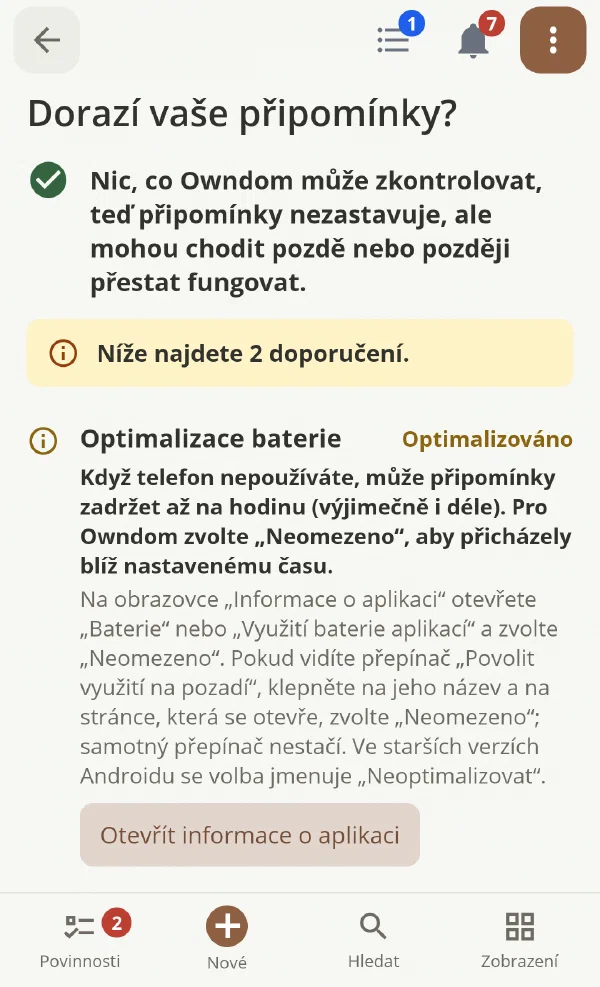
Tato stránka popisuje stejná nastavení pod stejnými názvy: co které znamená a jak se k němu dostat, když tlačítko chybí nebo neotevře správné místo. Odkaz „Návod krok za krokem pro telefony, jako je tento“ na této obrazovce (na některých telefonech s názvem výrobce) otevře tuto stránku v části pro váš telefon.
Názvy obrazovek se mezi verzemi systému mění. Názvy zde pocházejí z telefonu nastaveného na angličtinu. Pokud máte telefon v češtině nebo přesně tento název nenajdete, hledejte název s nejbližším významem.
Vybíjí Owndom baterii?
Téměř vůbec. Owndom neběží neustále na pozadí ani neudržuje otevřené připojení k internetu. Nežádá o oprávnění k poloze a vaši polohu nepoužívá.
Owndom předem naplánuje v telefonu připomínky, opakované připomínání i souhrny a telefon je zobrazí v naplánovaný čas. Na Androidu telefon Owndom krátce spustí, a to jen:
- po restartu telefonu, aktualizaci aplikace nebo změně času, aby znovu naplánoval připomínky;
- když přijde připomínka, aby naplánoval další (na několik sekund);
- když v oznámení klepnete na „Hotovo“ nebo „Odložit“;
- s Premium, když automatická záloha odesílá vaše změny do cloudu.
Na iPhonu doručuje připomínky sám systém, bez spouštění aplikace Owndom. Když je zapnutá funkce „Aktualizace na pozadí“, iPhone občas Owndom krátce spustí, aby doplnil připomínky. Čas volí iPhone. S Premium ho iPhone spouští i kvůli automatické záloze v cloudu.
Volba „Neomezeno“ v optimalizaci baterie tedy neznamená, že Owndom bude spotřebovávat víc baterie. Mění jen přesnost: bez ní může telefon připomínku zadržet až na hodinu, výjimečně i déle; s ní přicházejí připomínky mnohem blíž nastavenému času.
Nejdřív na každém telefonu s Androidem
Tato nastavení najdete na každém telefonu s Androidem, ať ho vyrobil kdokoli.
- „Oznámení pro Owndom“. Musí být povolená; dokud je nezapnete, nepřijde vám žádná připomínka.
- Kde:
Settings>Apps>Owndom>Notifications
- Kde:
- Kategorie „Připomínky“ a kategorie „Opakované připomínání“. Obě musí zůstat zapnuté. Když je první vypnutá, ostatní oznámení aplikace Owndom se dál zobrazují, ale připomínky ne. Když je vypnutá druhá, opakované připomínání se nezobrazí.
- Kde: na stejné obrazovce jako v kroku 1, v seznamu kategorií oznámení
- „Optimalizace baterie“. Na obrazovce „Informace o aplikaci“ otevřete „Baterie“ nebo „Využití baterie aplikací“ a zvolte „Neomezeno“. Pokud vidíte přepínač „Povolit využití na pozadí“, klepněte na jeho název a na stránce, která se otevře, zvolte „Neomezeno“; samotný přepínač nestačí. Ve starších verzích Androidu se volba jmenuje „Neoptimalizovat“. Bez ní může telefon, když je nečinný, zadržet připomínky až na hodinu; s volbou „Neomezeno“ přicházejí blíž nastavenému času. Owndom pro to nezobrazuje systémový dotaz: tlačítko otevře tuto obrazovku ve vašem telefonu a změnu provedete sami.
- „Aktivita na pozadí“. Na obrazovce „Informace o aplikaci“ v části „Baterie“ nesmí být Owndom nastaven na „Omezeno“ a přepínač „Povolit využití na pozadí“, pokud ho tam máte, musí být zapnutý. Jinak Owndom nemůže běžet mezi připomínkami a připomínky mohou přijít pozdě nebo vůbec ne. Na některých telefonech se tato část jmenuje jinak, například „Využití baterie aplikací“ nebo „Napájení“.
- „Pozastavit aktivitu aplikace, pokud se nepoužívá“ (Android 12 a novější). Vypněte to na obrazovce „Informace o aplikaci“. Pokud Owndom několik měsíců neotevřete, Android ho pozastaví a připomínky přestanou chodit, přitom připomínka konce záruky může být až za několik měsíců.
Aplikace zobrazuje i dvě poznámky, které nejsou nastaveními:
- Režim „Nerušit“ je zapnutý. Připomínky aplikace Owndom režim „Nerušit“ neprolomí, takže když je zapnutý, přicházejí potichu.
- „Kdy připomínky chodí“. Owndom plánuje každou připomínku na přesný čas, ale kdy ji doručí, rozhoduje telefon: když ho používáte, obvykle do několika minut, a když delší dobu leží nepoužívaný, do hodiny, výjimečně později. V aplikaci Owndom pro to není žádné nastavení; nastavení výše pomáhají, aby připomínky přicházely blíž nastavenému času.
Dvě nastavení se zobrazují, jen když jsou potřeba:
- „Jak často systém nechá Owndom běžet“, když systém nechává Owndom běžet jen zřídka, takže připomínky mohou chodit pozdě. Pomůže, když v optimalizaci baterie zvolíte pro Owndom „Neomezeno“.
- „Owndom byl zastaven“, když byl zavřen z nedávných aplikací, vynuceně ukončen nebo ho ukončil telefon. Na mnoha telefonech se tím zruší naplánované připomínky; po otevření aplikace Owndom se znovu naplánují.
Mnoho výrobců vyžaduje další nastavení: najděte svůj telefon níže.
Najděte svůj telefon
Xiaomi, Redmi, POCO
Na těchto telefonech (MIUI, HyperOS) má obrazovka v aplikaci tři další nastavení.
- „Samočinné spouštění“. Umožňuje, aby se Owndom sám spustil a doručil připomínku po restartu nebo poté, co byl zavřen. Zde je to nastavení „Automatické spouštění“ a pro Owndom by mělo být zapnuté; když ho vypnete, telefon Owndom okamžitě zastaví.
- Kde:
- starší verze: aplikace
Security>Permissions>Auto-start - novější verze:
Settings>Apps>Owndom>App permissions>Background autostart - HyperOS:
Settings>Apps>Manage apps>Background Autostart
- starší verze: aplikace
- Kde:
- „Spořič baterie pro Owndom“. Na těchto telefonech má Owndom vlastní obrazovku baterie. Zvolte „Bez omezení“: na tomto nastavení závisí, zda připomínky dorazí, když je aplikace zavřená.
- Kde:
Settings>Battery & performance>Manage apps' battery usage>Owndom>No restrictions
- Kde:
- „Zamčení v nedávných aplikacích“. Vymazáním všech nedávných aplikací se zavře i Owndom a jeho připomínky přestanou chodit. V nedávných aplikacích podržte kartu aplikace Owndom (nebo ji stáhněte dolů) a klepněte na ikonu zámku. Když je Owndom zamčený, na kartě je vidět zavřený zámek; pak už na něj neklepejte, jinak se odemkne. Obrazovka nastavení pro to neexistuje.
Na těchto telefonech záleží kromě obecného nastavení „Optimalizace baterie“ i na nastavení „Spořič baterie pro Owndom“. V některých verzích jeho volba „Bez omezení“ přidá Owndom i na systémový seznam vyjmutých aplikací.
Samsung
„Nikdy neuspávané aplikace“. Samsung uspává aplikace, které jste několik dní neotevřeli, a jejich připomínky přestanou chodit. Přidejte Owndom mezi „Nikdy neuspávané aplikace“ (v části „Baterie“ > „Omezení využití na pozadí“).
- Kde:
Settings>Battery>Background usage limits>Never sleeping apps
Huawei, Honor
Na těchto telefonech Owndom tato nastavení zjistit nemůže, a proto je u nich uvedeno „Zkontrolujte sami“.
- „Spouštění aplikací“. Na obrazovce „Spouštění aplikací“ vypněte pro Owndom volbu „Spravovat automaticky“. V okně, které se otevře, nechte zapnuté všechny tři přepínače: „Automatické spuštění“, „Sekundární spuštění“ a „Spustit na pozadí“.
- Kde:
- Huawei:
Settings>Battery>App launch>Owndom - Honor:
Optimizer> údaj o baterii >App launch>Owndom
- Huawei:
- Kde:
- „Zamčení v nedávných aplikacích“. Vymazáním všech nedávných aplikací se zavře i Owndom a jeho připomínky přestanou chodit. V nedávných aplikacích podržte kartu aplikace Owndom (nebo ji stáhněte dolů) a klepněte na ikonu zámku. Když je Owndom zamčený, na kartě je vidět zavřený zámek; pak už na něj neklepejte, jinak se odemkne. Obrazovka nastavení pro to neexistuje.
Některé telefony Huawei mají vestavěný nástroj PowerGenie, který ukončuje vše, co není na jeho vlastním seznamu, a na tento seznam nelze nic přidat. Neexistuje pro to žádné nastavení, ani v telefonu, ani v aplikaci Owndom. Pokud máte podezření, že je příčina v tom, obraťte se s žádostí o pomoc nebo radu na výrobce telefonu.
OPPO, OnePlus, realme
Tyto tři značky mají společný systém (ColorOS), takže i nastavení jsou stejná.
- „Automatické spouštění“. Umožňuje, aby se Owndom sám spustil a doručil připomínku. Zapněte ho pro Owndom. Na novějších telefonech ho najdete na obrazovce „Informace o aplikaci“ v části „Využití baterie“.
- „Aktivita na pozadí (Využití baterie)“. Na obrazovce „Informace o aplikaci“ v části „Využití baterie“ povolte aplikaci Owndom aktivitu na pozadí.
- „Zamčení v nedávných aplikacích“. Vymazáním všech nedávných aplikací se zavře i Owndom a jeho připomínky přestanou chodit. V nedávných aplikacích podržte kartu aplikace Owndom (nebo ji stáhněte dolů) a klepněte na ikonu zámku. Když je Owndom zamčený, na kartě je vidět zavřený zámek; pak už na něj neklepejte, jinak se odemkne. Obrazovka nastavení pro to neexistuje.
vivo, iQOO
- „Spouštění na pozadí“. Umožňuje, aby se Owndom spustil na pozadí a doručil připomínku. Zapněte ho pro Owndom.
- „Vysoká spotřeba energie na pozadí“. Povolte aplikaci Owndom spotřebu energie na pozadí, jinak ji telefon mezi dvěma připomínkami ukončí.
- Kde:
Settings>Battery>High background power consumption
- Kde:
- „Zamčení v nedávných aplikacích“. Vymazáním všech nedávných aplikací se zavře i Owndom a jeho připomínky přestanou chodit. V nedávných aplikacích podržte kartu aplikace Owndom (nebo ji stáhněte dolů) a klepněte na ikonu zámku. Když je Owndom zamčený, na kartě je vidět zavřený zámek; pak už na něj neklepejte, jinak se odemkne. Obrazovka nastavení pro to neexistuje.
Ostatní telefony s Androidem (Google Pixel, Motorola, Asus, Meizu, Tecno, Infinix, itel)
Sem patří i všechny telefony s Androidem, které nejsou uvedeny výše. Pro všechny platí nastavení z části Nejdřív na každém telefonu s Androidem. Na Google Pixelu a telefonech, které mají Android blízký čistému Androidu, to obvykle stačí. U ostatních je nejdůležitější krok 3, „Optimalizace baterie“: pro Owndom zvolte „Neomezeno“. V novějších verzích Androidu je tato volba skrytá za názvem „Povolit využití na pozadí“ a samotný přepínač nestačí. Jak se k ní dostat, popisuje krok 3. Níže najdete, co navíc potřebují jednotlivé značky.
Asus
„Automatické spouštění“. Ve Správci automatického spouštění povolte, aby se Owndom sám spustil a doručil připomínku.
Meizu
„Běh na pozadí (nastavení baterie)“. V nastavení baterie povolte aplikaci Owndom běh na pozadí.
Tecno, Infinix, itel
Tecno, Infinix a itel přidávají vlastní aplikaci pro správu telefonu, často s názvem Phone Master nebo Power Master. Pokud připomínky nechodí ani po úpravě obecných nastavení, zkontrolujte tam tři věci: že se Owndom smí sám spustit, že smí běžet na pozadí a že má vypnutou úsporu baterie.
iPhone
Na iPhonu jsou v seznamu dvě nastavení.
- „Oznámení pro Owndom“. Musí být povolená. Systém doručuje připomínky, i když Owndom neběží, a žádná úspora baterie je nezastaví. Pokud jsou vypnutá, znovu je zapnete několika klepnutími v aplikaci „Nastavení“.
- „Aktualizace na pozadí“. Nejlépe ji nechte zapnutou. iPhone aplikaci dovolí naplánovat předem jen omezený počet připomínek. Když jich máte víc, Owndom zbytek doplňuje na pozadí. Když je tato funkce vypnutá, doplní je, až Owndom otevřete. Pokud je toto nastavení ve vašem telefonu uzamčené (omezení nebo správa zařízení), občas Owndom otevřete, aby připomínky dál chodily.
- Kde:
Settings>Owndom>Background App Refresh; pokud je vypnutá pro všechny aplikace,Settings>General>Background App Refresh
- Kde:
Dvě věci přesto mohou změnit, jak je uvidíte. Funkce Scheduled Summary může oznámení zadržet a zobrazit je v nastavenou denní dobu, místo aby se zobrazila hned po doručení, a režim Focus je může ztlumit.
- Kde:
Scheduled Summary:Settings>NotificationsFocus:Settings>Focus
Co tato nastavení ruší
Vynucené ukončení. Pokud Owndom vynuceně ukončíte z nastavení, Android zruší vše, co měl naplánováno. Připomínky pak nechodí, dokud aplikaci znovu neotevřete. Na některých telefonech má stejný účinek, když aplikaci odstraníte z nedávných aplikací přejetím prstem.
Čističe paměti a aplikace pro úsporu baterie. Tyto aplikace ukončí vše, co běží, včetně aplikace Owndom, a při každém spuštění zruší výše uvedená nastavení.
Tyto postupy zastarávají
Výrobci telefonů tyto obrazovky přesouvají, často s každou větší aktualizací systému.
Některé telefony po aktualizaci systému tato nastavení vrátí zpět. Pokud připomínky po aktualizaci telefonu přestanou chodit, projděte znovu obrazovku „Dorazí vaše připomínky?“.
Názvy v tomto návodu jsme sladili s aplikací v říjnu 2026. Pokud některou obrazovku vůbec nenajdete, napište nám a uveďte, jaký telefon máte.
Když změníte časové pásmo
Připomínky se řídí místním časem. Připomínka nastavená na 9:00 přijde v 9:00 i v novém časovém pásmu, podle místních hodin.
Pokud ve stejný den cestujete na západ, hodiny se posunou zpět, takže připomínka, kterou jste neoznačili jako hotovou, se může ozvat ještě jednou.