

Záloha
Tato stránka vysvětluje sekci „Záloha“ v Nastavení aplikace: jaké zálohy existují, jak nastavit zálohu v cloudu a co dělat, když se zálohování nepodaří.
Tři druhy záloh
Systémová záloha, kterou vytváří vaše zařízení. Android a iPhone samy zálohují zařízení do vašeho účtu Google nebo Apple, podle vlastních pravidel a plánu. Do této zálohy se mohou dostat i data a nastavení aplikace Owndom. Aplikace tuto zálohu nevytváří a nemůže ji vypnout; vy to můžete udělat v nastavení zařízení. Více o tom: Systémová záloha na Androidu a Systémová záloha na iPhonu.
Záloha v cloudu, kterou vytváří aplikace. Je volitelná, šifrovaná a je součástí Premium. Ukládá se do cloudového účtu, který si zvolíte: Google Drive, Dropbox nebo OneDrive, na iPhonu také iCloud. Účet je váš. Nemáme k němu přístup.
Místní kopie v zařízení. Aplikace jednou denně, když ji otevřete, vytvoří ve vašem zařízení kopii své databáze a uchovává poslední tři, aby vaše záznamy chránila před poškozením. Tyto kopie nikdy neopustí vaše zařízení: nejsou součástí systémové zálohy a smažou se, když aplikaci odinstalujete. Pokud se databáze poškodí, zůstanou v zařízení, dokud je nesmažete. Více o tom: Když aplikace hlásí, že jsou vaše data poškozená.
Záloha v cloudu nevypíná systémovou zálohu a systémová záloha nevypíná zálohu v cloudu. Pokud jste systémovou zálohu sami nevypnuli, máte obě.
Záloha v cloudu
Záloha v cloudu uchovává vaše data mimo zařízení, v cloudovém účtu, který si zvolíte. Je součástí Premium.
Jak ji nastavit
- V Nastavení otevřete sekci „Záloha“.
- Zvolte cloud: Google Drive, Dropbox nebo OneDrive, na iPhonu také iCloud.
- Přihlaste se ke svému účtu v tomto cloudu. Při přihlášení může Dropbox upozornit, že aplikace zatím nemá mnoho uživatelů, a Microsoft (OneDrive) místo jména vydavatele zobrazí „neověřeno“. Přihlášení přesto funguje.
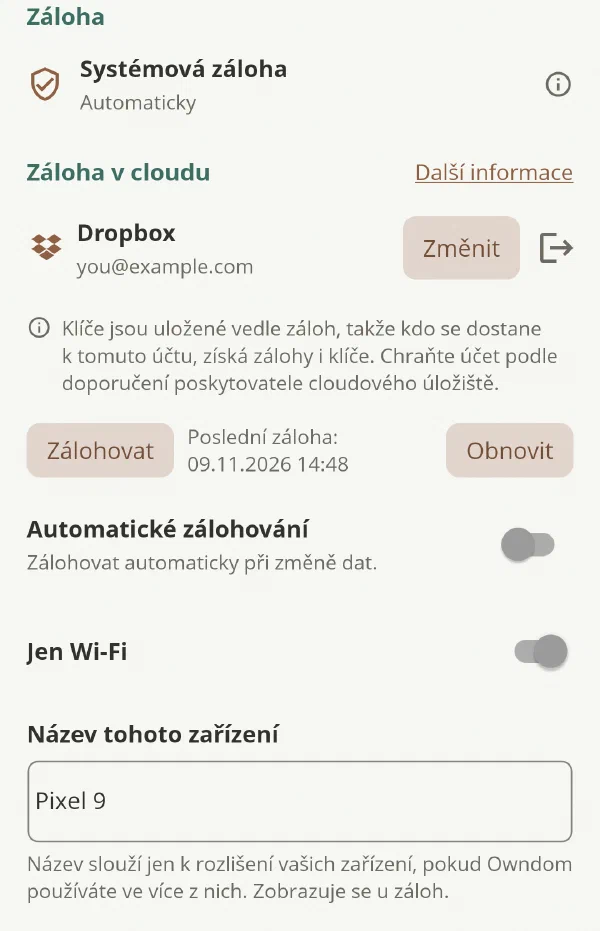
Od té chvíle aplikace zálohuje sama. Pokud Owndom používáte ve dvou zařízeních, zvolte cloud podle typu zařízení, jak popisuje návod Owndom ve více zařízeních.
Kdy se záloha vytváří
Automatická záloha proběhne po každé vaší změně, i po změně provedené z oznámení, když je aplikace zavřená. Když je zapnuto „Jen Wi-Fi“, zálohy se odesílají jen přes Wi-Fi.
Android. Záloha neproběhne hned. Aplikace počká asi 15 minut, aby se do jedné zálohy dostalo víc změn, a počká na připojení k síti. Když je zařízení nečinné, se zhasnutou obrazovkou a bez nabíjení, může Android zálohu odložit. Odešle se, jakmile zařízení znovu začnete používat nebo ho dáte nabíjet. Do té doby zůstávají vaše změny v zařízení.
Na některých telefonech závisí zálohování na pozadí na stejných nastaveních jako připomínky. Na Xiaomi funguje, jen když má Owndom zapnuté „Automatické spouštění“ a nastavené „Bez omezení“, jak popisuje návod Když připomínky nechodí. Na Samsungu, pokud Owndom zavřete přejetím prstem v nedávných aplikacích, záloha se odešle až po jeho dalším otevření.
iPhone. Aplikace odešle vaše změny, jakmile ji opustíte. Pokud se odeslání nestihne dokončit nebo jste změnu provedli z oznámení, záloha proběhne později: nejdříve asi 15 minut po změně, až to iPhone dovolí, často v noci při nabíjení. Pokud jste pro Owndom vypnuli funkci Aktualizace na pozadí (Settings > General > Background App Refresh), pozdější záloha neproběhne, takže se změny odešlou, jen když aplikaci opustíte.
Pokud se záloha nestihne odeslat, aplikace ji odešle, až ji příště otevřete.
Zálohovat můžete i ručně tlačítkem „Zálohovat“, kdykoli chcete, například před přechodem na jiné zařízení. Před odesláním se aplikace může zeptat „Zálohovat přes mobilní data?“ a uvést, kolik dat záloha zhruba přenese. „Odeslat“ odešle zálohu přes mobilní data a „Zrušit“ neodešle nic: připojte se k Wi-Fi a spusťte zálohování znovu.
Ve vašem cloudu se uchovává až sedm záloh, jedna za každý z posledních sedmi dnů, kdy záloha proběhla.
Když se zálohování nepodaří
Když zálohování funguje, žádné oznámení nepřijde. V Nastavení aplikace vždy uvidíte, kdy proběhla poslední záloha.
Oznámení dostanete, jen když se záloha nepodaří. Na Androidu mají tato oznámení vlastní kategorii „Zálohování“; pokud ji v nastavení zařízení vypnete, nedozvíte se, že se zálohy nedaří. Když v cloudu nezbývá místo, aplikace zálohu vůbec neodešle a zpráva uvede, který cloud je plný; u iCloudu se tato kontrola neprovádí.
Obnovení a druhé zařízení
Jak obnovit zálohu a jak vybrat, kterou, najdete v návodu Výběr zálohy k obnovení. Jak mít stejná data ve dvou zařízeních, popisuje návod Owndom ve více zařízeních. Záloha je šifrovaná; co to znamená pro váš cloudový účet, vysvětluje návod Kdo může vidět vaše data.