

Když aplikace hlásí, že jsou vaše data poškozená
Owndom vám zobrazil obrazovku s hlášením, že jsou vaše data poškozená. Zní to hrozivě, ale většinou se dá všechno obnovit. Tady je postup, krok za krokem.
Nejdřív jedna věc: poškozená data se nemažou. Aplikace je nechá v zařízení pod jiným názvem. Ať na té obrazovce zvolíte cokoli, nic se nesmaže.
Proč to řešíte vy, a ne my
Vaše data jsou ve vašem zařízení, a pokud máte zálohu, kterou získáte s Premium, také ve vašem vlastním cloudu. U nás nejsou nikdy, v žádném okamžiku. Proto je za vás obnovit nemůžeme, a proto vám aplikace dává na výběr, místo aby rozhodla sama.
Aplikace sama vytváří kopii jednou denně, když ji otevřete, a uchovává poslední tři. Díky tomu máte i bez zálohy v cloudu obvykle co obnovit.
Tři možnosti a co znamenají
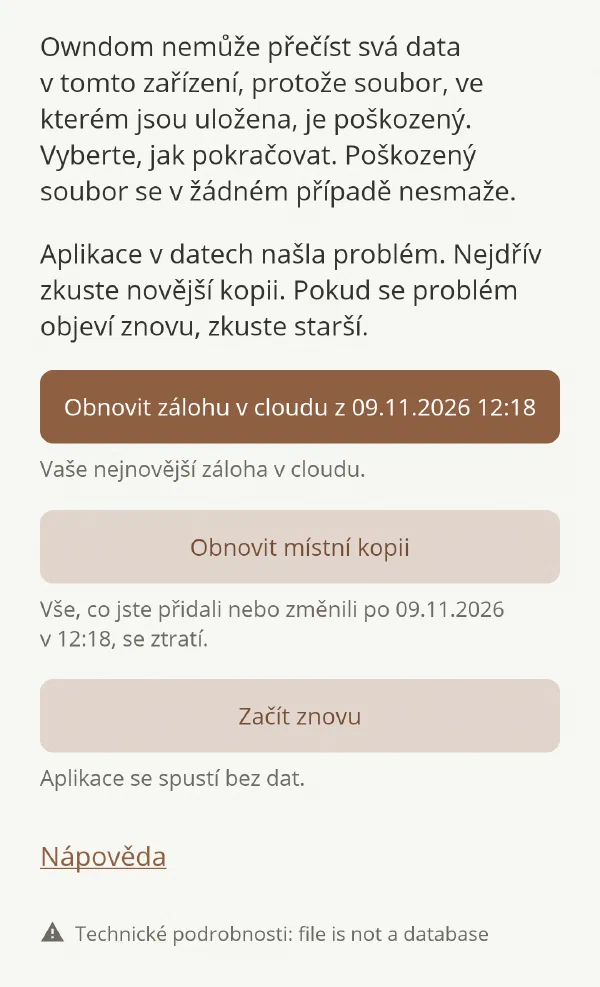
Obnovit místní kopii
Na tlačítku je datum. Jde o kopii, kterou aplikace vytvořila sama ve vašem zařízení. Nepotřebujete k tomu internet ani Premium.
Přijdete jen o to, co jste zadali po tomto datu.
Obnovit zálohu v cloudu
Tlačítko se zobrazí jen tehdy, když jste si dříve nastavili zálohu v cloudu, a je na něm datum nejnovější zálohy v cloudu. Otevře obrazovku „Vyberte zálohu k obnovení“ se všemi zálohami v cloudu a s místní kopií z tohoto zařízení, seřazenými podle data, a vy vyberete, kterou obnovit. Co znamenají označení u jednotlivých záloh, najdete v článku Výběr zálohy k obnovení. Obnovení z této obrazovky Premium nevyžaduje.
Obvykle je novější než místní kopie, protože se vytváří po každé vaší změně, kdežto místní kopie jen jednou denně.
Začít znovu
Aplikace se otevře bez vašich položek. Je to poslední krok, ne první, ale ani ten nic nesmaže:
- poškozený soubor zůstane v zařízení, ve složce aplikace;
- dřívější kopie z tohoto zařízení zůstanou uložené spolu s ním, dokud je sami nesmažete;
- vaše zálohy v cloudu se nesmažou. Owndom se od vašeho cloudu odpojí, dokud ho znovu nenastavíte, takže je můžete obnovit i později.
V jakém pořadí
- Nejdřív zkuste novější kopii: porovnejte datum u tlačítka „Obnovit místní kopii“ a u tlačítka „Obnovit zálohu v cloudu“.
- Pokud se problém objeví znovu, zkuste starší.
- Možnost „Začít znovu“ použijte, až když nic z předchozího nepomůže.
Starší kopie vrátí i starší stav. Nic z toho, co jste zadali po datu na tlačítku, v ní není a ani se to později nevrátí. Proto nejdřív zkuste nejnovější kopii a starší až tehdy, když novější nepomůže.
Po volbě „Začít znovu“
Dřívější kopie z tohoto zařízení najdete v Nastavení, v části s uloženými poškozenými daty. Tam je i tlačítko „Obnovit dřívější kopii“: kopie nahradí všechna data, která v tu chvíli v aplikaci máte, a ta se ztratí. Pokud kopii nelze načíst, aplikace sama použije nejbližší starší. Obnovením se kopie nespotřebuje: zůstane uložená, takže ji můžete obnovit znovu. Pokud jste před volbou „Začít znovu“ měli nastavenou zálohu v cloudu, po obnovení dřívější kopie bude znovu fungovat, aniž byste ji museli znovu nastavovat.
Dřívější kopie a poškozený soubor se nikdy nesmažou samy. Smažou se, jen když to zvolíte ve stejné části a potvrdíte v dotazu „Smazat uložená poškozená data?“. Je tam také tlačítko „Uložit přílohy“ pro přílohy, které jsou jen v poškozených datech.
Odesílá se nám něco?
Pokud jste dříve povolili hlášení o pádech a chybách, aplikace odešle hlášení, že k tomu došlo. Pokud ne, ze zařízení nic neodejde.
Vaše data se v žádném případě neodesílají. Ani poškozená, ani ta v pořádku.
Jak tomu příště předejít
Místní kopie pomůže, když se poškodí datový soubor. Pokud ale zařízení ztratíte, rozbije se nebo ho vyměníte, přijdete o ni spolu se zařízením.
Právě k tomu slouží záloha v cloudu, kterou získáte s Premium. Je uložená mimo zařízení, ve vašem vlastním účtu. Nastavíte ji v Nastavení v sekci „Záloha“; jak na to, se dočtete v článku Záloha. Jak ji obnovit, najdete v článku Výběr zálohy k obnovení.
Kdo co vidí a kde je co uložené, najdete v článku Kdo může vidět vaše data.