

Import a export
Pokud už seznam vedete v tabulce, nemusíte ho přepisovat. A naopak: vše z aplikace Owndom můžete kdykoli exportovat do souboru, i v bezplatné verzi.
Co lze importovat
- Soubor CSV z vaší vlastní tabulky, se zárukami nebo s pojistkami.
- Soubor ZIP vytvořený aplikací Owndom při exportu do CSV nebo JSON; co se z něj vrátí, popisuje část Import exportu zpět do aplikace Owndom.
Příprava tabulky
Sloupce a šablony
Sloupce se nemusí jmenovat stejně jako pole v aplikaci ani být v určitém pořadí. V prvním kroku importu určíte, který sloupec patří do kterého pole, takže lze importovat téměř jakoukoli tabulku, kterou jste si dosud vedli.
Pokud seznam začínáte od nuly, vezměte prázdnou šablonu a vyplňte ji ve svém tabulkovém procesoru:
Šablony existují jen pro záruky a pojistky, protože jen tyto dva druhy položek lze importovat. Vyplňte, co máte. Majetek a kategorii zapište názvem, ne číslem. Pro vlastní tabulku použijte prázdnou šablonu, ne tabulku vyjmutou z exportu aplikace Owndom.
Co je povinné
Povinných údajů je jen málo. Každá položka potřebuje název a majetek, ale majetek nemusí být v souboru: vyberete ho ve druhém kroku nebo přímo u položky. Pojistka navíc potřebuje pojišťovnu a druh pojištění, data ale ne; pojistka bez konce je běžná pojistka, například taková, která platí až do výpovědi. U záruky se aplikace ptá na datum nákupu, ale můžete uvést, že žádné není; položka pak nedostane žádnou automatickou povinnost.
Řádek, kterému chybí něco povinného, se zařadí mezi položky k opravě a neimportuje se, dokud ho neopravíte nebo nezrušíte jeho zaškrtnutí. Opravit je třeba i datum, které v souboru je, ale nelze ho přečíst, a konec před začátkem.
Datum, částky a konec pojistky
Datum pište tak, jak jste zvyklí; nemusíte ho převádět do jiného formátu. Sami určíte, jak je zapsané: nejdřív den, nejdřív měsíc, nebo nejdřív rok. Kontrola pak u každého data ukáže, co je v souboru a jak ho aplikace čte. Desetinná místa můžete oddělit čárkou i tečkou a měna může být ve stejné buňce jako částka.
Když má pojistka v souboru obnovení nebo ukončení, ale chybí datum konce platnosti, funguje řádek „Datum konce“ v sekci „Pole“ jinak. Vyberete v něm, který sloupec je konec pojistky: sloupec obnovení, sloupec ukončení, nebo „Žádný z nich“. Vybírejte pečlivě, protože špatný sloupec posune každou připomínku. Pokud má soubor sloupce, které aplikace nerozpozná, místo tohoto řádku vyberete sloupec s koncem platnosti stejně jako jakékoli jiné pole.
Velikost, oddělovač a znaková sada
Jeden soubor může mít až 5 000 řádků. Pokud jich je víc, aplikace vás na to upozorní a importuje prvních 5 000; zbytek pak importujete jako druhý soubor. Soubor musí být menší než 8 MB; větší aplikace odmítne hned, ještě před načtením.
Oddělovač a znakovou sadu aplikace rozpozná sama, obojí ale můžete nastavit i ručně. Oddělovač: čárka, středník, tabulátor nebo svislá čára. Znaková sada: UTF-8, Windows-1250, Windows-1252, Windows-1251, Windows-1254, ISO-8859-2 a UTF-16. Pokud se v náhledu písmena s diakritikou nebo jiné písmo než latinka zobrazují špatně, změňte znakovou sadu.
Import krok za krokem
V Nastavení klepněte na „Import dat“. Každý import má čtyři kroky, ať jde o tabulku, nebo o soubor ZIP z aplikace Owndom. Do posledního kroku se nic neuloží.
Krok 1: „Soubor k importu“
Vyberete soubor a název kroku se pak změní na „Jak se soubor načte“. Tady vidíte, co v souboru je, znakovou sadu a oddělovač a v sekci „Pole“ také to, který sloupec vyplní které pole. Podle názvů sloupců aplikace pozná, jestli soubor obsahuje záruky, nebo pojistky; pokud se splete, výběr změňte.
U souboru ZIP z aplikace Owndom je už vše nastavené a něco měníte, jen pokud byl soubor po exportu upraven. Pokud ZIP obsahuje záruky i pojistky, vyberete jedno a druhé naimportujete potom.
Krok 2: „Majetek a kategorie“
Tady nastavíte, jak se majetek a kategorie ze souboru přenesou do aplikace, pro více položek najednou: „Stejný majetek pro všechny položky“, „Stejná kategorie pro všechny položky“, nebo „Podle hodnot v souboru“. U každé hodnoty v souboru vyberete, čím se v aplikaci stane, a tady také můžete vytvořit nový majetek nebo zadat novou kategorii. U souboru ZIP z aplikace Owndom je tento krok předvyplněný volbou „Jako v exportu“.
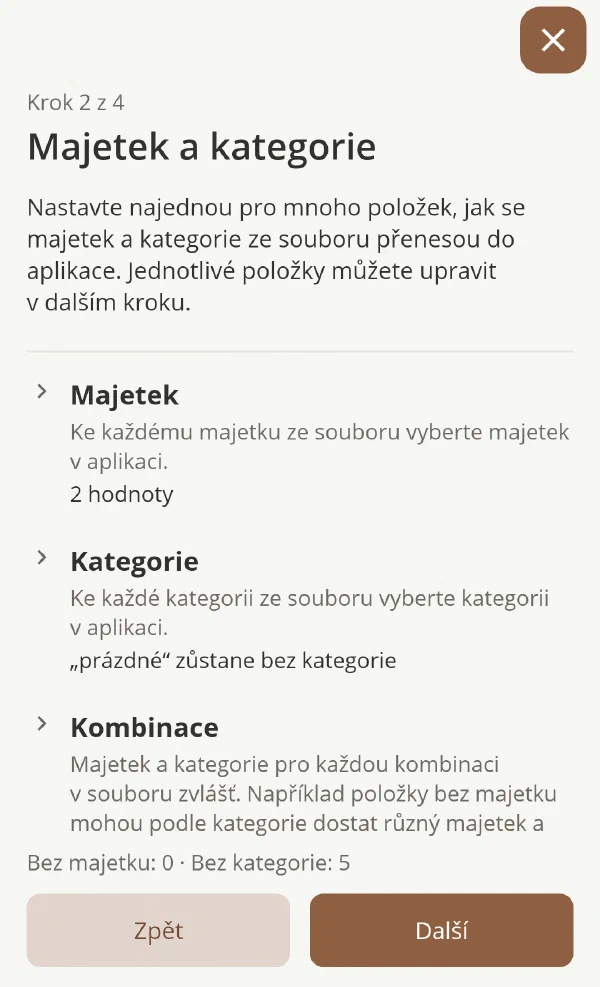
Položku bez majetku nelze importovat; pokud majetek nepřiřadíte tady, přiřadíte ho v dalším kroku.
Krok 3: „Kontrola položek“
Tady se odvede hlavní práce. Zaškrtávacím políčkem vybíráte, co se importuje, a tužkou měníte majetek, kategorii nebo automatické povinnosti jednotlivé položky. Pro všechny položky najednou jsou tu „Importovat vše“ a „Připomenout u všech“, u pojistek pak „Připomenout u všech před koncem platnosti“ a „Připomenout platbu u všech“.
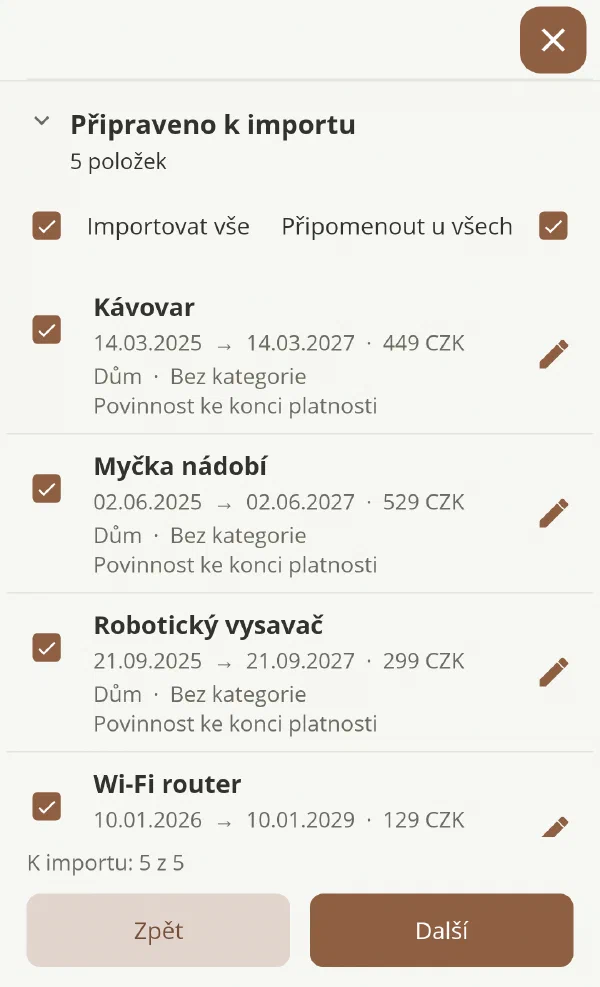
Položky jsou rozdělené do skupin „K opravě“, „Opraveno“, „Platnost už skončila“ a „Připraveno k importu“. Záruky a pojistky, kterým skončila platnost, nedostanou automatické povinnosti a neimportují se, pokud je sami nevyberete; ze souboru ZIP z aplikace Owndom se importují, protože jsou součástí vašeho exportu.
Položku k opravě opravíte tlačítkem „Opravit“, nebo ji vynecháte; ostatní se naimportují i bez ní. Když importujete tabulku, můžete řádky s chybami uložit i jako samostatný soubor uspořádaný stejně jako původní, opravit je v tabulkovém procesoru a naimportovat samostatně.
Když má více řádků stejné číslo pojistky, pojišťovnu a druh pojištění, jde obvykle o dodatky nebo další vozidla na jedné pojistce. Aplikace se pak zeptá, jestli je sloučit do jedné pojistky, nebo ponechat samostatně, a v poznámce sloučené pojistky je uvedeno, které řádky se do ní sloučily. Stejné číslo u jiné pojišťovny nebo jiného druhu pojištění vždy zůstane samostatnou pojistkou.
Krok 4: „Před importem“
Tady vidíte, kolik položek se naimportuje, kolik se vytvoří automatických povinností, kontaktů a příloh, kolik nového majetku vznikne a co se neimportuje. Pak následuje tlačítko „Importovat“.
Po importu
Import přidává a nelze ho vrátit zpět. Aplikace nekontroluje, zda položky už nejsou zadané, takže stejný soubor importovaný dvakrát vytvoří duplicity. Aplikace vás na to upozorní, než import spustíte. Po importu duplicity mažete ručně, jednu po druhé.
Nechte aplikaci otevřenou, dokud import neskončí. Každý řádek se zapíše buď celý, nebo vůbec. Pokud se import přesto přeruší, co už bylo zapsáno, zůstane v aplikaci a nijak se neoznačí; při dalším otevření vám aplikace oznámí, že poslední import nebyl dokončen, a kolik položek se naimportovalo.
Pokračování přerušeného importu. Řádky se zapisují v pořadí, v jakém jsou v souboru. Číslo ze zprávy nepoužívejte k mazání řádků: počítá položky, ne řádky, a může být nižší než skutečný počet. U tabulky máte dvě možnosti:
- Najděte v aplikaci poslední naimportovanou položku. Ze souboru smažte všechny řádky až po ni, včetně ní, a zbytek naimportujte.
- Naimportujte stejný soubor znovu a v kroku „Kontrola položek“ zrušte zaškrtnutí u položek, které už v aplikaci jsou.
Soubor ZIP z aplikace Owndom se ručně neupravuje, takže pro něj funguje jen druhá možnost. Položky naimportované před přerušením pak zůstanou bez příloh, protože přílohy se přenášejí až na konci. Pokud chcete i přílohy, tyto položky smažte a ZIP naimportujte znovu.
Import v bezplatné verzi
Soubor se neodmítne ani nezkrátí na deset položek. Naimportují se všechny řádky a vše nad deset položek zůstane uzamčené: viditelné a čitelné, ale bez možnosti úprav. Do limitu deseti se počítají i povinnosti, které import automaticky vytvoří. Povinnosti se vytvoří u všech položek, ale u uzamčených zůstanou tiché, dokud nepřejdete na Premium. Jakmile přejdete na Premium, všechny uzamčené položky se odemknou, se všemi údaji a přílohami.
I majetek má v bezplatné verzi limit. Pokud byste po importu měli víc majetku, než bezplatná verze zahrnuje, aplikace vás na to upozorní při opuštění kroku „Majetek a kategorie“: přiřaďte položky existujícímu majetku, nebo přejděte na Premium. To platí pro každý import.
Ze souboru ZIP z aplikace Owndom převezme bezplatná verze jednu přílohu u každé položky. Ostatní vynechá a na konci importu uvidíte, kolik jich bylo.
Import exportu zpět do aplikace Owndom
Export z aplikace Owndom (ZIP s tabulkami a přílohami) se do aplikace Owndom naimportuje v jakémkoli jazyce aplikace: například export vytvořený v srbštině se naimportuje do aplikace v angličtině a naopak, bez ručního přiřazování sloupců. Importují se záruky a pojistky, s přílohami a s majetkem, ke kterému patří; povinnosti, nároky, kontakty a komunikace jsou v souboru ZIP jen jako tabulky a neimportují se. Importujte celý ZIP: samostatná tabulka z něj vyjmutá se neimportuje. Kontakty, které patří k zárukám a pojistkám, se při importu vytvoří z nich; samotná tabulka kontaktů se neimportuje.
Pokud je majetek ze souboru ZIP z aplikace Owndom v sekci „Nedávno smazané“, aplikace vás před importem upozorní: položky, které k němu patří, skončí také tam a budou trvale smazány spolu s ním. Pokud si je chcete ponechat, přiřaďte je v kroku „Majetek a kategorie“ k jinému majetku, nebo majetek po importu obnovte ze sekce „Nedávno smazané“.
Export
V Nastavení klepněte na „Export dat“. Export může používat každý, nejen uživatelé s Premium.
Tři formáty
CSV pro tabulkový procesor. Jeden soubor pro každý druh položky, záhlaví v jazyce aplikace, hodnoty tak, jak je vidíte na obrazovce, a propojení mezi soubory přes sloupec Id.
JSON pro jiné programy, se stejným obsahem.
PDF ke čtení a tisku.
Přílohy se exportují spolu s daty, v souboru ZIP se seznamem souborů. Co můžete přiložit a jak velké to může být, najdete v návodu Fotky a dokumenty.
Jak je zapsaný náš soubor CSV
Oddělovačem je čárka, znaková sada je UTF-8 se značkou BOM na začátku, řádky končí znaky CR LF a uvozovky jsou jen kolem buňky, která sama obsahuje uvozovky, čárku nebo zalomení řádku. První sloupec je vždy id_owndom a nikdy se nepřekládá.
Export není záloha
Export v jakémkoli formátu je kopie ke čtení, tisku nebo přenosu do jiné aplikace. Kompletní kopii záznamů i příloh vytváří záloha v cloudu, která je součástí Premium; popisuje ji návod Záloha.
Díky exportu si seznam můžete odnést, i když aplikaci Owndom přestanete používat.