

Sicherung
Diese Seite erklärt den Bereich „Sicherung“ in den Einstellungen der App: welche Sicherungen es gibt, wie Sie die Cloud-Sicherung einrichten und was Sie tun können, wenn eine Sicherung fehlschlägt.
Drei Arten von Sicherungen
Systemsicherung, erstellt von Ihrem Gerät. Android und iPhone sichern das Gerät von selbst in Ihrem Google-Konto bzw. Ihrem Apple Account, nach eigenen Regeln und eigenem Zeitplan. Auch die Daten und Einstellungen von Owndom können darin landen. Die App macht das nicht und kann es nicht ausschalten; Sie können es in den Einstellungen Ihres Geräts ausschalten. Mehr dazu: Systemsicherung auf Android und Systemsicherung auf dem iPhone.
Cloud-Sicherung, erstellt von der App. Optional, verschlüsselt und Teil von Premium. Sie wird in einem Cloud-Konto Ihrer Wahl gespeichert: Google Drive, Dropbox oder OneDrive, auf dem iPhone auch iCloud. Das Konto gehört Ihnen. Wir haben keinen Zugriff darauf.
Lokale Kopien auf Ihrem Gerät. Einmal am Tag, wenn Sie die App öffnen, erstellt sie auf Ihrem Gerät eine Kopie ihrer Datenbank und behält die letzten drei, um Ihre Einträge vor Beschädigung zu schützen. Diese Kopien verlassen Ihr Gerät nie, gehören nicht zur Systemsicherung und werden gelöscht, wenn Sie die App entfernen. Wenn die Datenbank beschädigt wird, bleiben sie auf dem Gerät, bis Sie sie löschen. Mehr dazu: Wenn die App meldet, dass Ihre Daten beschädigt sind.
Die Cloud-Sicherung schaltet die Systemsicherung nicht aus, und die Systemsicherung schaltet die Cloud-Sicherung nicht aus. Sofern Sie die Systemsicherung nicht selbst ausgeschaltet haben, haben Sie beide.
Cloud-Sicherung
Die Cloud-Sicherung bewahrt Ihre Daten außerhalb des Geräts auf, in einem Cloud-Konto Ihrer Wahl. Sie gehört zu Premium.
So richten Sie sie ein
- Öffnen Sie in den Einstellungen den Bereich „Sicherung“.
- Wählen Sie eine Cloud: Google Drive, Dropbox oder OneDrive, auf dem iPhone auch iCloud.
- Melden Sie sich bei Ihrem Konto in dieser Cloud an. Bei der Anmeldung warnt Dropbox möglicherweise, dass die App noch nicht viele Nutzer hat, und Microsoft (OneDrive) zeigt anstelle des Namens des Anbieters „Nicht überprüft“ an. Die Anmeldung funktioniert trotzdem.
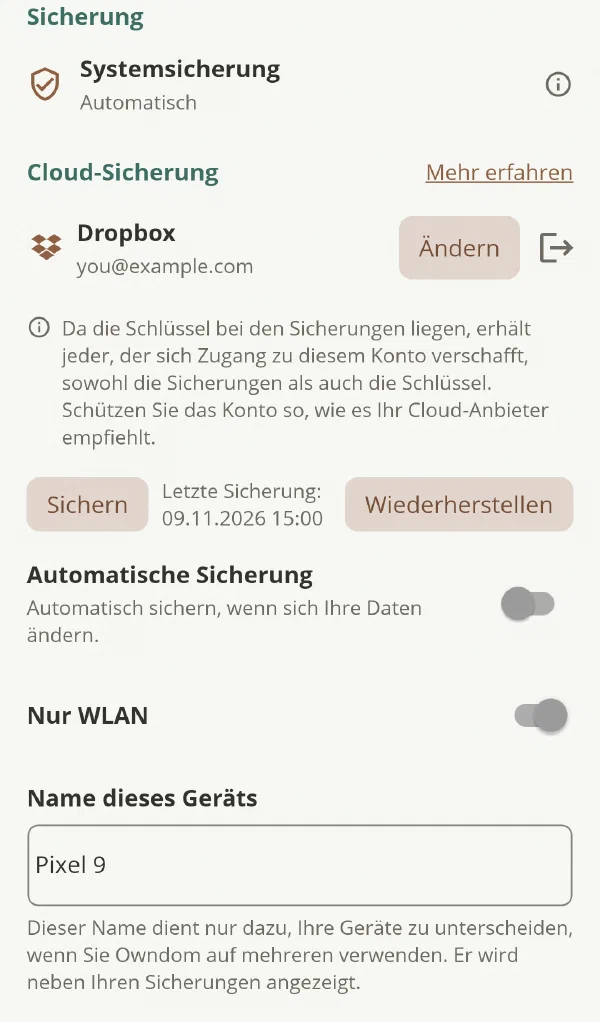
Ab dann erstellt die App Sicherungen von selbst. Wenn Sie Owndom auf zwei Geräten verwenden, wählen Sie die Cloud je nach Gerätetyp, wie unter Owndom auf mehreren Geräten verwenden beschrieben.
Wann eine Sicherung erstellt wird
Die automatische Sicherung läuft nach jeder Änderung, die Sie vornehmen, auch nach Änderungen über eine Benachrichtigung, während die App geschlossen ist. Wenn „Nur WLAN“ aktiviert ist, werden Sicherungen nur über WLAN übertragen.
Android. Die Sicherung startet nicht sofort. Die App wartet etwa 15 Minuten, damit mehrere Änderungen in eine Sicherung kommen, und sie wartet auf eine Netzwerkverbindung. Solange Ihr Gerät ruht, also mit ausgeschaltetem Bildschirm und nicht am Ladegerät, kann Android die Sicherung zurückhalten. Sie wird übertragen, sobald Sie das Gerät wieder benutzen oder es laden. Bis dahin bleiben Ihre Änderungen auf dem Gerät.
Auf manchen Telefonen hängt die Sicherung im Hintergrund von denselben Einstellungen ab wie die Erinnerungen. Auf Xiaomi-Telefonen funktioniert sie nur, wenn für Owndom „Autostart“ und „Keine Einschränkungen“ aktiviert sind, wie unter Wenn Erinnerungen nicht ankommen beschrieben. Wenn Sie Owndom auf Samsung-Telefonen schließen, indem Sie es aus den zuletzt verwendeten Apps wegwischen, wird die Sicherung erst übertragen, wenn Sie die App wieder öffnen.
iPhone. Die App überträgt Ihre Änderungen, sobald Sie die App verlassen. Wenn die Übertragung nicht rechtzeitig fertig wird oder Sie die Änderung über eine Mitteilung vorgenommen haben, wird die Sicherung später erstellt: frühestens etwa 15 Minuten nach der Änderung, wenn das iPhone es zulässt, oft nachts beim Laden. Wenn Sie die Hintergrundaktualisierung für Owndom deaktiviert haben (Settings > General > Background App Refresh), gibt es keine spätere Sicherung, und Ihre Änderungen werden nur übertragen, wenn Sie die App verlassen.
Wurde eine Sicherung nicht übertragen, holt die App das beim nächsten Öffnen nach.
Sie können auch jederzeit von Hand sichern, mit der Schaltfläche „Sichern“, zum Beispiel bevor Sie auf ein anderes Gerät wechseln. Vor dem Senden fragt die App möglicherweise „Über mobile Daten sichern?“ und gibt ungefähr an, wie viel dabei übertragen wird. „Senden“ überträgt die Sicherung über mobile Daten, und bei „Abbrechen“ wird nichts übertragen: Verbinden Sie sich mit einem WLAN und starten Sie die Sicherung erneut.
Ihre Cloud bewahrt bis zu sieben Sicherungen auf, eine für jeden der letzten sieben Tage, an denen gesichert wurde.
Wenn eine Sicherung fehlschlägt
Eine Sicherung, die funktioniert, meldet sich nicht. In den Einstellungen der App sehen Sie immer, wann die letzte Sicherung erstellt wurde.
Eine Benachrichtigung erhalten Sie nur, wenn eine Sicherung fehlschlägt. Auf Android haben diese Benachrichtigungen eine eigene Kategorie, „Sicherung“; wenn Sie sie in den Einstellungen Ihres Geräts ausschalten, erfahren Sie nicht, dass Sicherungen fehlschlagen. Ist in der Cloud kein Platz mehr, überträgt die App die Sicherung gar nicht, und die Meldung nennt die volle Cloud; für iCloud gibt es diese Prüfung nicht.
Wiederherstellen und ein zweites Gerät
Wie Sie eine Sicherung wiederherstellen und welche Sie wählen, steht unter Kopie zum Wiederherstellen wählen. Wie Sie dieselben Daten auf zwei Geräten haben, steht unter Owndom auf mehreren Geräten verwenden. Die Sicherung ist verschlüsselt; was das für Ihr Cloud-Konto bedeutet, steht unter Wer Ihre Daten sehen kann.