

Wenn die App meldet, dass Ihre Daten beschädigt sind
Owndom hat Ihnen einen Bildschirm angezeigt, auf dem steht, dass Ihre Daten beschädigt sind. Das klingt schlimm, aber meistens lässt sich alles wiederherstellen. Hier sehen Sie der Reihe nach, was zu tun ist.
Eines vorweg: Beschädigte Daten werden nicht gelöscht. Die App lässt sie unter einem anderen Namen auf dem Gerät. Was Sie auf diesem Bildschirm auch wählen, es wird nichts gelöscht.
Warum das in Ihrer Hand liegt und nicht in unserer
Ihre Daten liegen auf Ihrem Gerät und, wenn Sie die Sicherung haben, die zu Premium gehört, in Ihrer eigenen Cloud. Bei uns liegen sie nie, zu keinem Zeitpunkt. Deshalb können wir sie nicht für Sie zurückholen, und deshalb lässt die App Sie wählen, statt selbst zu entscheiden.
Die App erstellt einmal am Tag von selbst eine Kopie, wenn Sie sie öffnen, und behält die letzten drei. Deshalb haben Sie meist auch ohne Cloud-Sicherung etwas, das Sie wiederherstellen können.
Die drei Optionen und was sie bedeuten
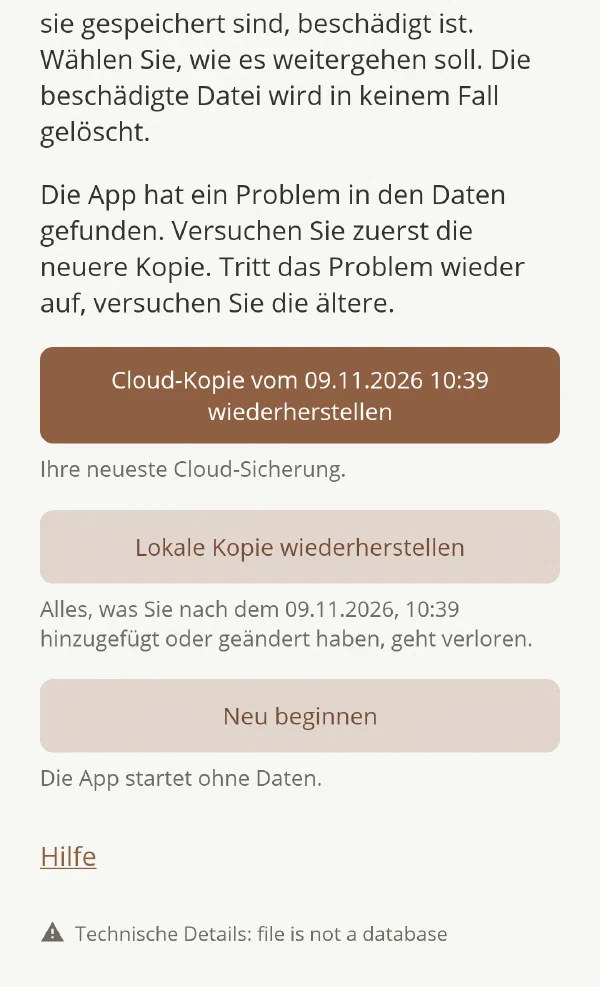
Lokale Kopie wiederherstellen
Auf der Schaltfläche steht ein Datum. Das ist die Kopie, die die App von selbst auf Ihrem Gerät erstellt hat. Dafür brauchen Sie weder Internet noch Premium.
Verloren geht nur, was Sie nach diesem Datum eingegeben haben.
Cloud-Kopie wiederherstellen
Die Schaltfläche gibt es nur, wenn Sie die Cloud-Sicherung schon früher eingerichtet haben, und auf ihr steht das Datum der neuesten Kopie in der Cloud. Sie öffnet den Bildschirm „Kopie zum Wiederherstellen wählen“ mit allen Kopien in der Cloud und der lokalen Kopie dieses Geräts, nach Datum geordnet, und Sie wählen, welche Sie wiederherstellen. Was die Kennzeichnungen neben den Kopien bedeuten, steht unter Kopie zum Wiederherstellen wählen. Für das Wiederherstellen über diesen Bildschirm brauchen Sie kein Premium.
Die Cloud-Kopie ist meist neuer als die lokale Kopie, weil sie nach jeder Ihrer Änderungen erstellt wird, die lokale dagegen einmal am Tag.
Neu beginnen
Die App öffnet sich ohne Ihre Einträge. Das ist der letzte Schritt, nicht der erste, aber auch er löscht nichts:
- die beschädigte Datei bleibt auf dem Gerät, im Ordner der App;
- frühere Kopien von diesem Gerät werden zusammen mit ihr aufbewahrt, bis Sie sie selbst löschen;
- Ihre Cloud-Sicherungen werden nicht gelöscht. Owndom trennt die Verbindung zu Ihrer Cloud, bis Sie sie erneut einrichten, sodass Sie die Sicherungen später noch wiederherstellen können.
In welcher Reihenfolge
- Zuerst die neuere Kopie: Vergleichen Sie das Datum bei „Lokale Kopie wiederherstellen“ mit dem bei „Cloud-Kopie wiederherstellen“.
- Wenn das Problem wieder auftritt, versuchen Sie die ältere.
- „Neu beginnen“ nur, wenn nichts davon zum Ziel führt.
Eine ältere Kopie bringt einen älteren Stand zurück. Alles, was Sie nach dem Datum auf der Schaltfläche eingegeben haben, ist darin nicht enthalten und kommt auch später nicht zurück. Deshalb versuchen Sie zuerst die neueste Kopie und eine ältere nur, wenn die neuere nicht hilft.
Nach „Neu beginnen“
Die früheren Kopien von diesem Gerät finden Sie in den Einstellungen, im Bereich der aufbewahrten beschädigten Daten. Dort steht „Frühere Kopie wiederherstellen“: Die Kopie ersetzt alle Daten, die Sie in diesem Moment in der App haben, und diese Daten gehen verloren. Wenn die Kopie nicht gelesen werden kann, nimmt die App von selbst die nächstältere. Beim Wiederherstellen wird die Kopie nicht verbraucht: Sie bleibt gespeichert, sodass Sie sie erneut wiederherstellen können. Wenn Sie die Cloud-Sicherung vor „Neu beginnen“ eingerichtet hatten, funktioniert sie nach dem Wiederherstellen der früheren Kopie wieder, ohne neue Einrichtung.
Die früheren Kopien und die beschädigte Datei werden nie von selbst gelöscht. Gelöscht werden sie nur, wenn Sie das im selben Bereich auswählen, nach der Frage „Aufbewahrte beschädigte Daten löschen?“. Im selben Bereich gibt es auch „Anhänge speichern“, für Anhänge, die nur in den beschädigten Daten enthalten sind.
Wird etwas an uns gesendet?
Wenn Sie Absturzberichte früher erlaubt haben, sendet die App einen Bericht darüber, dass dies passiert ist. Wenn nicht, verlässt nichts das Gerät.
Ihre Daten werden in keinem Fall gesendet. Weder die beschädigten noch die intakten Daten.
So verhindern Sie, dass das wieder passiert
Die lokale Kopie hilft, wenn die Datendatei beschädigt wird. Wenn Sie das Gerät verlieren, es kaputtgeht oder Sie es ersetzen, ist auch diese Kopie weg.
Dafür gibt es die Cloud-Sicherung, und sie gehört zu Premium. Sie liegt außerhalb des Geräts, in Ihrem eigenen Konto. Sie richten sie in den Einstellungen im Bereich „Sicherung“ ein; wie, steht unter Sicherung. Wie Sie sie wiederherstellen, steht unter Kopie zum Wiederherstellen wählen.
Wer was sehen kann und wo was liegt, steht unter Wer Ihre Daten sehen kann.