

Import und Export
Wenn Sie die Liste bereits in einer Tabelle führen, müssen Sie sie nicht noch einmal abtippen. Und umgekehrt: Sie können alles aus Owndom jederzeit in eine Datei exportieren, auch in der kostenlosen Version.
Was importiert werden kann
- Eine CSV-Datei aus Ihrer eigenen Tabelle, mit Garantien oder mit Policen.
- Eine von Owndom erstellte ZIP-Datei, aus einem Export als CSV oder JSON; was daraus übernommen wird, steht im Abschnitt Einen Export wieder in Owndom importieren.
Tabelle vorbereiten
Spalten und Vorlagen
Die Spalten müssen weder so heißen wie die Felder in der App noch in einer bestimmten Reihenfolge stehen. Im ersten Schritt des Imports legen Sie fest, welche Spalte in welches Feld kommt, daher lässt sich fast jede Tabelle importieren, die Sie bisher geführt haben.
Wenn Sie die Liste ganz neu anlegen, nehmen Sie eine leere Vorlage und füllen Sie sie in Ihrer eigenen Tabelle aus:
Vorlagen gibt es nur für Garantien und Policen, weil sich nur diese beiden Arten importieren lassen. Füllen Sie aus, was Sie haben. Geben Sie Besitz und Kategorie mit ihrem Namen an, nicht als Zahl. Für Ihre eigene Tabelle nehmen Sie eine leere Vorlage, keine Tabelle aus einem Owndom-Export.
Was erforderlich ist
Erforderlich ist wenig. Jeder Eintrag braucht einen Namen und einen Besitz, aber der Besitz muss nicht in der Datei stehen: Sie wählen ihn im zweiten Schritt oder direkt am Eintrag. Eine Police braucht außerdem einen Versicherer und eine Versicherungsart, aber keine Datumsangaben; eine Police ohne Ende ist eine ganz normale Police, zum Beispiel eine, die bis zur Kündigung läuft. Für eine Garantie fragt die App nach dem Kaufdatum, Sie können aber angeben, dass es keines gibt; der Eintrag erhält dann keine automatische Verpflichtung.
Eine Zeile, der etwas Erforderliches fehlt, kommt zu den Einträgen, die korrigiert werden müssen, und wird nicht importiert, bis Sie sie korrigieren oder das Häkchen entfernen. Korrigiert werden müssen auch ein Datum, das vorhanden ist, aber nicht gelesen werden kann, und ein Ende, das vor dem Beginn liegt.
Datumsangaben, Beträge und Ende der Police
Schreiben Sie Datumsangaben so, wie Sie es gewohnt sind; Sie müssen sie nicht umformatieren. Sie geben an, wie sie geschrieben sind: Tag zuerst, Monat zuerst oder Jahr zuerst. Die Vorschau zeigt dann für jedes Datum, was in der Datei steht und wie die App es liest. Bei Dezimalzahlen funktionieren sowohl Komma als auch Punkt, und die Währung darf in derselben Zelle wie der Betrag stehen.
Wenn eine Police eine Verlängerung oder eine Kündigung hat, die Datei aber kein Ablaufdatum enthält, funktioniert die Zeile „Enddatum“ im Abschnitt „Felder“ anders. Dort wählen Sie, welche Spalte das Ende der Police angibt: die Spalte mit dem Verlängerungsdatum, die Spalte mit dem Kündigungsdatum oder „Keine davon“. Wählen Sie sorgfältig, denn eine falsche Spalte verschiebt alle Erinnerungen. Wenn die Datei Spalten enthält, die die App nicht erkennt, wird diese Zeile durch eine einfache Auswahl der Ablaufspalte ersetzt, wie bei jedem anderen Feld.
Größe, Trennzeichen und Zeichensatz
Eine Datei kann bis zu 5.000 Zeilen enthalten. Sind es mehr, weist die App darauf hin und importiert die ersten 5.000; den Rest importieren Sie mit einer zweiten Datei. Die Datei muss kleiner als 8 MB sein; eine größere wird sofort abgelehnt, noch bevor sie gelesen wird.
Trennzeichen und Zeichensatz erkennt die App selbst, Sie können beides aber auch von Hand einstellen. Trennzeichen: Komma, Semikolon, Tabulator oder senkrechter Strich. Zeichensatz: UTF-8, Windows-1250, Windows-1252, Windows-1251, Windows-1254, ISO-8859-2 und UTF-16. Wenn Umlaute, Akzente oder nichtlateinische Schrift in der Vorschau falsch aussehen, ändern Sie den Zeichensatz.
Import Schritt für Schritt
Einstellungen, dann „Daten importieren“. Jeder Import hat vier Schritte, egal ob Tabelle oder Owndom-ZIP-Datei. Bis zum letzten Schritt wird nichts gespeichert.
Schritt 1: „Zu importierende Datei“
Sie wählen die Datei aus, und der Titel des Schritts lautet dann „So wird die Datei gelesen“. Hier sehen Sie, was in der Datei steht, den Zeichensatz und das Trennzeichen, und im Abschnitt „Felder“, welche Spalte welches Feld füllt. Die App erkennt anhand der Spaltennamen, ob die Datei Garantien oder Policen enthält; liegt sie falsch, ändern Sie die Auswahl.
Bei einer Owndom-ZIP-Datei ist alles schon eingestellt; Sie ändern nur dann etwas, wenn die Datei nach dem Export bearbeitet wurde. Enthält die ZIP-Datei sowohl Garantien als auch Policen, wählen Sie eine der beiden Arten und importieren die andere danach.
Schritt 2: „Besitz und Kategorie“
Hier legen Sie fest, wie Besitztümer und Kategorien aus der Datei in die App übernommen werden, für viele Einträge auf einmal: „Gleicher Besitz für alle Einträge“, „Gleiche Kategorie für alle Einträge“ oder „Nach den Werten in der Datei“. Für jeden Wert in der Datei wählen Sie, was daraus in der App wird, und hier können Sie auch einen neuen Besitz anlegen oder eine neue Kategorie eingeben. Bei einer Owndom-ZIP-Datei ist dieser Schritt bereits mit „Wie im Export“ ausgefüllt.
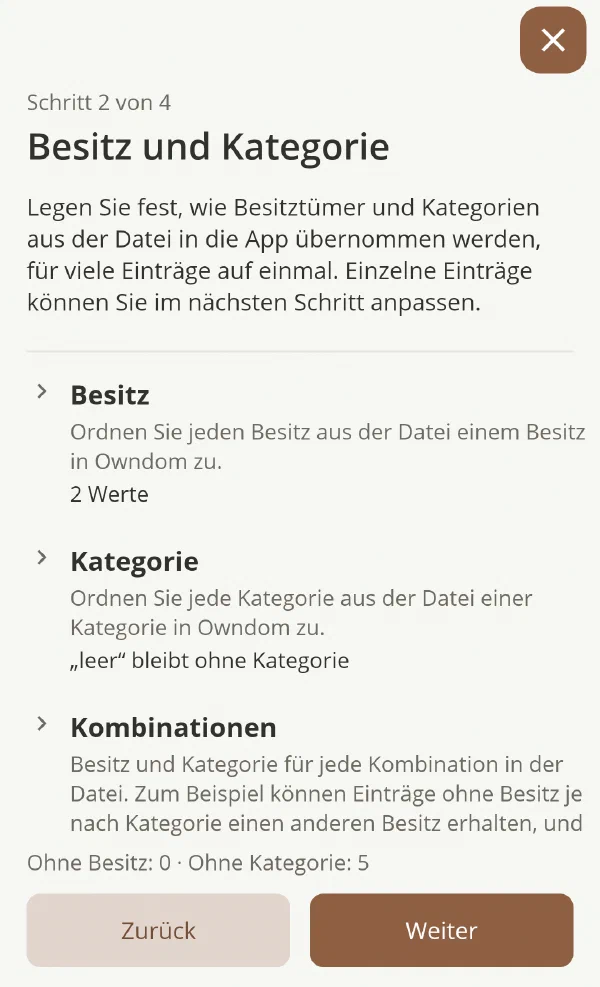
Ein Eintrag ohne Besitz kann nicht importiert werden; wenn Sie ihm hier keinen zuweisen, tun Sie das im nächsten Schritt.
Schritt 3: „Einträge prüfen“
Hier geschieht die eigentliche Arbeit. Mit dem Kontrollkästchen wählen Sie aus, was übernommen wird, und mit dem Stift ändern Sie Besitz, Kategorie oder automatische Verpflichtungen eines einzelnen Eintrags. Für alle Einträge auf einmal gibt es „Alle importieren“ und „Für alle erinnern“, für Policen außerdem „Für alle vor Ablauf erinnern“ und „Für alle an Zahlung erinnern“.
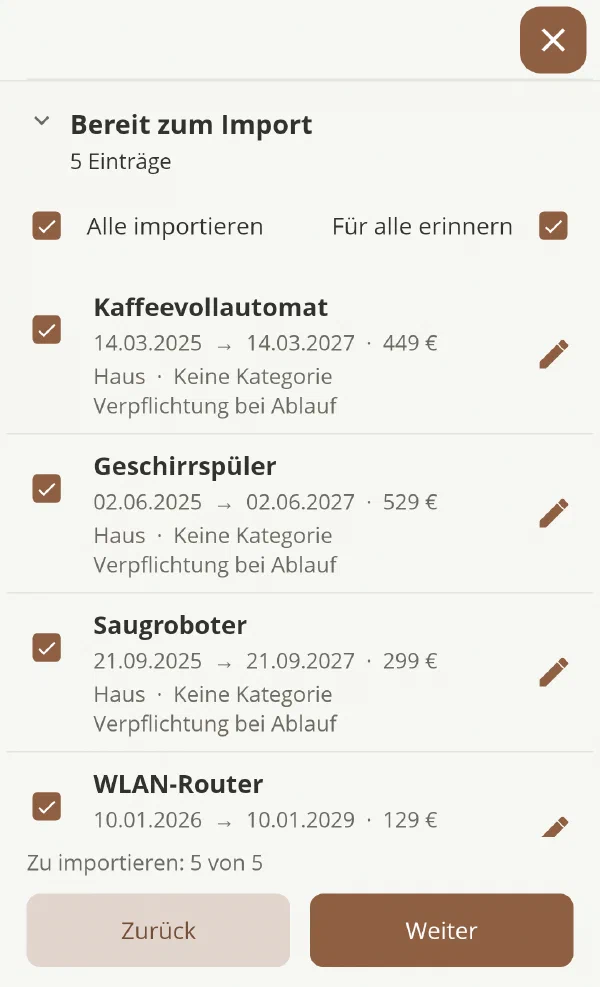
Die Einträge werden in „Zu korrigieren“, „Korrigiert“, „Bereits abgelaufen“ und „Bereit zum Import“ eingeteilt. Abgelaufene Garantien und beendete Policen erhalten keine automatischen Verpflichtungen und werden nur importiert, wenn Sie sie auswählen; aus einer Owndom-ZIP-Datei werden sie importiert, weil sie Teil Ihres Exports sind.
Einen Eintrag, der korrigiert werden muss, korrigieren Sie mit der Schaltfläche „Korrigieren“, oder Sie lassen ihn weg; die anderen werden ohne ihn importiert. Wenn Sie eine Tabelle importieren, können Sie die fehlerhaften Zeilen auch als eigene Datei speichern, aufgebaut wie das Original, sie in Ihrer Tabelle korrigieren und separat importieren.
Wenn mehrere Zeilen dieselbe Policennummer, denselben Versicherer und dieselbe Versicherungsart haben, sind das meist Nachträge oder zusätzliche Fahrzeuge in einer Police. Die App fragt dann, ob sie zu einer Police zusammengeführt oder getrennt gelassen werden sollen, und in der Notiz einer zusammengeführten Police steht, welche Zeilen darin aufgegangen sind. Dieselbe Nummer bei einem anderen Versicherer oder mit einer anderen Versicherungsart bleibt immer eine eigene Police.
Schritt 4: „Vor dem Import“
Hier sehen Sie, wie viele Einträge importiert werden, wie viele automatische Verpflichtungen, Besitztümer, Kontakte und Anhänge erstellt werden und was nicht importiert wird. Danach folgt die Schaltfläche „Import starten“.
Nach dem Import
Ein Import fügt hinzu und lässt sich nicht rückgängig machen. Die App prüft nicht, ob die Einträge bereits erfasst sind; wenn Sie dieselbe Datei zweimal importieren, entstehen also Duplikate. Die App weist Sie vor dem Start des Imports darauf hin. Nach dem Import löschen Sie Duplikate von Hand, einen nach dem anderen.
Lassen Sie die App geöffnet, bis der Import abgeschlossen ist. Jede Zeile wird ganz oder gar nicht gespeichert. Wird der Import trotzdem unterbrochen, bleibt alles, was bereits gespeichert wurde, ohne Kennzeichnung in der App, und beim nächsten Öffnen meldet die App, dass der letzte Import nicht abgeschlossen wurde und wie viele Einträge übernommen wurden.
Einen unterbrochenen Import fortsetzen. Die Zeilen werden in der Reihenfolge gespeichert, in der sie in der Datei stehen. Verwenden Sie die Zahl aus der Meldung nicht, um Zeilen zu löschen: Sie zählt Einträge, nicht Zeilen, und kann niedriger sein als die tatsächliche Zahl. Für eine Tabelle gibt es zwei Wege:
- Suchen Sie in der App den zuletzt importierten Eintrag. Löschen Sie in der Datei alle Zeilen bis einschließlich dieses Eintrags und importieren Sie den Rest.
- Importieren Sie dieselbe Datei erneut und entfernen Sie im Schritt „Einträge prüfen“ das Häkchen bei den Einträgen, die bereits in der App sind.
Eine Owndom-ZIP-Datei wird nicht von Hand bearbeitet, daher funktioniert für sie nur der zweite Weg. Einträge, die vor dem Abbruch importiert wurden, bleiben dann ohne Anhänge, weil Anhänge erst am Ende übernommen werden. Wenn Sie auch die Anhänge möchten, löschen Sie diese Einträge und importieren Sie die ZIP-Datei erneut.
Import in der kostenlosen Version
Die Datei wird nicht abgelehnt und nicht auf zehn Einträge gekürzt. Alle Zeilen werden importiert, und alles über zehn hinaus bleibt gesperrt: sichtbar und lesbar, aber nicht bearbeitbar. Auch die Verpflichtungen, die der Import automatisch erstellt, zählen zu den zehn. Verpflichtungen werden für alle Einträge erstellt, bei gesperrten bleiben sie aber stumm, bis Sie auf Premium upgraden. Sobald Sie auf Premium upgraden, werden alle gesperrten Einträge entsperrt, mit allen Daten und Anhängen.
Auch Besitztümer sind in der kostenlosen Version begrenzt. Hätten Sie nach einem Import mehr Besitztümer, als die kostenlose Version umfasst, weist die App darauf hin, wenn Sie den Schritt „Besitz und Kategorie“ verlassen: Weisen Sie die Einträge einem vorhandenen Besitz zu oder upgraden Sie auf Premium. Das gilt für jeden Import.
Aus einer Owndom-ZIP-Datei übernimmt die kostenlose Version einen Anhang pro Eintrag. Die übrigen werden ausgelassen, und am Ende des Imports steht, wie viele.
Einen Export wieder in Owndom importieren
Ein Owndom-Export (die ZIP-Datei mit Tabellen und Anhängen) lässt sich in jeder App-Sprache in Owndom importieren: Ein auf Serbisch erstellter Export lässt sich zum Beispiel in die App auf Englisch importieren und umgekehrt, ohne Spalten von Hand zuzuordnen. Importiert werden Garantien und Versicherungspolicen, mit ihren Anhängen und den Besitztümern, zu denen sie gehören; Verpflichtungen, Schadensfälle, Kontakte und Kommunikation sind nur als Tabellen in der ZIP-Datei enthalten und werden nicht importiert. Importieren Sie die ganze ZIP-Datei: Eine einzelne Tabelle daraus wird allein nicht importiert. Kontakte, die zu den Garantien und Policen gehören, werden beim Import aus diesen erstellt; die Kontakttabelle selbst wird nicht importiert.
Befindet sich ein Besitz aus einer Owndom-ZIP-Datei in „Zuletzt gelöscht“, warnt die App Sie vor dem Import: Die zugehörigen Einträge landen ebenfalls dort und werden zusammen mit ihm endgültig gelöscht. Um sie zu behalten, weisen Sie sie im Schritt „Besitz und Kategorie“ einem anderen Besitz zu, oder stellen Sie den Besitz nach dem Import aus „Zuletzt gelöscht“ wieder her.
Export
Einstellungen, dann „Daten exportieren“. Exportieren können Sie auch ohne Premium.
Drei Formate
CSV für eine Tabelle. Eine Datei pro Eintragsart, Spaltenüberschriften in der Sprache der App, Werte so, wie Sie sie auf dem Bildschirm sehen, und Verknüpfungen zwischen den Dateien über eine Id-Spalte.
JSON für andere Programme, mit demselben Inhalt.
PDF zum Lesen und Drucken.
Anhänge werden mit exportiert, in einer ZIP-Datei, zusammen mit einer Liste der Dateien. Was Sie anhängen können und wie groß es sein darf, steht unter Fotos und Dokumente.
So ist unser CSV aufgebaut
Das Trennzeichen ist ein Komma, der Zeichensatz UTF-8 mit BOM, Zeilen enden mit CR LF, und Anführungszeichen stehen nur um eine Zelle, die selbst ein Anführungszeichen, ein Komma oder einen Zeilenumbruch enthält. Die erste Spalte ist immer id_owndom und wird nie übersetzt.
Ein Export ist keine Sicherung
Ein Export, egal in welchem Format, ist eine Kopie zum Lesen, Drucken oder Übertragen in eine andere App. Eine vollständige Kopie, mit Einträgen und Anhängen, erstellt die Cloud-Sicherung, die zu Premium gehört; sie ist unter Sicherung beschrieben.
Mit einem Export können Sie Ihre Liste mitnehmen, auch wenn Sie Owndom nicht mehr verwenden.