

Si la aplicación dice que tus datos están dañados
Owndom te ha mostrado una pantalla que dice que tus datos están dañados. Parece grave, pero casi siempre se puede restaurar todo. Esto es lo que tienes que hacer, por orden.
Antes de nada: los datos dañados no se eliminan. La aplicación los deja en el dispositivo, con otro nombre. Elijas lo que elijas en esa pantalla, no se elimina nada.
Por qué lo resuelves tú y no nosotros
Tus datos están en tu dispositivo y, si tienes la copia de seguridad que viene con Premium, en tu propia nube. Nosotros no los tenemos nunca, en ningún momento. Por eso no podemos restaurarlos por ti, y por eso la aplicación te deja elegir en vez de decidir por su cuenta.
La aplicación hace una copia por su cuenta una vez al día, cuando la abres, y guarda las tres últimas. Por eso, aunque no tengas copia de seguridad en la nube, normalmente tienes algo que restaurar.
Las tres opciones y qué es cada una
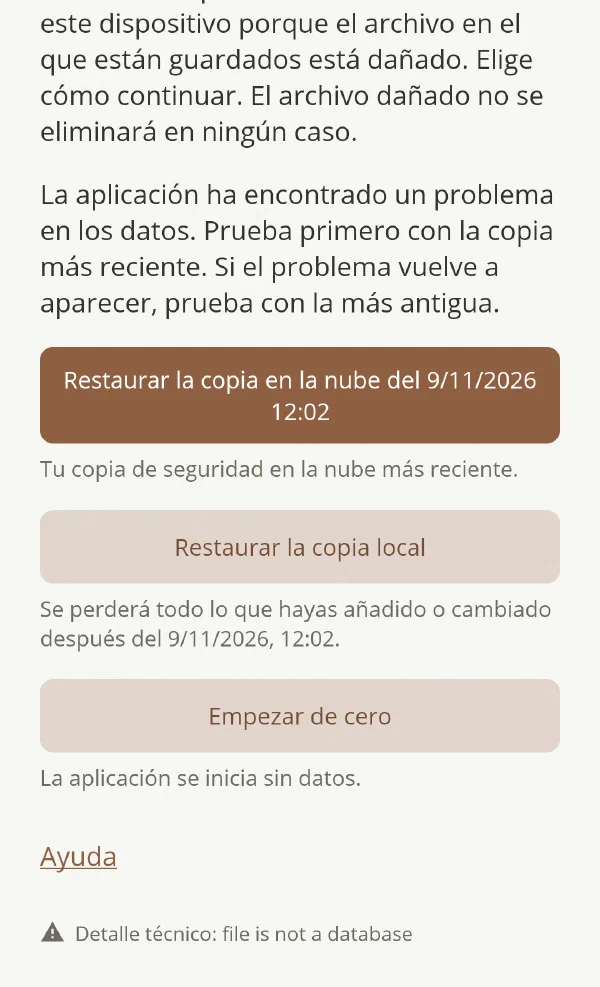
Restaurar la copia local
En el botón aparece una fecha. Es la copia que la aplicación hizo por su cuenta, en tu dispositivo. No necesitas ni internet ni Premium.
Solo pierdes lo que hayas introducido después de esa fecha.
Restaurar la copia en la nube
El botón solo aparece si configuraste antes la copia de seguridad en la nube, y muestra la fecha de la copia más reciente en la nube. Abre la pantalla «Elige una copia para restaurar», con todas las copias en la nube y la copia local de este dispositivo, ordenadas por fecha, y eliges cuál restaurar. Qué significan las etiquetas junto a las copias lo explicamos en Elegir una copia para restaurar. Para restaurar desde esta pantalla no necesitas Premium.
Suele ser más reciente que la copia local, porque se hace después de cada cambio que haces, y la local, una vez al día.
Empezar de cero
La aplicación se abre sin tus elementos. Es el último paso, no el primero, pero ni siquiera este elimina nada:
- el archivo dañado se queda en el dispositivo, en la carpeta de la aplicación;
- las copias anteriores de este dispositivo se guardan con él hasta que las elimines tú;
- tus copias de seguridad en la nube no se eliminan. Owndom se desconecta de tu nube hasta que vuelvas a configurarla, así que puedes restaurarlas más adelante.
En qué orden
- Primero la copia más reciente: compara las fechas de «Restaurar la copia local» y «Restaurar la copia en la nube».
- Si el problema vuelve, prueba con la más antigua.
- «Empezar de cero» solo cuando nada de lo anterior funcione.
Una copia más antigua devuelve un estado más antiguo. Lo que introdujiste después de la fecha del botón no está en ella, y no se recupera más adelante. Por eso primero pruebas la copia más reciente, y una más antigua solo si la más reciente no sirve.
Después de «Empezar de cero»
Las copias anteriores de este dispositivo se guardan en «Ajustes», en el bloque «Datos dañados guardados». Ahí está «Restaurar una copia anterior»: la copia sustituye todos los datos que tengas en la aplicación en ese momento, y esos datos se pierden. Si la copia no se puede leer, la aplicación toma por su cuenta la siguiente más antigua. Restaurar no gasta la copia: sigue guardada, así que puedes volver a restaurarla. Si tenías configurada la copia de seguridad en la nube antes de «Empezar de cero», vuelve a funcionar cuando restauras la copia anterior, sin configurarla de nuevo.
Las copias anteriores y el archivo dañado nunca se eliminan solos. Solo se eliminan si lo eliges tú en ese mismo bloque, después de la pregunta «¿Eliminar los datos dañados guardados?». En el bloque también está «Guardar adjuntos», para los archivos adjuntos que solo están en los datos dañados.
¿Se nos envía algo?
Si antes permitiste los informes de fallos, la aplicación envía un informe de que ha pasado esto. Si no, nada sale del dispositivo.
Tus datos no se envían en ningún caso. Ni los dañados ni los que están bien.
Cómo evitar que vuelva a pasar
La copia local te ayuda si se daña el archivo de datos. Si pierdes el dispositivo, se estropea o lo cambias por otro, esa copia se va con él.
Para eso está la copia de seguridad en la nube, que viene con Premium. Está fuera del dispositivo, en tu propia cuenta. Se configura en «Ajustes», en la sección «Copia de seguridad»; cómo hacerlo lo explicamos en Copia de seguridad. Cómo restaurarla, en Elegir una copia para restaurar.
Quién puede ver qué y dónde está cada cosa lo explicamos en Quién puede ver tus datos.