

Copia de seguridad
Esta página explica la sección «Copia de seguridad» de los Ajustes de la aplicación: qué copias de seguridad hay, cómo configurar la copia de seguridad en la nube y qué hacer si una copia falla.
Tres tipos de copia de seguridad
Copia de seguridad del sistema, la que hace tu dispositivo. Android y iPhone hacen por su cuenta una copia de seguridad del dispositivo en tu cuenta de Google o de Apple, con sus propias reglas y su propio calendario. Los datos y los ajustes de Owndom también pueden incluirse en ella. La aplicación no la hace y no puede desactivarla; tú sí puedes, en los ajustes del dispositivo. Más información: Copia de seguridad del sistema en Android y Copia de seguridad del sistema en iPhone.
Copia de seguridad en la nube, la que hace la aplicación. Es opcional, está cifrada y forma parte de Premium. Se guarda en la cuenta en la nube que elijas: Google Drive, Dropbox o OneDrive, y en iPhone también iCloud. La cuenta es tuya. Nosotros no tenemos acceso a ella.
Copias locales en tu dispositivo. Una vez al día, al abrir la aplicación, esta hace una copia de su base de datos en tu dispositivo y conserva las tres últimas, para proteger tus registros de daños. Estas copias nunca salen del dispositivo: no forman parte de la copia de seguridad del sistema y se eliminan al desinstalar la aplicación. Si la base de datos se daña, se quedan en el dispositivo hasta que las elimines. Más información: Si la aplicación dice que tus datos están dañados.
La copia de seguridad en la nube no desactiva la del sistema, ni la del sistema desactiva la de la nube. Si no has desactivado tú la copia de seguridad del sistema, tienes las dos.
Copia de seguridad en la nube
La copia de seguridad en la nube guarda tus datos fuera del dispositivo, en la cuenta en la nube que elijas. Está incluida en Premium.
Cómo configurarla
- En Ajustes, abre la sección «Copia de seguridad».
- Elige una nube: Google Drive, Dropbox o OneDrive, y en iPhone también iCloud.
- Inicia sesión en tu cuenta de esa nube. Al iniciar sesión, puede que Dropbox avise de que la aplicación todavía no tiene muchos usuarios y que Microsoft (OneDrive) muestre «No comprobado» en lugar del nombre del desarrollador. Aun así, puedes iniciar sesión sin problema.
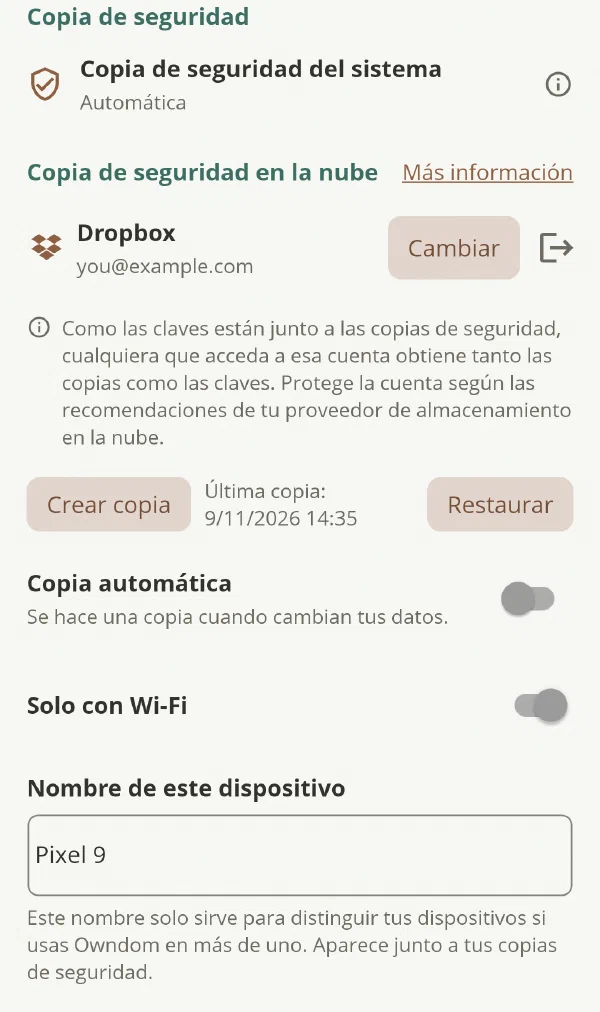
A partir de ese momento, la aplicación hace las copias de seguridad sola. Si usas Owndom en dos dispositivos, elige la nube según el tipo de dispositivo, como se explica en Usar Owndom en más de un dispositivo.
Cuándo se hace la copia de seguridad
La copia de seguridad automática se hace después de cada cambio, incluidos los que hagas desde una notificación con la aplicación cerrada. Con «Solo con Wi-Fi» activado, las copias solo se envían por Wi-Fi.
Android. La copia de seguridad no se hace al instante. La aplicación espera unos 15 minutos, para que varios cambios entren en una sola copia, y espera a que haya conexión a la red. Mientras el dispositivo está inactivo, con la pantalla apagada y sin cargar, Android puede retrasar la copia. Se envía en cuanto vuelves a usar el dispositivo o lo pones a cargar. Hasta entonces, tus cambios se quedan en el dispositivo.
En algunos móviles, la copia de seguridad en segundo plano depende de los mismos ajustes que los recordatorios. En Xiaomi solo funciona si «Inicio automático» y «Sin restricciones» están activados para Owndom, como se explica en Cuando no llegan los recordatorios. En Samsung, si cierras Owndom deslizándolo fuera de las aplicaciones recientes, la copia solo se envía cuando vuelves a abrirlo.
iPhone. La aplicación envía tus cambios en cuanto sales de ella. Si el envío no termina a tiempo, o hiciste el cambio desde una notificación, la copia de seguridad se hace más tarde: no antes de unos 15 minutos después del cambio, cuando el iPhone lo permita, a menudo por la noche mientras se carga. Si has desactivado «Actualización en segundo plano» para Owndom (Settings > General > Background App Refresh), no hay copia posterior, así que tus cambios solo se envían cuando sales de la aplicación.
Si una copia de seguridad no llega a enviarse, la aplicación la envía la próxima vez que la abras.
También puedes hacer una copia de seguridad a mano, con el botón «Crear copia», cuando quieras; por ejemplo, antes de cambiar a otro dispositivo. Antes de enviarla, puede que la aplicación pregunte «¿Copia con datos móviles?» e indique cuántos datos enviará aproximadamente. «Enviar» envía la copia con datos móviles y «Cancelar» no envía nada: conéctate a una red Wi-Fi y vuelve a iniciar la copia.
Tu nube conserva hasta siete copias de seguridad, una por cada uno de los últimos siete días en que se hizo una copia.
Si una copia de seguridad falla
Cuando la copia funciona, no recibes ninguna notificación. En los Ajustes de la aplicación siempre puedes ver cuándo se hizo la última copia de seguridad.
Solo recibes una notificación cuando una copia falla. En Android, esas notificaciones tienen su propia categoría, «Copia de seguridad»; si la desactivas en los ajustes del dispositivo, no te enterarás de que las copias fallan. Si no queda espacio en la nube, la aplicación ni siquiera envía la copia, y el mensaje indica qué nube está llena; con iCloud no se hace esta comprobación.
Restaurar y usar un segundo dispositivo
Cómo restaurar una copia y cómo elegir cuál se explica en Elegir una copia para restaurar. Cómo tener los mismos datos en dos dispositivos se explica en Usar Owndom en más de un dispositivo. La copia de seguridad está cifrada; qué significa eso para tu cuenta en la nube se explica en Quién puede ver tus datos.