

Importar y exportar
Si ya llevas la lista en una hoja de cálculo, no tienes que volver a escribirla. Y al revés: puedes exportar todo lo que tienes en Owndom a un archivo cuando quieras, también en la versión gratuita.
Qué admite la importación
- Un CSV de tu propia hoja de cálculo, con garantías o con pólizas.
- Un ZIP creado por Owndom al exportar a CSV o JSON; qué se importa de él lo explicamos en la sección Volver a importar una exportación en Owndom.
Preparar la hoja de cálculo
Columnas y plantillas
Las columnas no tienen que llamarse como los campos de la aplicación ni estar en un orden concreto. En el primer paso de la importación indicas qué columna va a cada campo, así que se puede importar casi cualquier hoja de cálculo que hayas llevado tú.
Si empiezas la lista desde cero, usa una plantilla vacía y rellénala en tu hoja de cálculo:
Solo hay plantillas para garantías y pólizas, porque son los dos únicos tipos que se importan. Rellena lo que tengas. Escribe el bien y la categoría por su nombre, no con un número. Para tu propia hoja de cálculo, usa una plantilla vacía, no una tabla sacada de una exportación de Owndom.
Qué es obligatorio
Hay pocos datos obligatorios. Cada elemento necesita un nombre y un bien, pero el bien no tiene que estar en el archivo: lo eliges en el segundo paso o en el propio elemento. Una póliza necesita además una aseguradora y un tipo, pero no fechas; una póliza sin fecha de fin es una póliza normal, por ejemplo una que sigue vigente hasta que se da de baja. Para una garantía, la aplicación pide la fecha de compra, pero puedes indicar que no la hay; en ese caso, el elemento no recibe compromisos automáticos.
Una fila a la que le falta algo obligatorio pasa a los elementos por corregir y no se importa hasta que la corrijas o la desmarques. También hay que corregir una fecha que está en el archivo pero no se puede leer, y una fecha de fin anterior a la de inicio.
Fechas, importes y fin de la póliza
Escribe las fechas como las escribes siempre; no tienes que cambiarles el formato. Tú indicas cómo están escritas: primero el día, primero el mes o primero el año. Después, en la revisión se ve, para cada fecha, qué pone en el archivo y cómo la lee la aplicación. Para los decimales valen tanto la coma como el punto, y la moneda puede ir en la misma celda que el importe.
Cuando una póliza tiene renovación o rescisión, pero el archivo no tiene fecha de vencimiento, la fila «Fecha de fin» de la sección «Campos» funciona de otra forma. Ahí eliges qué columna es el fin de la póliza: la de renovación, la de rescisión o «Ninguna de estas». Elige con cuidado, porque una columna equivocada desplaza todos los recordatorios. Si el archivo tiene columnas que la aplicación no reconoce, esa fila se sustituye por una simple elección de la columna de vencimiento, como cualquier otro campo.
Tamaño, separador y codificación
Un archivo admite hasta 5000 filas. Si hay más, la aplicación te lo dice e importa las 5000 primeras, y el resto lo importas en un segundo archivo. El archivo tiene que ocupar menos de 8 MB; uno más grande se rechaza enseguida, antes de leerlo.
La aplicación detecta por su cuenta el separador y la codificación, y también puedes elegir ambos a mano. Separador: coma, punto y coma, tabulación o barra vertical. Codificación: UTF-8, Windows-1250, Windows-1252, Windows-1251, Windows-1254, ISO-8859-2 y UTF-16. Si en la vista previa las letras con tilde, la ñ o los alfabetos no latinos no se ven bien, cambia la codificación.
Importar paso a paso
En «Ajustes», toca «Importar datos». Toda importación tiene cuatro pasos, tanto de una hoja de cálculo como de un ZIP de Owndom. No se guarda nada hasta el último paso.
Paso 1: «Archivo para importar»
Eliges el archivo, y el título del paso cambia a «Cómo se lee el archivo». Aquí ves qué hay en el archivo, la codificación y el separador, y en la sección «Campos», qué columna rellena cada campo. La aplicación deduce por los nombres de las columnas si el archivo contiene garantías o pólizas; si se equivoca, cambia la opción.
En un ZIP de Owndom ya está todo configurado, y solo cambias algo si el archivo se modificó después de exportarlo. Si el ZIP contiene garantías y pólizas, eliges un tipo e importas el otro después.
Paso 2: «Bien y categoría»
Aquí decides cómo pasan a la aplicación los bienes y las categorías del archivo, para muchos elementos a la vez: «El mismo bien para todos los elementos», «La misma categoría para todos los elementos» o «Según los valores del archivo». Para cada valor del archivo eliges en qué se convierte en la aplicación, y aquí también puedes crear un bien nuevo o escribir una categoría nueva. En un ZIP de Owndom, este paso ya viene configurado con «Como en la exportación».
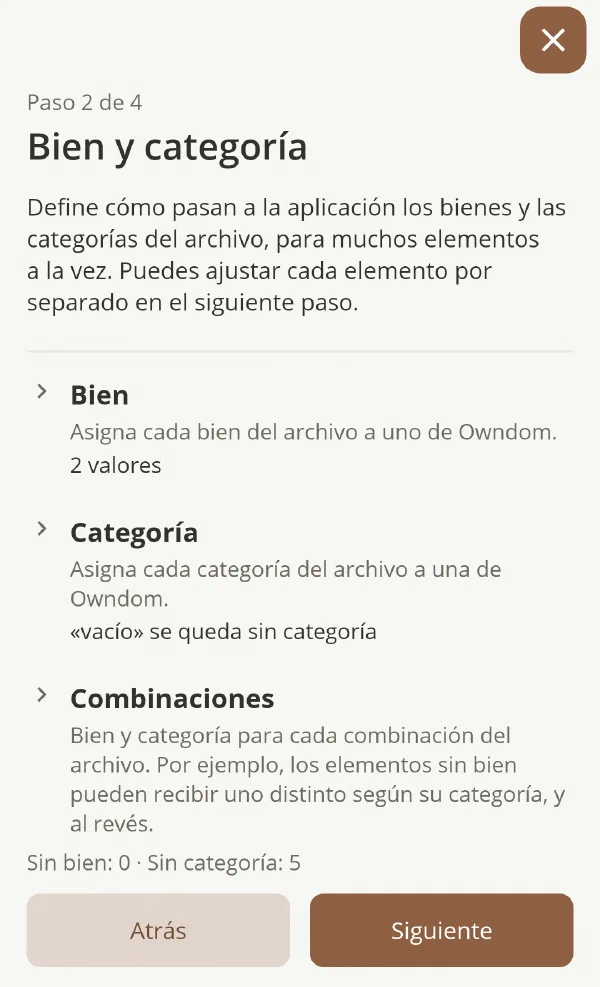
Un elemento sin bien no se puede importar; si no le asignas uno aquí, se lo asignas en el paso siguiente.
Paso 3: «Revisión de elementos»
Aquí es donde se hace el trabajo de verdad. Con la casilla eliges qué se importa, y con el lápiz cambias el bien, la categoría o los compromisos automáticos de un elemento concreto. Para todos los elementos a la vez tienes «Importar todo» y «Recordatorio para todos», y para las pólizas, «Recordatorio de vencimiento para todos» y «Recordatorio de pago para todos».
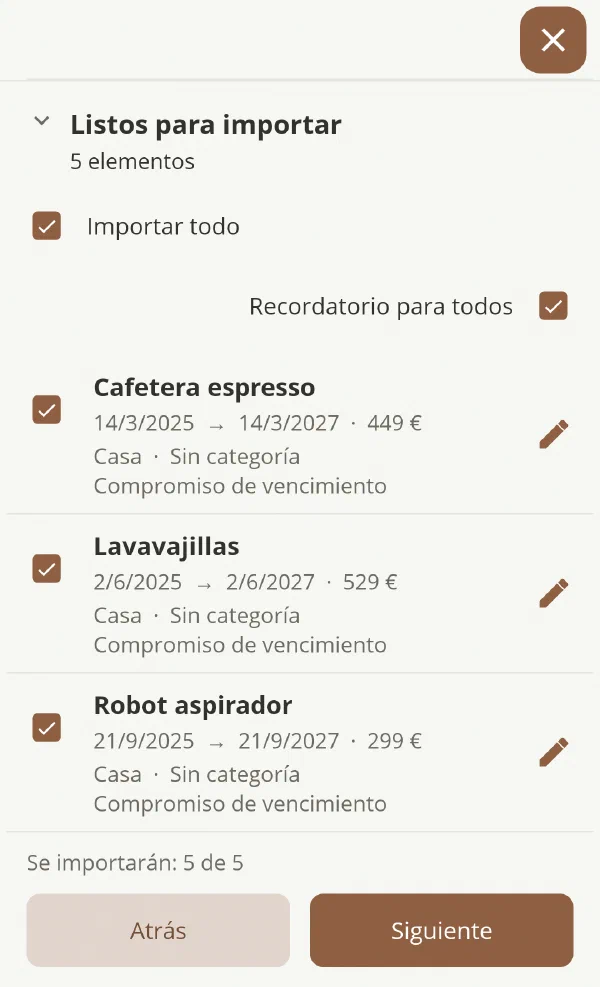
Los elementos se agrupan en «Por corregir», «Corregidos», «Ya vencidos» y «Listos para importar». Las garantías vencidas y las pólizas finalizadas no reciben compromisos automáticos y no se importan si no las seleccionas; si vienen de un ZIP de Owndom, sí se importan, porque forman parte de tu exportación.
Un elemento por corregir se corrige con el botón «Corregir» o se deja fuera; los demás se importan sin él. Cuando importas una hoja de cálculo, también puedes guardar las filas con errores en un archivo aparte, con la misma estructura que el original, corregirlas en tu hoja de cálculo e importarlas por separado.
Cuando varias filas comparten número de póliza, aseguradora y tipo, suelen ser suplementos o vehículos adicionales de una misma póliza. La aplicación te pregunta entonces si quieres unirlas en una sola póliza o mantenerlas separadas, y la nota de la póliza unida indica qué filas se han unido en ella. El mismo número con otra aseguradora u otro tipo siempre queda como una póliza aparte.
Paso 4: «Antes de importar»
Aquí ves cuántos elementos se importarán, cuántos compromisos automáticos, bienes, contactos y archivos adjuntos se crearán, y qué no se importa. Después, el botón «Importar».
Después de importar
La importación añade y no se puede deshacer. La aplicación no comprueba si los elementos ya están introducidos, así que el mismo archivo importado dos veces crea duplicados. La aplicación te avisa de ello antes de empezar la importación. Después de importar, los duplicados se eliminan a mano, uno a uno.
Mantén la aplicación abierta hasta que termine la importación. Cada fila se guarda entera o no se guarda. Si aun así la importación se interrumpe, lo que ya se había guardado se queda en la aplicación, sin ninguna marca, y la próxima vez que abras la aplicación te dirá que la última importación no terminó y cuántos elementos se importaron.
Continuar una importación interrumpida. Las filas se guardan en el orden en que aparecen en el archivo. No uses el número del mensaje para eliminar filas: cuenta elementos, no filas, y puede ser menor que el número real. Para una hoja de cálculo hay dos formas:
- Busca en la aplicación el último elemento importado. Elimina del archivo todas las filas hasta la de ese elemento, incluida, e importa el resto.
- Vuelve a importar el mismo archivo y, en el paso «Revisión de elementos», desmarca los elementos que ya están en la aplicación.
Un ZIP de Owndom no se modifica a mano, así que para él solo sirve la segunda forma. En ese caso, los elementos importados antes de la interrupción se quedan sin archivos adjuntos, porque los adjuntos se importan al final. Si también quieres los adjuntos, elimina esos elementos y vuelve a importar el ZIP.
Importar con la versión gratuita
El archivo no se rechaza ni se recorta a diez elementos. Se importan todas las filas, y todo lo que pase de diez queda bloqueado: visible y legible, pero sin poder editarlo. Los compromisos que la importación crea automáticamente también cuentan para los diez. Se crean compromisos para todos los elementos, pero los de los elementos bloqueados permanecen silenciosos hasta que te pases a Premium. En cuanto te pases a Premium, todos los elementos bloqueados se desbloquean, con todos sus datos y archivos adjuntos.
Los bienes también tienen un límite en la versión gratuita. Si con una importación fueras a tener más bienes de los que incluye la versión gratuita, la aplicación te lo dice al salir del paso «Bien y categoría»: asigna los elementos a un bien que ya tengas o pásate a Premium. Esto vale para cualquier importación.
De un ZIP de Owndom, la versión gratuita importa un archivo adjunto por elemento. Los demás se quedan fuera, y al final de la importación se indica cuántos.
Volver a importar una exportación en Owndom
Una exportación de Owndom (el ZIP con tablas y archivos adjuntos) se importa en Owndom en cualquier idioma de la aplicación: por ejemplo, una exportación hecha en español se importa en la aplicación en inglés y al revés, sin tener que emparejar columnas a mano. Se importan las garantías y las pólizas de seguro, con sus archivos adjuntos y los bienes a los que pertenecen; los compromisos, las reclamaciones, los contactos y las comunicaciones están en el ZIP solo como tablas y no se importan. Importa el ZIP completo: una tabla suelta sacada de él no se importa por sí sola. Los contactos de las garantías y las pólizas se crean a partir de ellas durante la importación; la tabla de contactos en sí no se importa.
Si un bien de un ZIP de Owndom está en «Eliminados recientemente», la aplicación te avisa antes de importar: los elementos que le pertenecen también acabarán ahí y se eliminarán definitivamente junto con él. Para conservarlos, asígnalos a otro bien en el paso «Bien y categoría» o, después de importar, restaura el bien desde «Eliminados recientemente».
Exportar
En «Ajustes», toca «Exportar datos». La exportación está disponible para todos, no solo con Premium.
Tres formatos
CSV para hojas de cálculo. Un archivo por cada tipo de elemento, encabezados en el idioma de la aplicación, valores tal como los ves en pantalla y vínculos entre archivos mediante una columna Id.
JSON para otros programas, con el mismo contenido.
PDF para leer e imprimir.
Los archivos adjuntos van con la exportación, en un ZIP, con una lista de los archivos. Qué puedes adjuntar y qué tamaño puede tener lo explicamos en Fotos y documentos.
Cómo está escrito nuestro CSV
El separador es la coma; la codificación, UTF-8 con una marca al principio; las líneas terminan en CR LF, y las comillas solo aparecen alrededor de una celda que contiene comillas, una coma o un salto de línea. La primera columna es siempre id_owndom y nunca se traduce.
Una exportación no es una copia de seguridad
Una exportación, en cualquier formato, es una copia para leer, imprimir o pasar a otra aplicación. Una copia completa, tanto de los datos como de los archivos adjuntos, la hace la copia de seguridad en la nube, que viene con Premium; se explica en Copia de seguridad.
Con una exportación puedes llevarte tu lista aunque dejes de usar Owndom.