

Sauvegarde
Cette page explique la section « Sauvegarde » de l'application, dans « Paramètres » : les types de sauvegarde, comment configurer la sauvegarde dans le cloud et que faire quand une sauvegarde échoue.
Trois types de sauvegarde
Sauvegarde de l'appareil, effectuée par l'appareil lui-même. Android et iPhone sauvegardent eux-mêmes l'appareil sur votre compte Google ou Apple, selon leurs propres règles et leur propre calendrier. Les données et les paramètres d'Owndom peuvent aussi y figurer. L'application ne s'en charge pas et ne peut pas la désactiver ; vous, vous le pouvez, dans les réglages de votre appareil. Pour en savoir plus : Sauvegarde de l'appareil sur Android et Sauvegarde de l'appareil sur iPhone.
Sauvegarde dans le cloud, effectuée par l'application. Facultative, chiffrée et incluse dans Premium. Elle est envoyée sur le compte cloud de votre choix : Google Drive, Dropbox ou OneDrive, et sur iPhone également iCloud. Le compte vous appartient. Nous n'y avons pas accès.
Copies locales sur votre appareil. Une fois par jour, lorsque vous l'ouvrez, l'application fait une copie de sa base de données sur votre appareil et conserve les trois dernières, pour protéger vos données en cas d'endommagement. Ces copies ne quittent jamais votre appareil : elles ne font pas partie de la sauvegarde de l'appareil et sont supprimées lorsque vous désinstallez l'application. Si la base de données est endommagée, elles restent sur l'appareil jusqu'à ce que vous les supprimiez. Pour en savoir plus : Si l'application indique que vos données sont endommagées.
La sauvegarde dans le cloud ne désactive pas la sauvegarde de l'appareil, et la sauvegarde de l'appareil ne désactive pas la sauvegarde dans le cloud. Sauf si vous avez vous-même désactivé la sauvegarde de l'appareil, vous avez les deux.
Sauvegarde dans le cloud
La sauvegarde dans le cloud conserve vos données hors de l'appareil, sur le compte cloud de votre choix. Elle est incluse dans Premium.
Comment la configurer
- Dans « Paramètres », ouvrez la section « Sauvegarde ».
- Choisissez un cloud : Google Drive, Dropbox ou OneDrive, et sur iPhone également iCloud.
- Connectez-vous à votre compte sur ce cloud. Lors de la connexion, Dropbox peut vous avertir que l'application n'a pas encore beaucoup d'utilisateurs, et Microsoft (OneDrive) affiche « non vérifié » à la place du nom de l'éditeur. La connexion fonctionne quand même.
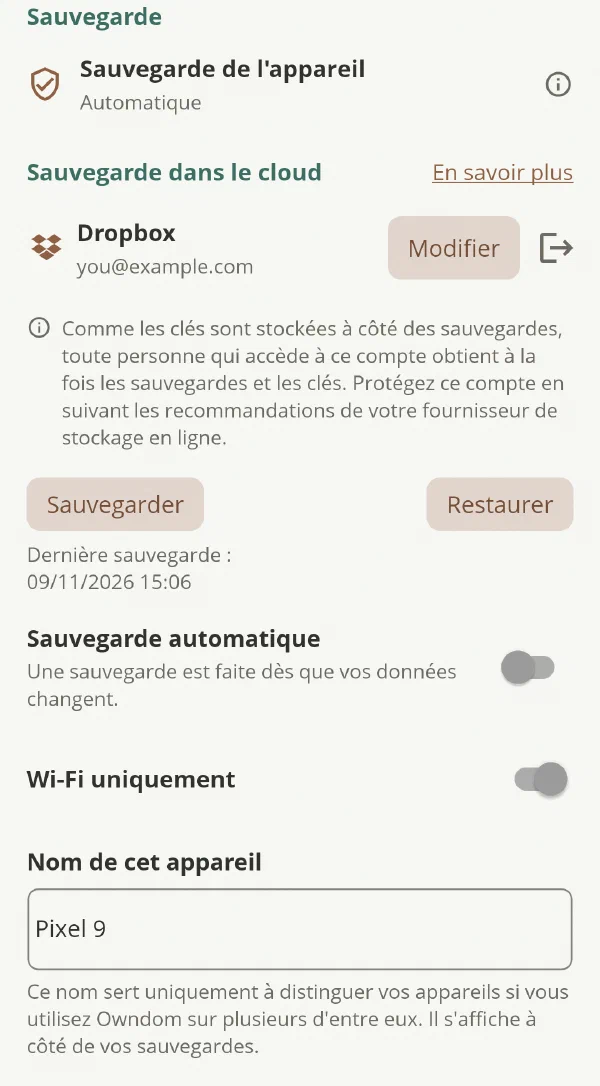
Ensuite, l'application effectue les sauvegardes d'elle-même. Si vous utilisez Owndom sur deux appareils, choisissez le cloud selon le type d'appareil, comme décrit dans Utiliser Owndom sur plusieurs appareils.
Quand la sauvegarde est effectuée
La sauvegarde automatique se fait après chaque modification, y compris celles faites depuis une notification lorsque l'application est fermée. Si « Wi-Fi uniquement » est activé, les sauvegardes ne sont envoyées que via le Wi-Fi.
Android. La sauvegarde n'est pas immédiate. L'application attend environ 15 minutes, pour regrouper plusieurs modifications dans une même sauvegarde, et attend une connexion réseau. Lorsque votre appareil est inactif, écran éteint et hors charge, Android peut retarder la sauvegarde. Elle part dès que vous utilisez de nouveau l'appareil ou que vous le mettez en charge. D'ici là, vos modifications restent sur l'appareil.
Sur certains téléphones, la sauvegarde en arrière-plan dépend des mêmes paramètres que les rappels. Sur Xiaomi, elle ne fonctionne que si « Démarrage automatique » est activé et « Aucune restriction » choisi pour Owndom, comme décrit dans Quand les rappels n'arrivent pas. Sur Samsung, si vous fermez Owndom en le faisant glisser hors des applications récentes, la sauvegarde ne part qu'à sa prochaine ouverture.
iPhone. L'application envoie vos modifications dès que vous la quittez. Si l'envoi n'a pas le temps de se terminer, ou si vous avez fait la modification depuis une notification, la sauvegarde est effectuée plus tard : au plus tôt environ 15 minutes après la modification, quand l'iPhone le permet, souvent la nuit pendant la charge. Si vous avez désactivé l'option Actualisation en arrière-plan pour Owndom (Settings > General > Background App Refresh), il n'y a pas de sauvegarde ultérieure : vos modifications ne sont envoyées que lorsque vous quittez l'application.
Si une sauvegarde n'a pas pu être envoyée, l'application l'envoie la prochaine fois que vous l'ouvrez.
Vous pouvez aussi faire une sauvegarde manuelle, avec le bouton « Sauvegarder », quand vous le souhaitez, par exemple avant de passer à un autre appareil. Avant l'envoi, l'application peut demander « Sauvegarder via les données mobiles ? » et indiquer approximativement la quantité de données que la sauvegarde va envoyer. « Envoyer » envoie la sauvegarde via les données mobiles, et « Annuler » n'envoie rien : connectez-vous au Wi-Fi et relancez la sauvegarde.
Votre cloud conserve jusqu'à sept sauvegardes, une pour chacun des sept derniers jours où une sauvegarde a été effectuée.
Quand une sauvegarde échoue
Une sauvegarde réussie reste silencieuse. L'écran « Paramètres » de l'application indique toujours quand la dernière sauvegarde a été effectuée.
Vous ne recevez une notification qu'en cas d'échec d'une sauvegarde. Sur Android, ces notifications ont leur propre catégorie, « Sauvegarde » ; si vous la désactivez dans les paramètres de votre appareil, vous ne saurez pas que les sauvegardes échouent. S'il ne reste plus d'espace dans le cloud, l'application n'envoie pas du tout la sauvegarde, et le message indique quel cloud est plein ; cette vérification n'existe pas pour iCloud.
Restauration et second appareil
Pour savoir comment restaurer une sauvegarde et choisir laquelle, consultez Choisir une copie à restaurer. Pour avoir les mêmes données sur deux appareils, consultez Utiliser Owndom sur plusieurs appareils. La sauvegarde est chiffrée ; ce que cela signifie pour votre compte cloud est expliqué dans Qui peut voir vos données.