

Importation et exportation
Si vous tenez déjà votre liste dans un tableur, inutile de tout ressaisir. Et inversement : vous pouvez exporter tout le contenu d'Owndom dans un fichier, quand vous voulez, y compris dans la version gratuite.
Ce que l'importation accepte
- Un fichier CSV issu de votre propre tableur, avec des garanties ou des polices.
- Un ZIP créé par Owndom lors d'une exportation en CSV ou JSON ; ce qui en est réimporté est décrit dans la section Réimporter une exportation dans Owndom.
Préparer votre tableur
Colonnes et modèles
Les colonnes n'ont pas besoin de porter les noms que l'application donne à ses propres champs, ni d'être dans un ordre particulier. À la première étape de l'importation, c'est vous qui indiquez quelle colonne va dans quel champ : vous pouvez donc importer presque n'importe quelle liste tenue dans un tableur.
Si vous partez de zéro, prenez un modèle vide et remplissez-le dans votre tableur :
Il n'existe de modèles que pour les garanties et les polices, car ce sont les deux seuls types d'éléments qui s'importent. Remplissez ce que vous avez. Indiquez le bien et la catégorie par leur nom, pas par un numéro. Pour votre propre tableur, prenez un modèle vide, pas un tableau extrait d'une exportation Owndom.
Ce qui est obligatoire
Peu de choses sont obligatoires. Chaque élément doit avoir un nom et un bien, mais le bien n'a pas besoin de figurer dans le fichier : vous le choisissez à la deuxième étape ou sur l'élément lui-même. Une police doit aussi avoir un assureur et un type, mais pas de dates ; une police sans fin est une police ordinaire, par exemple une police qui court jusqu'à sa résiliation. Pour une garantie, l'application demande la date d'achat, mais vous pouvez répondre qu'il n'y en a pas ; l'élément n'a alors pas d'échéance automatique.
Une ligne à laquelle il manque une donnée obligatoire est classée parmi les éléments à corriger et n'est pas importée tant que vous ne l'avez pas corrigée ou décochée. Une date présente mais illisible, ou une fin antérieure au début, doit aussi être corrigée.
Dates, montants et fin d'une police
Écrivez les dates comme vous en avez l'habitude ; inutile de les reformater. Vous indiquez comment elles sont écrites : jour en premier, mois en premier ou année en premier. La vérification montre ensuite, pour chaque date, ce qui figure dans le fichier et comment l'application la lit. Pour les décimales, la virgule et le point sont acceptés, et la devise peut figurer dans la même cellule que le montant.
Quand une police a un renouvellement ou une résiliation, mais que le fichier n'a pas de date d'expiration, la ligne « Date de fin » de la section « Champs » fonctionne différemment. Vous y choisissez quelle colonne marque la fin de la police : la colonne du renouvellement, celle de la résiliation, ou « Aucune de ces colonnes ». Choisissez avec soin, car une mauvaise colonne décale tous les rappels. Si le fichier contient des colonnes que l'application ne reconnaît pas, cette ligne est remplacée par un simple choix de la colonne d'expiration, comme pour tout autre champ.
Taille, séparateur et jeu de caractères
Un fichier peut contenir jusqu'à 5 000 lignes. S'il y en a davantage, l'application vous le signale et importe les 5 000 premières ; vous importez le reste avec un deuxième fichier. Le fichier doit faire moins de 8 Mo ; un fichier plus gros est refusé immédiatement, avant d'être lu.
L'application détecte elle-même le séparateur et le jeu de caractères, et vous pouvez aussi les régler manuellement. Séparateur : virgule, point-virgule, tabulation ou barre verticale. Jeu de caractères : UTF-8, Windows-1250, Windows-1252, Windows-1251, Windows-1254, ISO-8859-2 et UTF-16. Si les lettres accentuées ou les caractères non latins s'affichent mal dans l'aperçu, changez de jeu de caractères.
Importation pas à pas
« Paramètres », puis « Importer des données ». Chaque importation comporte quatre étapes, qu'il s'agisse d'un tableur ou d'un ZIP Owndom. Rien n'est enregistré avant la dernière étape.
Étape 1 : « Fichier à importer »
Vous choisissez le fichier, et le titre de l'étape devient alors « Lecture du fichier ». C'est là que vous voyez le contenu du fichier, le jeu de caractères et le séparateur, et, dans la section « Champs », quelle colonne remplit quel champ. L'application déduit des noms des colonnes si le fichier contient des garanties ou des polices ; si elle se trompe, modifiez le choix.
Pour un ZIP Owndom, tout est déjà configuré, et vous n'intervenez que si le fichier a été modifié après l'exportation. Si le ZIP contient à la fois des garanties et des polices, vous choisissez l'un des deux types et importez l'autre ensuite.
Étape 2 : « Bien et catégorie »
Ici, vous définissez comment les biens et les catégories du fichier sont repris dans l'application, pour plusieurs éléments à la fois : « Même bien pour tous les éléments », « Même catégorie pour tous les éléments » ou « Selon les valeurs du fichier ». Pour chaque valeur du fichier, vous choisissez ce qu'elle devient dans l'application ; c'est aussi là que vous pouvez créer un nouveau bien ou saisir une nouvelle catégorie. Pour un ZIP Owndom, cette étape est déjà remplie avec « Comme dans l'exportation ».
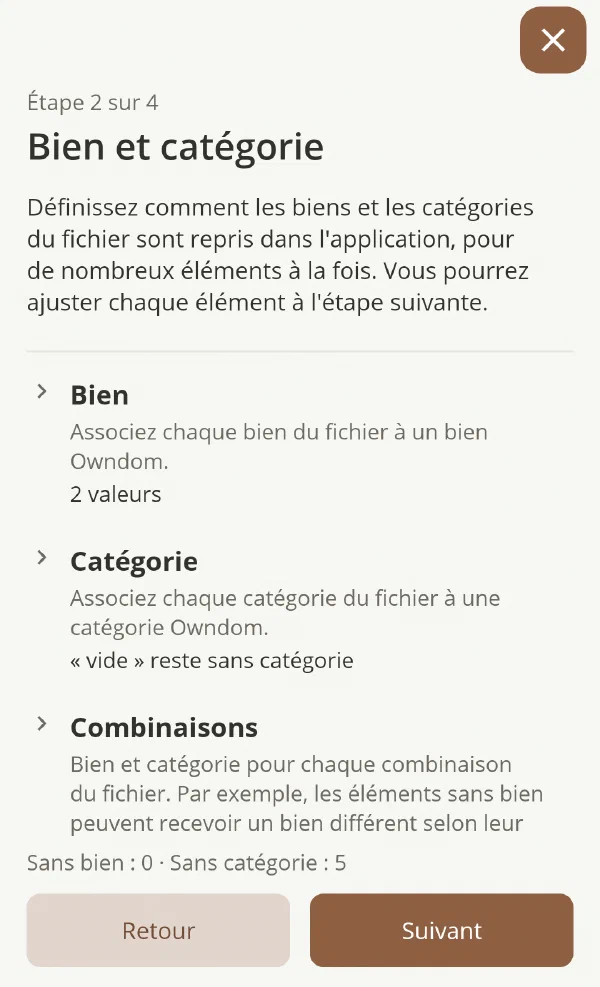
Un élément sans bien ne peut pas être importé ; si vous ne lui en attribuez pas ici, vous le ferez à l'étape suivante.
Étape 3 : « Vérification des éléments »
C'est ici que se fait l'essentiel du travail. La case à cocher détermine ce qui est importé, et le crayon permet de modifier le bien, la catégorie ou les échéances automatiques d'un élément. Pour tous les éléments à la fois, vous disposez de « Tout importer » et « Rappeler pour tous », et pour les polices, de « Rappeler avant l'expiration pour tous » et « Rappeler le paiement pour tous ».
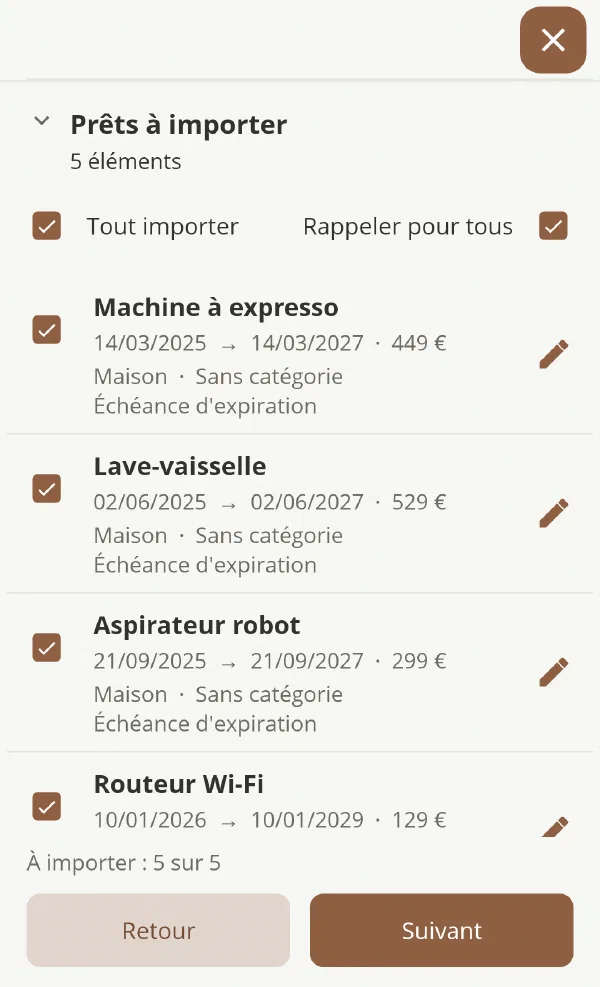
Les éléments sont répartis en « À corriger », « Corrigés », « Déjà expirés » et « Prêts à importer ». Les garanties expirées et les polices terminées ne reçoivent pas d'échéances automatiques et ne sont pas importées, sauf si vous les sélectionnez ; depuis un ZIP Owndom, elles sont importées, car elles font partie de votre exportation.
Un élément à corriger se corrige avec le bouton « Corriger », ou peut être laissé de côté ; les autres sont importés sans correction. Quand vous importez un tableur, vous pouvez aussi enregistrer les lignes contenant des erreurs dans un fichier séparé, présenté comme l'original, les corriger dans votre tableur, puis les importer séparément.
Quand plusieurs lignes ont le même numéro de police, le même assureur et le même type, il s'agit généralement d'avenants ou de véhicules supplémentaires sur une même police. L'application vous demande alors s'il faut les fusionner en une seule police ou les garder séparées, et la note d'une police fusionnée indique quelles lignes y ont été regroupées. Un même numéro avec un autre assureur ou un autre type reste toujours une police distincte.
Étape 4 : « Avant l'importation »
Vous voyez ici combien d'éléments seront importés, combien d'échéances automatiques, de biens, de contacts et de pièces jointes seront créés, et ce qui n'est pas importé. Ensuite, le bouton « Importer ».
Après l'importation
L'importation ajoute des éléments et ne peut pas être annulée. L'application ne vérifie pas si les éléments ont déjà été saisis : le même fichier importé deux fois crée des doublons. L'application vous en avertit avant que vous lanciez l'importation. Après l'importation, vous supprimez les doublons manuellement, un par un.
Laissez l'application ouverte jusqu'à la fin de l'importation. Chaque ligne est enregistrée en entier ou pas du tout. Si l'importation est malgré tout interrompue, ce qui a déjà été enregistré reste dans l'application, sans marque particulière, et à la prochaine ouverture, l'application vous indique que la dernière importation ne s'est pas terminée et combien d'éléments ont été importés.
Reprendre une importation interrompue. Les lignes sont enregistrées dans l'ordre où elles figurent dans le fichier. N'utilisez pas le nombre indiqué dans le message pour supprimer des lignes : il compte les éléments, pas les lignes, et il peut être inférieur au nombre réel. Pour un fichier de tableur, deux solutions :
- Retrouvez dans l'application le dernier élément importé. Supprimez du fichier toutes les lignes jusqu'à celle-ci incluse, puis importez le reste.
- Importez à nouveau le même fichier et, à l'étape « Vérification des éléments », décochez les éléments qui figurent déjà dans l'application.
Un ZIP Owndom ne se modifie pas à la main : seule la deuxième solution fonctionne donc. Les éléments importés avant l'interruption restent alors sans pièces jointes, car celles-ci sont importées à la fin. Si vous voulez aussi les pièces jointes, supprimez ces éléments et importez à nouveau le ZIP.
Importation dans la version gratuite
Le fichier n'est pas refusé et n'est pas réduit à dix éléments. Toutes les lignes sont importées, et tout ce qui dépasse dix reste verrouillé : visible et lisible, mais non modifiable. Les échéances que l'importation crée automatiquement comptent aussi dans la limite de dix. Des échéances sont créées pour tous les éléments, mais pour les éléments verrouillés, elles restent silencieuses jusqu'à ce que vous passiez à Premium. Dès que vous passez à Premium, tous les éléments verrouillés sont déverrouillés, avec toutes leurs données et pièces jointes.
Le nombre de biens est aussi limité dans la version gratuite. Si une importation devait vous laisser plus de biens que la version gratuite n'en inclut, l'application vous le signale quand vous quittez l'étape « Bien et catégorie » : attribuez les éléments à un bien existant, ou passez à Premium. Cela vaut pour toute importation.
Depuis un ZIP Owndom, la version gratuite reprend une pièce jointe par élément. Les autres sont laissées de côté, et l'application indique leur nombre à la fin de l'importation.
Réimporter une exportation dans Owndom
Une exportation Owndom (le ZIP contenant les tableaux et les pièces jointes) s'importe dans Owndom quelle que soit la langue de l'application : par exemple, une exportation faite en serbe s'importe dans l'application en anglais, et inversement, sans aucune colonne à associer manuellement. Les garanties et les polices d'assurance sont importées, avec leurs pièces jointes et les biens auxquels elles appartiennent ; les échéances, les réclamations, les contacts et les échanges figurent dans le ZIP uniquement sous forme de tableaux et ne sont pas importés. Importez le ZIP entier : un tableau extrait du ZIP ne s'importe pas seul. Les contacts liés aux garanties et aux polices sont créés à partir de celles-ci lors de l'importation ; le tableau des contacts lui-même n'est pas importé.
Si un bien d'un ZIP Owndom se trouve dans « Supprimés récemment », l'application vous avertit avant l'importation : les éléments qui lui appartiennent s'y retrouveront aussi et seront définitivement supprimés avec lui. Pour les conserver, attribuez-les à un autre bien à l'étape « Bien et catégorie », ou restaurez le bien depuis « Supprimés récemment » après l'importation.
Exportation
« Paramètres », puis « Exporter les données ». L'exportation est accessible à tous, pas seulement avec Premium.
Trois formats
CSV pour un tableur. Un fichier par type d'élément, des en-têtes dans la langue de l'application, des valeurs telles que vous les voyez à l'écran, et des liens entre les fichiers par une colonne Id.
JSON pour d'autres logiciels, avec le même contenu.
PDF pour la lecture et l'impression.
Les pièces jointes sont incluses dans l'exportation, dans un ZIP, avec la liste des fichiers. Ce que vous pouvez joindre et la taille autorisée sont décrits dans Photos et documents.
Format de notre CSV
Le séparateur est la virgule, le jeu de caractères est l'UTF-8 avec une marque en début de fichier, les lignes se terminent par CR LF, et les guillemets n'entourent qu'une cellule qui contient elle-même un guillemet, une virgule ou un saut de ligne. La première colonne est toujours id_owndom et n'est jamais traduite.
Une exportation n'est pas une sauvegarde
Une exportation, quel que soit son format, est une copie destinée à la lecture, à l'impression ou au transfert vers une autre application. Une copie complète, éléments et pièces jointes compris, est réalisée par la sauvegarde dans le cloud, incluse avec Premium ; elle est décrite dans Sauvegarde.
Grâce à l'exportation, vous pouvez emporter votre liste même si vous cessez d'utiliser Owndom.