

Si l'application indique que vos données sont endommagées
Owndom vous a affiché un écran indiquant que vos données sont endommagées. Cela semble grave, mais le plus souvent, tout peut être restauré. Voici ce qu'il faut faire, dans l'ordre.
Avant tout, une chose : les données endommagées ne sont pas supprimées. L'application les laisse sur l'appareil, sous un autre nom. Quel que soit votre choix sur cet écran, rien n'est supprimé.
Pourquoi c'est à vous de régler ce problème, et non à nous
Vos données se trouvent sur votre appareil, et dans votre propre cloud si vous avez la sauvegarde incluse dans Premium. Elles ne sont jamais chez nous, à aucun moment. Nous ne pouvons donc pas les récupérer à votre place, et c'est pourquoi l'application vous laisse le choix au lieu de décider elle-même.
L'application fait d'elle-même une copie une fois par jour, lorsque vous l'ouvrez, et conserve les trois dernières. C'est pourquoi, même sans sauvegarde dans le cloud, vous avez généralement quelque chose à restaurer.
Les trois choix, et ce que chacun représente
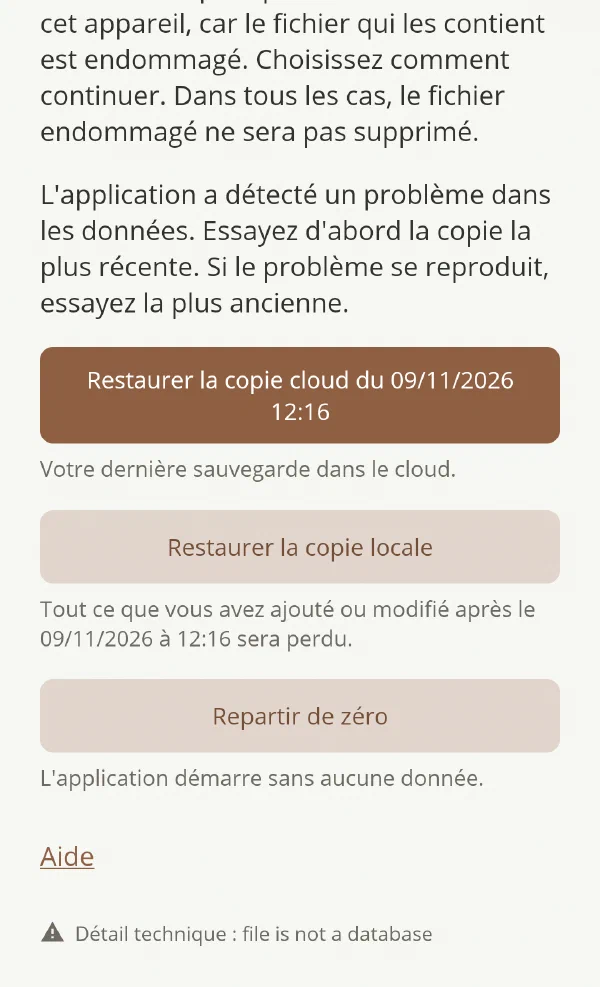
Restaurer la copie locale
Le bouton indique une date. Il s'agit de la copie que l'application a faite d'elle-même, sur votre appareil. Vous n'avez besoin ni d'Internet ni de Premium.
Seul ce que vous avez saisi après cette date est perdu.
Restaurer la copie cloud
Ce bouton n'apparaît que si vous avez configuré la sauvegarde dans le cloud auparavant, et il indique la date de la copie la plus récente dans le cloud. Il ouvre l'écran « Choisir une copie à restaurer », avec toutes les copies du cloud et la copie locale de cet appareil, par date, et vous choisissez celle à restaurer. La signification des étiquettes à côté des copies est expliquée dans Choisir une copie à restaurer. La restauration depuis cet écran ne nécessite pas Premium.
Elle est généralement plus récente que la copie locale, car elle est faite après chaque modification, et la copie locale une fois par jour.
Repartir de zéro
L'application s'ouvre sans vos éléments. C'est la dernière étape, pas la première, mais même celle-ci ne supprime rien :
- le fichier endommagé reste sur l'appareil, dans le dossier de l'application ;
- les copies antérieures de cet appareil sont conservées avec lui jusqu'à ce que vous les supprimiez vous-même ;
- vos sauvegardes dans le cloud ne sont pas supprimées. Owndom se déconnecte de votre cloud jusqu'à ce que vous le configuriez de nouveau ; vous pourrez donc toujours les restaurer plus tard.
Dans quel ordre
- D'abord la copie la plus récente : comparez les dates de « Restaurer la copie locale » et de « Restaurer la copie cloud ».
- Si le problème se reproduit, essayez la plus ancienne.
- « Repartir de zéro » seulement si aucune des options précédentes ne fonctionne.
Une copie plus ancienne ramène un état plus ancien. Tout ce que vous avez saisi après la date indiquée sur le bouton n'y figure pas, et ne reviendra pas plus tard. C'est pourquoi on essaie d'abord la copie la plus récente, et une plus ancienne seulement si la plus récente ne résout pas le problème.
Après « Repartir de zéro »
Les copies antérieures de cet appareil sont conservées dans « Paramètres », dans le bloc des données endommagées conservées. C'est là que se trouve « Restaurer une copie antérieure » : la copie remplace toutes les données que vous avez à ce moment-là dans l'application, et ces données sont perdues. Si la copie ne peut pas être lue, l'application prend automatiquement la précédente. La restauration ne consomme pas la copie : elle reste conservée, et vous pouvez la restaurer à nouveau. Si la sauvegarde dans le cloud était configurée avant « Repartir de zéro », elle fonctionne de nouveau après la restauration de la copie antérieure, sans nouvelle configuration.
Les copies antérieures et le fichier endommagé ne sont jamais supprimés automatiquement. Ils ne le sont que si vous le choisissez dans ce même bloc, après la question « Supprimer les données endommagées conservées ? ». Le bloc propose aussi « Enregistrer les pièces jointes », pour les pièces jointes qui ne se trouvent que dans les données endommagées.
Quelque chose nous est-il envoyé ?
Si vous avez autorisé les rapports de plantage auparavant, l'application envoie un rapport signalant que cela s'est produit. Sinon, rien ne quitte l'appareil.
Dans les deux cas, vos données ne sont pas envoyées. Ni les données endommagées, ni les données intactes.
Comment éviter que cela se reproduise
La copie locale est utile si le fichier de données est endommagé. Si vous perdez l'appareil, s'il tombe en panne ou si vous le remplacez, cette copie disparaît avec lui.
C'est à cela que sert la sauvegarde dans le cloud, incluse dans Premium. Elle se trouve hors de l'appareil, sur votre propre compte. Vous la configurez dans « Paramètres », dans la section « Sauvegarde » ; la marche à suivre est expliquée dans Sauvegarde. Pour la restaurer, consultez Choisir une copie à restaurer.
Pour savoir qui peut voir quoi et où se trouvent vos données, consultez Qui peut voir vos données.