

Ako aplikacija javi da su vaši podaci oštećeni
Owndom vam je prikazao zaslon na kojem piše da su vaši podaci oštećeni. Zvuči loše, ali najčešće se sve može vratiti. Evo što učiniti, redom.
Najprije jedno: oštećeni podaci ne brišu se. Aplikacija ih ostavlja na uređaju, pod drugim nazivom. Što god odabrali na tom zaslonu, ništa se ne briše.
Zašto ovo rješavate vi, a ne mi
Vaši su podaci na vašem uređaju i u vašem vlastitom oblaku, ako imate sigurnosnu kopiju koja dolazi s Premiumom. Kod nas nisu nikad, ni u jednom trenutku. Zato ih ne možemo vratiti umjesto vas, i zato vam aplikacija daje izbor umjesto da sama odluči.
Aplikacija sama izrađuje kopiju jednom dnevno, kad je otvorite, i čuva posljednje tri. Zato i bez sigurnosne kopije u oblaku obično imate što vratiti.
Tri mogućnosti i što koja znači
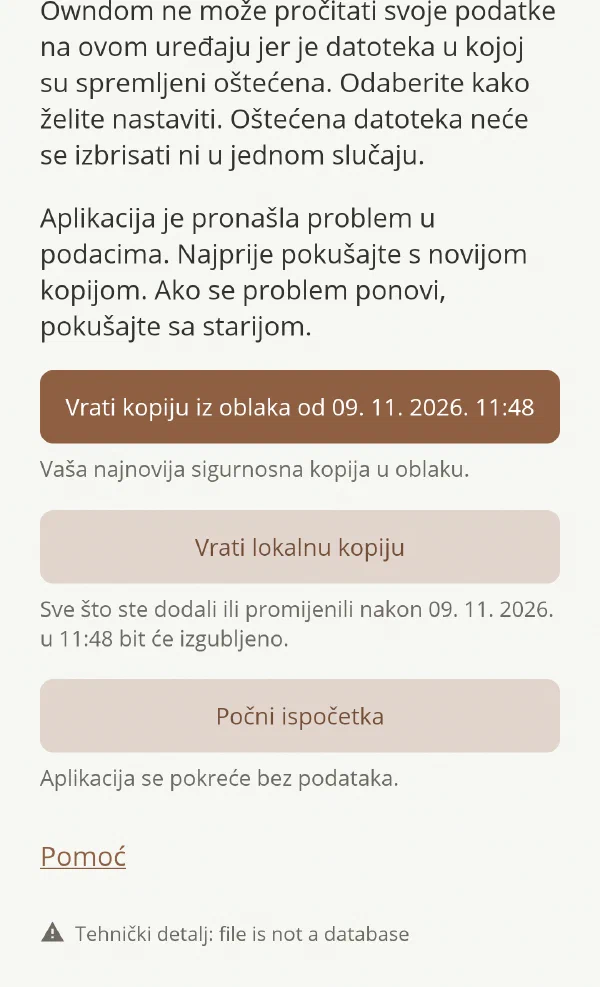
Vrati lokalnu kopiju
Na gumbu piše datum. To je kopija koju je aplikacija sama izradila, na vašem uređaju. Za nju vam ne trebaju ni internet ni Premium.
Gubi se samo ono što ste unijeli nakon tog datuma.
Vrati kopiju iz oblaka
Gumb postoji samo ako ste ranije postavili sigurnosnu kopiju u oblaku, a na njemu piše datum najnovije kopije u oblaku. Otvara zaslon „Odaberite kopiju za vraćanje” sa svim kopijama iz oblaka i lokalnom kopijom ovog uređaja, poredanima po datumu, a vi birate koju ćete vratiti. Što znače oznake uz kopije, pročitajte u uputama Odabir kopije za vraćanje. Za vraćanje s ovog zaslona Premium nije potreban.
Obično je novija od lokalne kopije jer se izrađuje nakon svake vaše promjene, a lokalna jednom dnevno.
Počni ispočetka
Aplikacija se otvara bez vaših stavki. To je posljednji korak, a ne prvi, ali ni on ništa ne briše:
- oštećena datoteka ostaje na uređaju, u mapi aplikacije;
- ranije kopije s ovog uređaja čuvaju se uz nju dok ih sami ne izbrišete;
- vaše sigurnosne kopije u oblaku ne brišu se. Owndom se odspaja od vašeg oblaka dok ga ponovno ne povežete, pa ih možete vratiti i kasnije.
Kojim redom
- Najprije novija kopija: usporedite datume uz „Vrati lokalnu kopiju” i „Vrati kopiju iz oblaka”.
- Ako se problem ponovi, pokušajte sa starijom.
- „Počni ispočetka” tek kad ništa od navedenog ne uspije.
Starija kopija vraća starije stanje. Ono što ste unijeli nakon datuma na gumbu nije u njoj i ne vraća se ni kasnije. Zato najprije pokušajte s najnovijom kopijom, a sa starijom tek ako novija ne pomogne.
Nakon „Počni ispočetka”
Ranije kopije s ovog uređaja čuvaju se u Postavkama, u odjeljku spremljenih oštećenih podataka. Ondje je „Vrati raniju kopiju”: kopija zamjenjuje sve podatke koje u tom trenutku imate u aplikaciji, a ti se podaci gube. Ako se kopija ne može pročitati, aplikacija sama uzima prvu stariju. Vraćanjem se kopija ne troši: ostaje spremljena, pa je možete ponovno vratiti. Ako ste prije odabira „Počni ispočetka” imali postavljenu sigurnosnu kopiju u oblaku, ona nakon vraćanja ranije kopije ponovno radi, bez novog postavljanja.
Ranije kopije i oštećena datoteka nikad se ne brišu same. Brišu se samo kad to odaberete u istom odjeljku, nakon pitanja „Izbrisati spremljene oštećene podatke?”. Ondje je i „Spremi privitke”, za privitke koje sadrže samo oštećeni podaci.
Šalje li nam se išta
Ako ste ranije dopustili slanje izvješća o rušenju i pogreškama, aplikacija šalje izvješće da se to dogodilo. Ako niste, ništa ne napušta uređaj.
Vaši se podaci ni u jednom slučaju ne šalju. Ni oštećeni ni ispravni.
Kako spriječiti da se ovo ponovi
Lokalna kopija pomaže ako se ošteti datoteka s podacima. Ako izgubite uređaj, ako se pokvari ili ga zamijenite, ta kopija nestaje s njim.
Za to služi sigurnosna kopija u oblaku, koja dolazi s Premiumom. Nalazi se izvan uređaja, na vašem vlastitom računu. Postavljate je u Postavkama, u odjeljku „Sigurnosna kopija”; kako, pročitajte u uputama Sigurnosna kopija. Kako je vratiti, pročitajte u uputama Odabir kopije za vraćanje.
Tko što može vidjeti i gdje se što nalazi, pročitajte u uputama Tko može vidjeti vaše podatke.