

Sigurnosna kopija
Ova stranica objašnjava odjeljak „Sigurnosna kopija” u Postavkama aplikacije: koje sigurnosne kopije postoje, kako postaviti sigurnosnu kopiju u oblaku i što učiniti kad sigurnosno kopiranje ne uspije.
Tri vrste sigurnosnih kopija
Sigurnosna kopija sustava, koju izrađuje uređaj. Android i iPhone sami izrađuju sigurnosnu kopiju uređaja na vašem Google računu ili Apple računu, prema vlastitim pravilima i rasporedu. U nju mogu ući i podaci i postavke aplikacije Owndom. To ne radi aplikacija i ne može je isključiti; vi to možete, u postavkama uređaja. Više o tome: Sigurnosna kopija sustava na Androidu i Sigurnosna kopija sustava na iPhoneu.
Sigurnosna kopija u oblaku, koju izrađuje aplikacija. Nije obvezna, šifrirana je i dio je Premiuma. Sprema se na račun u oblaku koji sami odaberete: Google Drive, Dropbox ili OneDrive, a na iPhoneu i iCloud. Račun je vaš. Mi mu nemamo pristup.
Lokalne kopije na uređaju. Jednom dnevno, kad otvorite aplikaciju, ona izrađuje kopiju svoje baze podataka na uređaju i čuva posljednje tri, kako bi vaše zapise zaštitila od oštećenja. Te kopije nikad ne napuštaju uređaj: nisu dio sigurnosne kopije sustava i brišu se kad uklonite aplikaciju. Ako se baza podataka ošteti, ostaju na uređaju dok ih ne izbrišete. Više o tome: Ako aplikacija javi da su vaši podaci oštećeni.
Sigurnosna kopija u oblaku ne isključuje sigurnosnu kopiju sustava, a ni sigurnosna kopija sustava ne isključuje kopiju u oblaku. Ako sigurnosnu kopiju sustava niste sami isključili, imate obje.
Sigurnosna kopija u oblaku
Sigurnosna kopija u oblaku čuva vaše podatke izvan uređaja, na računu u oblaku koji sami odaberete. Dolazi s Premiumom.
Kako je postaviti
- U Postavkama otvorite odjeljak „Sigurnosna kopija”.
- Odaberite oblak: Google Drive, Dropbox ili OneDrive, a na iPhoneu i iCloud.
- Prijavite se na svoj račun u tom oblaku. Pri prijavi Dropbox može upozoriti da aplikacija još nema mnogo korisnika, a Microsoft (OneDrive) umjesto imena izdavača prikazuje „Nepotvrđeno”. Prijava svejedno radi.
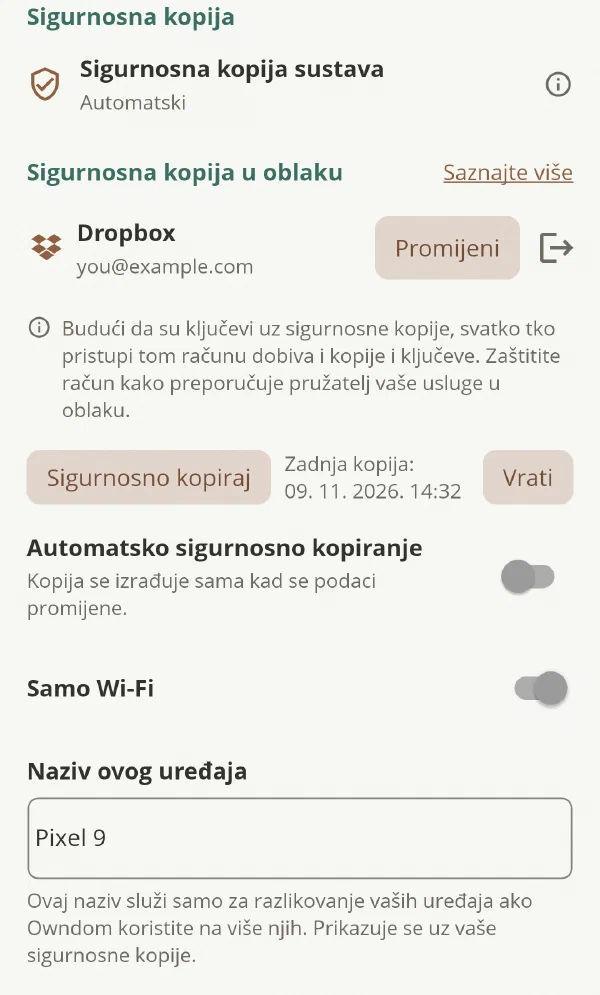
Od tada aplikacija sama izrađuje sigurnosne kopije. Ako Owndom koristite na dva uređaja, oblak odaberite prema vrsti uređaja, kako je opisano u uputama Korištenje aplikacije Owndom na više uređaja.
Kada se izrađuje sigurnosna kopija
Automatsko sigurnosno kopiranje pokreće se nakon svake vaše promjene, uključujući promjene napravljene iz obavijesti dok je aplikacija zatvorena. Kad je uključeno „Samo Wi-Fi”, sigurnosne kopije šalju se samo putem Wi-Fi mreže.
Android. Sigurnosna kopija ne izrađuje se odmah. Aplikacija pričeka oko 15 minuta, kako bi više promjena ušlo u jednu kopiju, i pričeka mrežnu vezu. Dok uređaj miruje, s isključenim zaslonom i bez punjenja, Android može odgoditi sigurnosnu kopiju. Ona se šalje čim ponovno upotrijebite uređaj ili ga stavite na punjenje. Do tada vaše promjene ostaju na uređaju.
Na nekim telefonima sigurnosno kopiranje u pozadini ovisi o istim postavkama kao i podsjetnici. Na telefonima Xiaomi radi samo kad su za Owndom uključeni „Automatsko pokretanje” i „Bez ograničenja”, kako je opisano u uputama Kada podsjetnici ne stižu. Na telefonima Samsung, ako Owndom zatvorite povlačenjem iz nedavnih aplikacija, sigurnosna kopija šalje se tek kad ga ponovno otvorite.
iPhone. Aplikacija šalje vaše promjene čim je napustite. Ako slanje ne završi na vrijeme ili ste promjenu napravili iz obavijesti, sigurnosna kopija izrađuje se kasnije: najranije oko 15 minuta nakon promjene, kad iPhone to dopusti, često noću dok se puni. Ako ste za Owndom isključili Osvježavanje aplikacija u pozadini (Settings > General > Background App Refresh), kasnije sigurnosne kopije nema, pa se vaše promjene šalju samo kad napustite aplikaciju.
Ako sigurnosna kopija nije poslana, aplikacija će je poslati kad je sljedeći put otvorite.
Sigurnosnu kopiju možete izraditi i ručno, gumbom „Sigurnosno kopiraj”, kad god želite, na primjer prije prelaska na drugi uređaj. Prije slanja aplikacija može pitati „Kopija putem mobilnih podataka?” i navesti otprilike koliko će kopija poslati. „Pošalji” šalje kopiju putem mobilnih podataka, a „Odustani” ne šalje ništa: povežite se na Wi-Fi i ponovno pokrenite sigurnosno kopiranje.
Vaš oblak čuva do sedam sigurnosnih kopija, po jednu za svaki od posljednjih sedam dana u kojima je izrađena sigurnosna kopija.
Kad sigurnosno kopiranje ne uspije
Uspješno sigurnosno kopiranje ne javlja se. U Postavkama aplikacije uvijek vidite kada je izrađena posljednja sigurnosna kopija.
Obavijest dobivate samo kad sigurnosno kopiranje ne uspije. Na Androidu te obavijesti imaju vlastitu kategoriju, „Sigurnosna kopija”; ako je isključite u postavkama uređaja, nećete saznati da sigurnosno kopiranje ne uspijeva. Ako u oblaku više nema mjesta, aplikacija uopće ne šalje sigurnosnu kopiju, a poruka navodi koji je oblak pun; za iCloud takve provjere nema.
Vraćanje i drugi uređaj
Kako vratiti sigurnosnu kopiju i kako odabrati koju, pročitajte u uputama Odabir kopije za vraćanje. Kako imati iste podatke na dva uređaja, pročitajte u uputama Korištenje aplikacije Owndom na više uređaja. Sigurnosna kopija je šifrirana; što to znači za vaš račun u oblaku, pročitajte u uputama Tko može vidjeti vaše podatke.