

Uvoz i izvoz
Ako popis već vodite u tablici, ne morate ga ponovno upisivati. I obrnuto: sve iz aplikacije Owndom možete izvesti u datoteku kad god želite, i u besplatnoj verziji.
Što se može uvesti
- CSV iz vaše tablice, s jamstvima ili s policama.
- ZIP koji je izradio Owndom, izvozom u CSV ili JSON; što se iz njega vraća, opisano je u odjeljku Vraćanje izvoza u aplikaciju Owndom.
Priprema tablice
Stupci i predlošci
Stupci ne moraju imati iste nazive kao polja u aplikaciji niti biti poredani nekim određenim redom. U prvom koraku uvoza sami određujete koji stupac ide u koje polje, pa se može uvesti gotovo svaka tablica koju ste dosad vodili.
Ako popis počinjete od nule, uzmite prazan predložak i ispunite ga u svom programu za tablice:
Predlošci postoje samo za jamstva i police jer se samo te dvije vrste mogu uvesti. Ispunite ono što imate. Imovinu i kategoriju upišite nazivom, a ne brojem. Za svoju tablicu uzmite prazan predložak, a ne tablicu izvađenu iz izvoza aplikacije Owndom.
Što je obvezno
Obveznih podataka je malo. Svaka stavka mora imati naziv i imovinu, ali imovina ne mora biti u datoteci: odabirete je u drugom koraku ili na samoj stavci. Polica mora imati i osiguratelja i vrstu, ali ne i datume; polica bez kraja obična je polica, na primjer ona koja traje do otkaza. Za jamstvo aplikacija traži datum kupnje, ali možete odgovoriti da ga nema; stavka tada ne dobiva automatsku obvezu.
Redak kojemu nedostaje nešto obvezno ide među stavke za ispravak i ne uvozi se dok ga ne ispravite ili mu ne uklonite oznaku. Ispravak je potreban i za datum koji postoji, ali se ne može pročitati, te za kraj prije početka.
Datumi, iznosi i kraj police
Datume upišite kako ih inače pišete; ne morate ih preoblikovati. Sami odabirete kako su zapisani: prvo dan, prvo mjesec ili prvo godina. Pregled zatim za svaki datum prikazuje što piše u datoteci i kako ga aplikacija čita. Kao decimalni znak prihvaćaju se i zarez i točka, a valuta može stajati u istoj ćeliji kao i iznos.
Kad polica ima obnovu ili raskid, a datoteka nema datum isteka, redak „Datum isteka” u odjeljku „Polja” radi drukčije. Ondje odabirete koji je stupac kraj police: stupac obnove, stupac raskida ili „Nijedan od ovih”. Odaberite pažljivo jer pogrešan stupac pomiče svaki podsjetnik. Ako datoteka ima stupce koje aplikacija ne prepoznaje, taj redak zamjenjuje običan odabir stupca isteka, kao za svako drugo polje.
Veličina, razdjelnik i skup znakova
Jedna datoteka može imati do 5000 redaka. Ako ih je više, aplikacija vas na to upozorava i uvozi prvih 5000, a ostatak uvozite iz druge datoteke. Datoteka mora biti manja od 8 MB; veća se odbija odmah, prije čitanja.
Razdjelnik i skup znakova aplikacija prepoznaje sama, a oboje možete postaviti i ručno. Razdjelnik: zarez, točka sa zarezom, tabulator ili okomita crta. Skup znakova: UTF-8, Windows-1250, Windows-1252, Windows-1251, Windows-1254, ISO-8859-2 i UTF-16. Ako se u pregledu slova č, ć, đ, š, ž ili ćirilica ne prikazuju ispravno, promijenite skup znakova.
Uvoz korak po korak
Postavke, zatim „Uvoz podataka”. Svaki uvoz ima četiri koraka, i za tablicu i za ZIP iz aplikacije Owndom. Do posljednjeg koraka ništa se ne sprema.
Korak 1: „Datoteka za uvoz”
Kad odaberete datoteku, naslov koraka postaje „Kako se datoteka čita”. Ovdje vidite što je u datoteci, skup znakova i razdjelnik te u odjeljku „Polja” koji stupac puni koje polje. Aplikacija po nazivima stupaca prepoznaje sadrži li datoteka jamstva ili police; ako pogriješi, promijenite odabir.
Za ZIP iz aplikacije Owndom sve je već postavljeno, a nešto mijenjate samo ako je datoteka uređivana nakon izvoza. Ako ZIP sadrži i jamstva i police, odaberite jedno, a drugo uvezite poslije.
Korak 2: „Imovina i kategorija”
Ovdje određujete kako imovina i kategorije iz datoteke prelaze u aplikaciju, za više stavki odjednom: „Ista imovina za sve stavke”, „Ista kategorija za sve stavke” ili „Prema vrijednostima iz datoteke”. Za svaku vrijednost iz datoteke odabirete što ona postaje u aplikaciji, a ovdje možete i stvoriti novu imovinu ili upisati novu kategoriju. Za ZIP iz aplikacije Owndom ovaj je korak već ispunjen: „Kao u izvozu”.
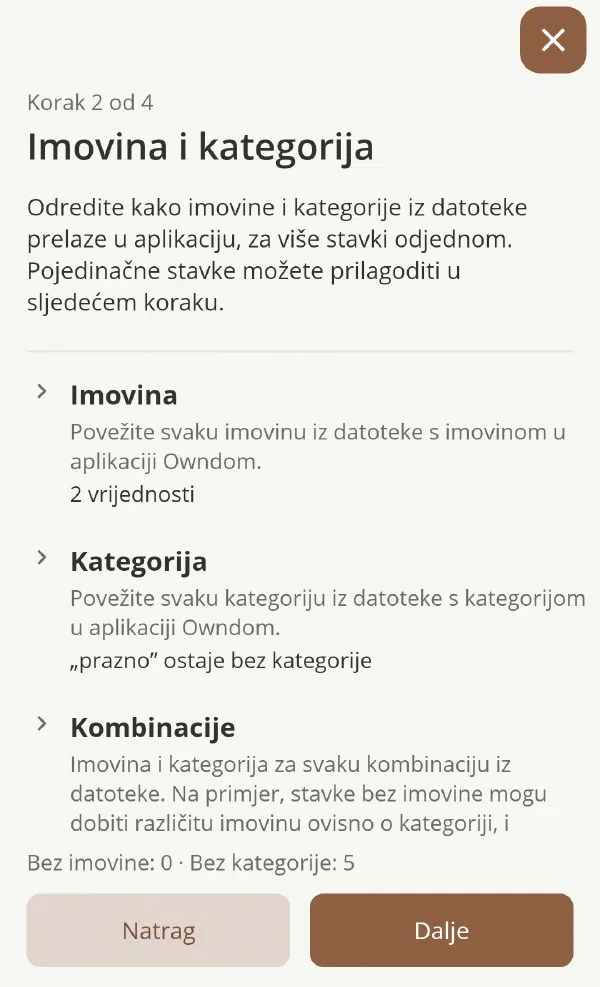
Stavka bez imovine ne može se uvesti; ako joj imovinu ne dodijelite ovdje, dodijelit ćete je u sljedećem koraku.
Korak 3: „Pregled stavki”
Ovdje se odvija glavni posao. Kvačicom birate što se uvozi, a olovkom mijenjate imovinu, kategoriju ili automatske obveze pojedine stavke. Za sve stavke odjednom tu su „Uvezi sve” i „Podsjeti za sve”, a za police „Podsjeti prije isteka za sve” i „Podsjeti na plaćanje za sve”.
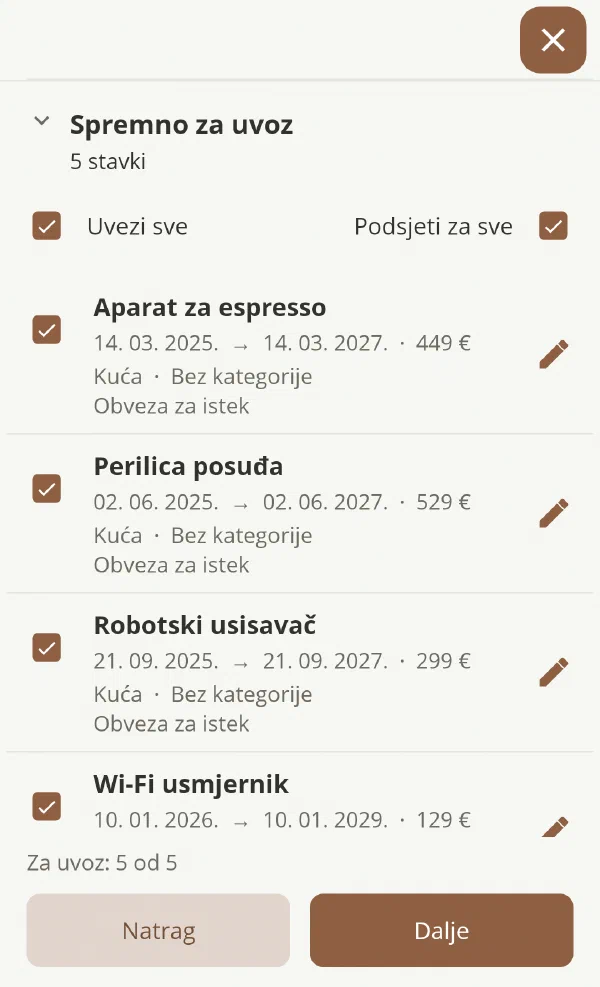
Stavke su razvrstane u skupine „Za ispravak”, „Ispravljeno”, „Već isteklo” i „Spremno za uvoz”. Istekla jamstva i završene police ne dobivaju automatske obveze i ne uvoze se ako ih sami ne odaberete; iz ZIP-a aplikacije Owndom uvoze se jer su dio vašeg izvoza.
Stavka koju treba ispraviti ispravlja se gumbom „Ispravi” ili se izostavlja; ostale se stavke uvoze i bez nje. Kad uvozite tablicu, retke s pogreškama možete i spremiti kao zasebnu datoteku, u istom obliku kao izvornik, ispraviti ih u svojoj tablici i uvesti zasebno.
Kad više redaka ima isti broj police, osiguratelja i vrstu, to su obično dodaci ili dodatna vozila na jednoj polici. Aplikacija tada pita želite li ih spojiti u jednu policu ili zadržati odvojeno, a u napomeni spojene police piše koji su retci u nju ušli. Isti broj kod drugog osiguratelja ili druge vrste uvijek ostaje zasebna polica.
Korak 4: „Prije uvoza”
Ovdje vidite koliko će se stavki uvesti, koliko će se stvoriti automatskih obveza, imovina, kontakata i privitaka te što se ne uvozi. Zatim slijedi gumb „Započni uvoz”.
Nakon uvoza
Uvoz dodaje i ne može se poništiti. Aplikacija ne provjerava jesu li stavke već unesene, pa ista datoteka uvezena dvaput stvara duplikate. Aplikacija vas na to upozorava prije nego što pokrenete uvoz. Nakon uvoza duplikate brišete ručno, jedan po jedan.
Neka aplikacija ostane otvorena dok se uvoz ne završi. Svaki se redak upisuje cijeli ili nikako. Ako se uvoz ipak prekine, ono što je već upisano ostaje u aplikaciji, bez ikakve oznake, a kad sljedeći put otvorite aplikaciju, ona vam javlja da zadnji uvoz nije dovršen i koliko je stavki uvezeno.
Nastavak prekinutog uvoza. Retci se upisuju redoslijedom kojim stoje u datoteci. Ne koristite broj iz poruke za brisanje redaka: on broji stavke, a ne retke, i može biti manji od stvarnog. Za tablicu postoje dva načina:
- U aplikaciji pronađite posljednju uvezenu stavku. Iz datoteke izbrišite sve retke do nje, uključujući i nju, a zatim uvezite ostatak.
- Ponovno uvezite istu datoteku i u koraku „Pregled stavki” uklonite oznaku sa stavki koje su već u aplikaciji.
ZIP iz aplikacije Owndom ne uređuje se ručno, pa za njega vrijedi samo drugi način. Stavke uvezene prije prekida tada ostaju bez privitaka jer se privici prenose na kraju. Ako želite i privitke, izbrišite te stavke i ponovno uvezite ZIP.
Uvoz u besplatnoj verziji
Datoteka se ne odbija i ne skraćuje se na deset stavki. Uvoze se svi retci, a sve iznad deset ostaje zaključano: vidljivo i čitljivo, ali bez mogućnosti uređivanja. U deset se ubrajaju i obveze koje uvoz automatski stvara. Obveze se stvaraju za sve stavke, ali za zaključane stavke ostaju tihe dok ne prijeđete na Premium. Kad prijeđete na Premium, sve se zaključane stavke otključavaju, sa svim podacima i privicima.
I imovina ima ograničenje u besplatnoj verziji. Ako biste nakon uvoza imali više imovina nego što besplatna verzija uključuje, aplikacija vas na to upozorava kad napuštate korak „Imovina i kategorija”: dodijelite stavke postojećoj imovini ili prijeđite na Premium. To vrijedi za svaki uvoz.
Iz ZIP-a aplikacije Owndom besplatna verzija preuzima po jedan privitak za svaku stavku. Ostali se izostavljaju, a na kraju uvoza piše koliko ih je.
Vraćanje izvoza u aplikaciju Owndom
Izvoz iz aplikacije Owndom (ZIP s tablicama i privicima) uvozi se u aplikaciju Owndom na bilo kojem jeziku aplikacije: na primjer, izvoz izrađen na srpskom uvozi se u aplikaciju na engleskom i obrnuto, bez ručnog povezivanja stupaca. Uvoze se jamstva i police osiguranja, s privicima i imovinom kojoj pripadaju; obveze, zahtjevi, kontakti i komunikacija nalaze se u ZIP-u samo kao tablice i ne uvoze se. Uvezite cijeli ZIP: jedna tablica izvađena iz njega ne uvozi se zasebno. Kontakti koji pripadaju jamstvima i policama stvaraju se iz njih tijekom uvoza; sama tablica kontakata ne uvozi se.
Ako je imovina iz ZIP-a aplikacije Owndom u odjeljku „Nedavno izbrisano”, aplikacija vas upozorava prije uvoza: stavke koje joj pripadaju također će završiti ondje i bit će trajno izbrisane zajedno s njom. Da biste ih zadržali, u koraku „Imovina i kategorija” dodijelite ih drugoj imovini ili nakon uvoza vratite imovinu iz odjeljka „Nedavno izbrisano”.
Izvoz
Postavke, zatim „Izvoz podataka”. Izvoz imaju svi, ne samo korisnici Premiuma.
Tri formata
CSV za tablice. Po jedna datoteka za svaku vrstu stavke, zaglavlja na jeziku aplikacije, vrijednosti onakve kakve vidite na zaslonu, a veze između datoteka preko stupca Id.
JSON za druge programe, s istim sadržajem.
PDF za čitanje i ispis.
Privici dolaze uz izvoz, u ZIP-u, s popisom datoteka. Što možete priložiti i kolike datoteke mogu biti, opisano je u uputama Fotografije i dokumenti.
Kako je zapisan naš CSV
Razdjelnik je zarez, skup znakova UTF-8 s oznakom na početku, retci završavaju s CR LF, a navodnici stoje samo oko ćelije koja i sama sadrži navodnik, zarez ili prijelom retka. Prvi stupac uvijek je id_owndom i nikad se ne prevodi.
Izvoz nije sigurnosna kopija
Izvoz, u kojem god formatu, kopija je za čitanje, ispis ili prijenos u drugu aplikaciju. Potpunu kopiju, i zapisa i privitaka, izrađuje sigurnosna kopija u oblaku, koja dolazi s Premiumom; opisana je u uputama Sigurnosna kopija.
Izvozom svoj popis možete ponijeti sa sobom i ako prestanete koristiti aplikaciju Owndom.