

Importazione ed esportazione
Se tieni già l’elenco in un foglio di calcolo, non devi digitarlo di nuovo. E viceversa: puoi esportare tutto ciò che hai in Owndom in un file, quando vuoi, anche con la versione gratuita.
Cosa si può importare
- Un CSV dal tuo foglio di calcolo, con garanzie o con polizze.
- Uno ZIP creato da Owndom, esportando in CSV o JSON; cosa viene reimportato da questo file è spiegato nella sezione Reimportare un’esportazione in Owndom.
Preparare il foglio di calcolo
Colonne e modelli
Le colonne non devono avere gli stessi nomi dei campi dell’app, né seguire un ordine particolare. Nel primo passaggio dell’importazione indichi quale colonna va in quale campo, quindi si può importare quasi qualsiasi foglio di calcolo che hai usato finora.
Se inizi l’elenco da zero, usa un modello vuoto e compilalo nel tuo foglio di calcolo:
Esistono modelli solo per garanzie e polizze, perché sono gli unici due tipi che si possono importare. Inserisci i dati che hai. Scrivi il bene e la categoria con il loro nome, non come numero. Per il tuo foglio di calcolo usa un modello vuoto, non una tabella presa da un’esportazione di Owndom.
Cosa è obbligatorio
Di obbligatorio c’è poco. Ogni elemento deve avere un nome e un bene, ma il bene non deve per forza essere nel file: lo scegli nel secondo passaggio o direttamente sull’elemento. Una polizza deve avere anche un assicuratore e un tipo, ma non le date; una polizza senza scadenza è una polizza normale, per esempio una che dura fino alla disdetta. Per una garanzia l’app chiede la data di acquisto, ma puoi rispondere che non c’è; in quel caso l’elemento non riceve impegni automatici.
Una riga a cui manca qualcosa di obbligatorio finisce tra gli elementi da correggere e non viene importata finché non la correggi o non la deselezioni. Vanno corrette anche una data presente ma illeggibile e una data di fine precedente a quella di inizio.
Date, importi e fine della polizza
Scrivi le date come le scrivi di solito; non devi riformattarle. Indichi tu come sono scritte: prima il giorno, prima il mese o prima l’anno. La revisione mostra poi, per ogni data, cosa c’è nel file e come la legge l’app. Per i decimali vanno bene sia la virgola sia il punto, e la valuta può stare nella stessa cella dell’importo.
Quando una polizza ha un rinnovo o una cessazione ma il file non ha una data di scadenza, la riga «Data di scadenza» nella sezione «Campi» funziona in modo diverso. Lì scegli quale colonna indica la fine della polizza: la colonna del rinnovo, quella della cessazione o «Nessuna di queste». Scegli con attenzione, perché la colonna sbagliata sposta tutti i promemoria. Se il file ha colonne che l’app non riconosce, quella riga viene sostituita da una semplice scelta della colonna di scadenza, come per qualsiasi altro campo.
Dimensioni, separatore e codifica caratteri
Un file può contenere fino a 5.000 righe. Se sono di più, l’app te lo segnala e importa le prime 5.000; il resto lo importi con un secondo file. Il file deve essere più piccolo di 8 MB; un file più grande viene rifiutato subito, prima di essere letto.
L’app riconosce da sola il separatore e la codifica caratteri, e puoi impostarli entrambi anche a mano. Separatore: virgola, punto e virgola, tabulazione o barra verticale. Codifica caratteri: UTF-8, Windows-1250, Windows-1252, Windows-1251, Windows-1254, ISO-8859-2 e UTF-16. Se nell’anteprima le lettere accentate o gli alfabeti non latini non appaiono corretti, cambia la codifica caratteri.
Importazione passo passo
In Impostazioni, tocca «Importa dati». Ogni importazione ha quattro passaggi, sia da un foglio di calcolo sia da uno ZIP di Owndom. Non viene salvato nulla fino all’ultimo passaggio.
Passaggio 1: «File da importare»
Scegli il file, e il titolo del passaggio diventa «Come viene letto il file». Qui vedi cosa c’è nel file, la codifica caratteri e il separatore, e nella sezione «Campi» quale colonna compila quale campo. Dai nomi delle colonne l’app capisce se il file contiene garanzie o polizze; se sbaglia, cambia la scelta.
Per uno ZIP di Owndom è già tutto impostato, e cambi qualcosa solo se il file è stato modificato dopo l’esportazione. Se lo ZIP contiene sia garanzie sia polizze, scegli un tipo e importi l’altro in seguito.
Passaggio 2: «Bene e categoria»
Qui stabilisci come i beni e le categorie del file passano nell’app, per molti elementi insieme: «Stesso bene per tutti gli elementi», «Stessa categoria per tutti gli elementi» o «In base ai valori del file». Per ogni valore del file scegli cosa diventa nell’app, e qui puoi anche creare un nuovo bene o digitare una nuova categoria. Per uno ZIP di Owndom questo passaggio è già compilato con «Come nell’esportazione».
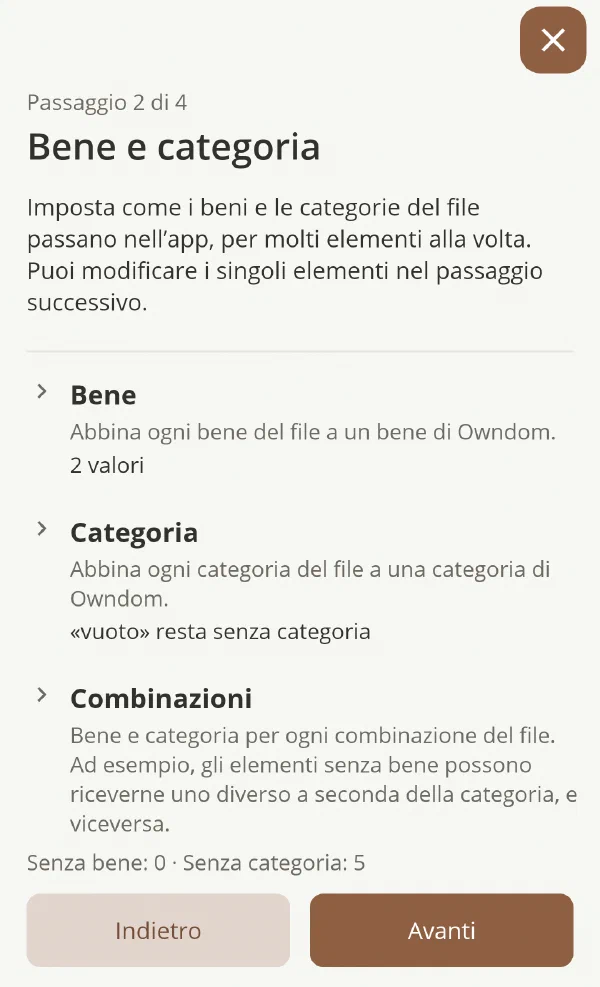
Un elemento senza bene non può essere importato; se non lo assegni qui, lo assegni nel passaggio successivo.
Passaggio 3: «Revisione degli elementi»
È qui che si fa il vero lavoro. Con la casella di controllo scegli cosa importare, e con la matita modifichi il bene, la categoria o gli impegni automatici di un singolo elemento. Per tutti gli elementi insieme ci sono «Importa tutti» e «Promemoria per tutti», e per le polizze «Promemoria prima della scadenza per tutti» e «Promemoria di pagamento per tutti».
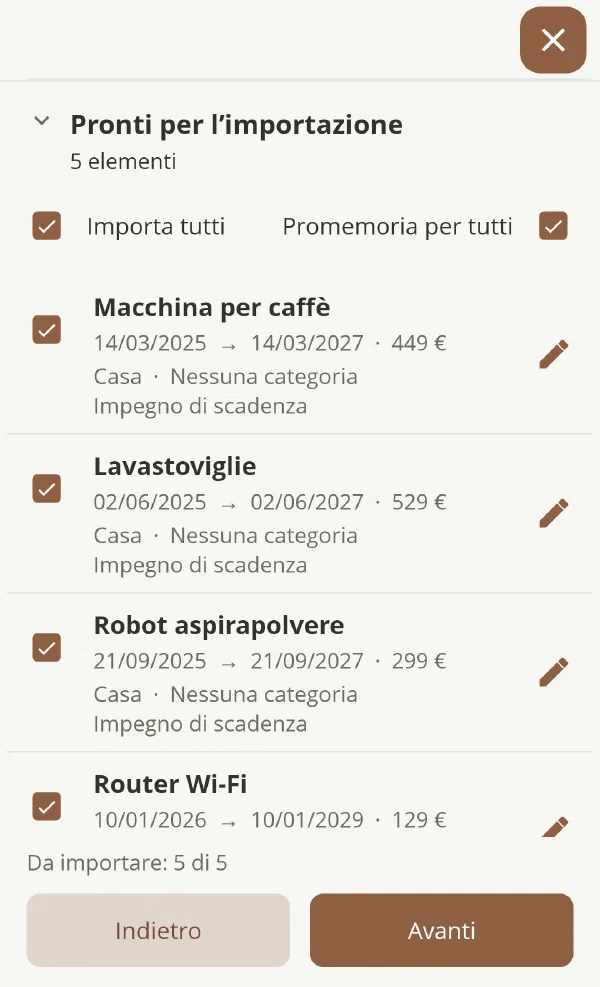
Gli elementi sono suddivisi in «Da correggere», «Corretti», «Già scaduti» e «Pronti per l’importazione». Le garanzie scadute e le polizze terminate non ricevono impegni automatici e non vengono importate se non le selezioni; da uno ZIP di Owndom invece vengono importate, perché fanno parte della tua esportazione.
Un elemento da correggere si corregge con il pulsante «Correggi», oppure si lascia fuori; gli altri vengono importati comunque. Quando importi un foglio di calcolo, puoi anche salvare le righe con errori in un file a parte, con la stessa struttura dell’originale, correggerle nel tuo foglio di calcolo e importarle da sole.
Quando più righe hanno lo stesso numero di polizza, lo stesso assicuratore e lo stesso tipo, di solito sono appendici o veicoli aggiuntivi di un’unica polizza. L’app ti chiede allora se unirle in una sola polizza o tenerle separate, e la nota di una polizza unita indica quali righe contiene. Lo stesso numero con un assicuratore o un tipo diverso resta sempre una polizza separata.
Passaggio 4: «Prima dell’importazione»
Qui vedi quanti elementi verranno importati, quanti impegni automatici, beni, contatti e allegati verranno creati, e cosa non verrà importato. Poi c’è il pulsante «Avvia importazione».
Dopo l’importazione
L’importazione aggiunge e non può essere annullata. L’app non controlla se gli elementi sono già stati inseriti, quindi lo stesso file importato due volte crea duplicati. L’app ti avvisa prima che tu avvii l’importazione. Dopo l’importazione, i duplicati li elimini a mano, uno alla volta.
Tieni l’app aperta finché l’importazione non è terminata. Ogni riga viene salvata per intero o per niente. Se l’importazione si interrompe comunque, ciò che era già stato salvato resta nell’app, senza alcun contrassegno, e alla successiva apertura l’app ti dice che l’ultima importazione non è stata completata e quanti elementi sono stati importati.
Riprendere un’importazione interrotta. Le righe vengono salvate nell’ordine in cui compaiono nel file. Non usare il numero indicato nel messaggio per eliminare righe: conta gli elementi, non le righe, e può essere inferiore al numero reale. Per un foglio di calcolo ci sono due modi:
- Trova nell’app l’ultimo elemento importato. Elimina dal file tutte le righe fino a quella compresa e importa il resto.
- Importa di nuovo lo stesso file e, nel passaggio «Revisione degli elementi», deseleziona gli elementi già presenti nell’app.
Uno ZIP di Owndom non si modifica a mano, quindi in questo caso funziona solo il secondo modo. Gli elementi importati prima dell’interruzione restano allora senza allegati, perché gli allegati vengono aggiunti alla fine. Se vuoi anche gli allegati, elimina quegli elementi e importa di nuovo lo ZIP.
Importazione con la versione gratuita
Il file non viene rifiutato né ridotto a dieci elementi. Vengono importate tutte le righe, e tutto ciò che supera i dieci resta bloccato: visibile e leggibile, ma non modificabile. Anche gli impegni che l’importazione crea automaticamente rientrano nei dieci. Gli impegni vengono creati per tutti gli elementi, ma per quelli bloccati restano senza promemoria finché non passi a Premium. Quando passi a Premium, tutti gli elementi bloccati vengono sbloccati, con tutti i loro dati e allegati.
Anche i beni hanno un limite nella versione gratuita. Se con un’importazione avresti più beni di quanti ne includa la versione gratuita, l’app te lo segnala quando esci dal passaggio «Bene e categoria»: assegna gli elementi a un bene esistente o passa a Premium. Vale per ogni importazione.
Da uno ZIP di Owndom, la versione gratuita importa un allegato per elemento. Gli altri vengono esclusi, e alla fine dell’importazione ti viene indicato quanti.
Reimportare un’esportazione in Owndom
Un’esportazione di Owndom (lo ZIP con tabelle e allegati) si importa in Owndom in qualsiasi lingua dell’app: per esempio, un’esportazione creata in serbo si importa nell’app in inglese e viceversa, senza dover abbinare le colonne a mano. Vengono importate le garanzie e le polizze assicurative, con i loro allegati e i beni a cui appartengono; impegni, richieste, contatti e comunicazioni sono nello ZIP solo come tabelle e non vengono importati. Importa lo ZIP intero: una singola tabella estratta dallo ZIP non si importa da sola. I contatti collegati alle garanzie e alle polizze vengono creati a partire da queste durante l’importazione; la tabella dei contatti in sé non viene importata.
Se un bene di uno ZIP di Owndom è in «Eliminati di recente», l’app ti avvisa prima dell’importazione: anche gli elementi che gli appartengono finiranno lì e verranno eliminati definitivamente insieme al bene. Per conservarli, assegnali a un altro bene nel passaggio «Bene e categoria», oppure ripristina il bene da «Eliminati di recente» dopo l’importazione.
Esportazione
In Impostazioni, tocca «Esporta dati». L’esportazione è disponibile per tutti, non solo con Premium.
Tre formati
CSV per un foglio di calcolo. Un file per ogni tipo di elemento, intestazioni nella lingua dell’app, valori come li vedi sullo schermo e collegamenti tra i file tramite una colonna Id.
JSON per altri software, con lo stesso contenuto.
PDF per leggere e stampare.
Gli allegati sono inclusi nell’esportazione, in uno ZIP, con un elenco dei file. Cosa puoi allegare e quanto può essere grande è spiegato in Foto e documenti.
Come è scritto il nostro CSV
Il separatore è la virgola, la codifica caratteri è UTF-8 con un marcatore all’inizio, ogni riga termina con CR LF e le virgolette compaiono solo intorno a una cella che contiene a sua volta virgolette, una virgola o un a capo. La prima colonna è sempre id_owndom e non viene mai tradotta.
Un’esportazione non è un backup
Un’esportazione, in qualsiasi formato, è una copia da leggere, stampare o trasferire in un’altra app. Una copia completa, sia dei dati sia degli allegati, la crea il backup nel cloud, incluso in Premium; è descritto in Backup.
Con un’esportazione puoi portare con te il tuo elenco anche se smetti di usare Owndom.