

Se l’app dice che i tuoi dati sono danneggiati
Owndom ti ha mostrato una schermata che segnala che i tuoi dati sono danneggiati. Sembra grave, ma nella maggior parte dei casi si può ripristinare tutto. Ecco cosa fare, nell’ordine.
Prima di tutto, una cosa: i dati danneggiati non vengono eliminati. L’app li lascia sul dispositivo, con un altro nome. Qualunque opzione tu scelga in quella schermata, non viene eliminato nulla.
Perché devi risolverlo tu e non noi
I tuoi dati si trovano sul tuo dispositivo e, se hai il backup incluso in Premium, nel tuo cloud. Da noi non ci sono mai, in nessun momento. Quindi non possiamo ripristinarli al posto tuo, ed è per questo che l’app ti lascia la scelta invece di decidere da sola.
L’app crea da sola una copia una volta al giorno, quando la apri, e conserva le ultime tre. Per questo, anche senza un backup nel cloud, di solito hai qualcosa da ripristinare.
Le tre opzioni e cosa significa ciascuna
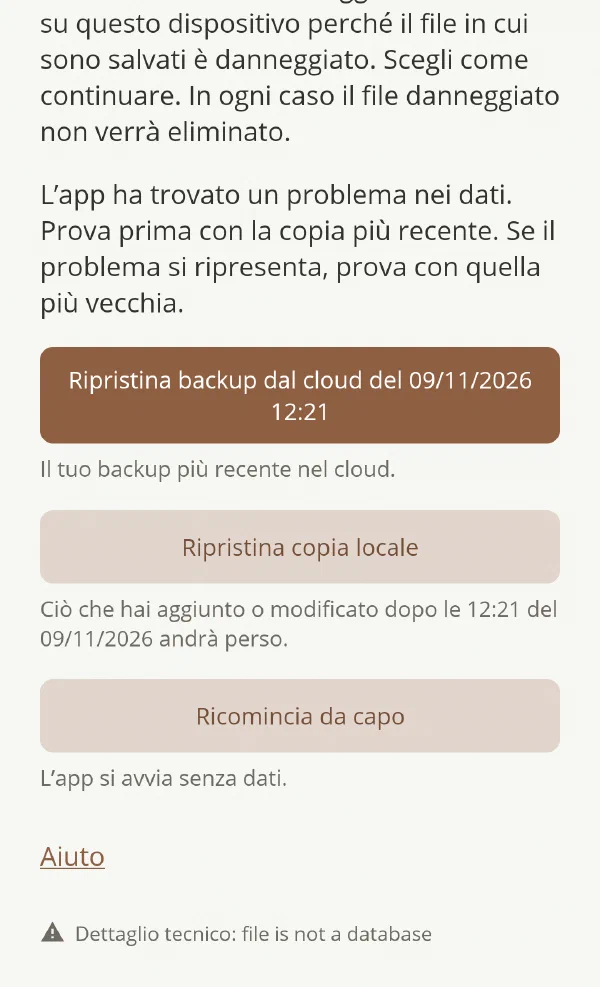
Ripristina copia locale
Sul pulsante c’è una data. È la copia che l’app ha creato da sola, sul tuo dispositivo. Non ti servono né internet né Premium.
Perdi solo ciò che hai inserito dopo quella data.
Ripristina backup dal cloud
Il pulsante compare solo se in precedenza hai configurato il backup nel cloud, e riporta la data del backup più recente nel cloud. Apre la schermata «Scegli un backup da ripristinare», con tutti i backup nel cloud e la copia locale di questo dispositivo, in ordine di data, e scegli tu quale ripristinare. Il significato delle etichette accanto alle copie è spiegato in Scegliere un backup da ripristinare. Il ripristino da questa schermata non richiede Premium.
Di solito è più recente della copia locale, perché viene creato dopo ogni modifica che fai, mentre quella locale una volta al giorno.
Ricomincia da capo
L’app si apre senza i tuoi elementi. È l’ultimo passaggio, non il primo, ma nemmeno questo elimina nulla:
- il file danneggiato resta sul dispositivo, nella cartella dell’app;
- le copie precedenti di questo dispositivo vengono conservate insieme al file finché non le elimini tu;
- i tuoi backup nel cloud non vengono eliminati. Owndom si disconnette dal tuo cloud finché non lo configuri di nuovo, quindi puoi ripristinarli anche in seguito.
In quale ordine
- Prima la copia più recente: confronta le date su «Ripristina copia locale» e «Ripristina backup dal cloud».
- Se il problema si ripresenta, prova con quella più vecchia.
- «Ricomincia da capo» solo se nessuna delle opzioni precedenti funziona.
Una copia più vecchia ripristina uno stato più vecchio. Tutto ciò che hai inserito dopo la data sul pulsante non c’è, e non tornerà nemmeno in seguito. Per questo devi provare prima la copia più recente, e una più vecchia solo se quella più recente non risolve il problema.
Dopo «Ricomincia da capo»
Le copie precedenti di questo dispositivo si trovano in Impostazioni, nella sezione «Dati danneggiati salvati». Lì c’è «Ripristina copia precedente»: la copia sostituisce tutti i dati che hai nell’app in quel momento, e quei dati vanno persi. Se la copia non è leggibile, l’app passa da sola a quella immediatamente precedente. Il ripristino non consuma la copia: resta salvata, quindi puoi ripristinarla di nuovo. Se prima di «Ricomincia da capo» avevi configurato il backup nel cloud, dopo il ripristino della copia precedente torna a funzionare, senza doverlo configurare di nuovo.
Le copie precedenti e il file danneggiato non vengono mai eliminati da soli. Vengono eliminati solo se lo scegli tu, nella stessa sezione, dopo la domanda «Eliminare i dati danneggiati salvati?». Nella sezione c’è anche «Salva allegati», per gli allegati presenti solo nei dati danneggiati.
Ci viene inviato qualcosa?
Se in precedenza hai consentito l’invio delle segnalazioni di arresti anomali ed errori, l’app invia una segnalazione dell’accaduto. Altrimenti, dal dispositivo non esce nulla.
In nessuno dei due casi vengono inviati i tuoi dati. Né quelli danneggiati, né quelli integri.
Come evitare che succeda di nuovo
La copia locale aiuta se il file dei dati si danneggia. Se perdi il dispositivo, se si rompe o se lo sostituisci, quella copia va persa insieme al dispositivo.
A questo serve il backup nel cloud, incluso in Premium. Si trova fuori dal dispositivo, nel tuo account. Lo configuri in Impostazioni, nella sezione «Backup»; come farlo è spiegato in Backup. Come ripristinarlo è spiegato in Scegliere un backup da ripristinare.
Chi può vedere cosa e dove si trovano i dati è spiegato in Chi può vedere i tuoi dati.