

Backup
Questa pagina spiega la sezione «Backup» nelle Impostazioni dell’app: quali backup esistono, come configurare il backup nel cloud e cosa fare quando un backup non riesce.
Tre tipi di backup
Backup di sistema, creato dal dispositivo. Android e iPhone eseguono da soli il backup del dispositivo sul tuo Account Google o sul tuo Apple Account, secondo regole e tempi propri. Può includere anche i dati e le impostazioni di Owndom. L’app non lo esegue e non può disattivarlo; tu puoi farlo, nelle impostazioni del dispositivo. Per saperne di più: Backup di sistema su Android e Backup di sistema su iPhone.
Backup nel cloud, creato dall’app. Facoltativo, crittografato e incluso in Premium. Viene salvato su un account cloud scelto da te: Google Drive, Dropbox o OneDrive e, su iPhone, anche iCloud. L’account è tuo. Noi non vi abbiamo accesso.
Copie locali sul dispositivo. Una volta al giorno, quando apri l’app, questa crea una copia del suo database sul dispositivo e conserva le ultime tre, per proteggere i tuoi dati in caso di danneggiamento. Queste copie non lasciano mai il dispositivo: non fanno parte del backup di sistema e vengono eliminate quando rimuovi l’app. Se il database si danneggia, restano sul dispositivo finché non le elimini. Per saperne di più: Se l’app dice che i tuoi dati sono danneggiati.
Il backup nel cloud non disattiva il backup di sistema, né il backup di sistema disattiva quello nel cloud. Se non hai disattivato tu il backup di sistema, li hai entrambi.
Backup nel cloud
Il backup nel cloud conserva i tuoi dati fuori dal dispositivo, su un account cloud scelto da te. È incluso in Premium.
Come configurarlo
- Nelle Impostazioni, apri la sezione «Backup».
- Scegli un cloud: Google Drive, Dropbox o OneDrive e, su iPhone, anche iCloud.
- Accedi al tuo account su quel cloud. Durante l’accesso, Dropbox potrebbe avvisarti che l’app ha ancora pochi utenti e Microsoft (OneDrive) mostra «Non verificato» al posto del nome dell’editore. L’accesso funziona comunque.
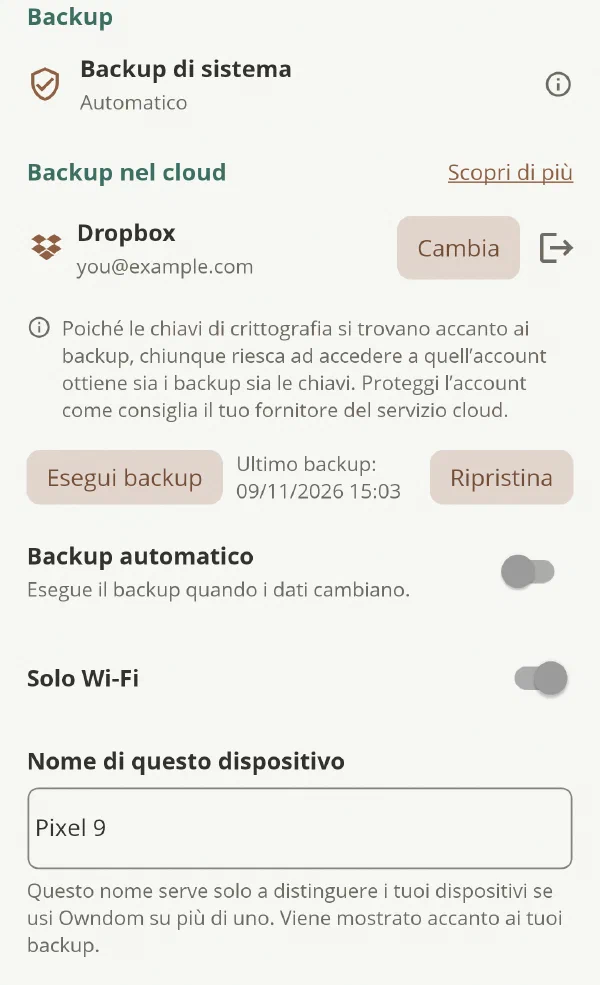
Da quel momento l’app esegue i backup da sola. Se usi Owndom su due dispositivi, scegli il cloud in base al tipo di dispositivo, come descritto in Usare Owndom su più dispositivi.
Quando viene eseguito il backup
Il backup automatico viene eseguito dopo ogni modifica, anche quando la fai da una notifica mentre l’app è chiusa. Con «Solo Wi-Fi» attivo, i backup vengono inviati solo tramite Wi-Fi.
Android. Il backup non parte subito. L’app attende circa 15 minuti, in modo che più modifiche finiscano in un unico backup, e attende che ci sia una connessione di rete. Quando il dispositivo è inattivo, con lo schermo spento e non in carica, Android può rimandare il backup. Il backup parte appena usi di nuovo il dispositivo o lo metti in carica. Fino ad allora, le tue modifiche restano sul dispositivo.
Su alcuni telefoni, il backup in background dipende dalle stesse impostazioni dei promemoria. Su Xiaomi funziona solo se per Owndom sono attivi «Avvio automatico» e «Nessuna restrizione», come descritto in Quando i promemoria non arrivano. Su Samsung, se chiudi Owndom scorrendolo via dalle app recenti, il backup parte solo quando lo riapri.
iPhone. L’app invia le modifiche appena ne esci. Se l’invio non termina in tempo, o se hai fatto la modifica da una notifica, il backup viene eseguito più tardi: non prima di circa 15 minuti dalla modifica, quando l’iPhone lo consente, spesso di notte mentre è in carica. Se per Owndom hai disattivato «Aggiorna app in background» (Settings > General > Background App Refresh), il backup successivo non viene eseguito, quindi le modifiche vengono inviate solo quando esci dall’app.
Se un backup non viene inviato, l’app lo invia la prossima volta che la apri.
Puoi anche eseguire il backup manualmente, con il pulsante «Esegui backup», quando vuoi, ad esempio prima di passare a un altro dispositivo. Prima dell’invio, l’app può chiedere «Backup con i dati mobili?» e indicare circa quanti dati invierà il backup. «Invia» invia il backup con i dati mobili, mentre «Annulla» non invia nulla: connettiti al Wi-Fi e avvia di nuovo il backup.
Il tuo cloud conserva fino a sette backup, uno per ciascuno degli ultimi sette giorni in cui è stato eseguito un backup.
Quando un backup non riesce
Se il backup va a buon fine, non ricevi nessuna notifica. Nelle Impostazioni dell’app vedi sempre quando è stato eseguito l’ultimo backup.
Ricevi una notifica solo quando un backup non riesce. Su Android queste notifiche hanno una categoria propria, «Backup»; se la disattivi nelle impostazioni del dispositivo, non saprai che i backup non riescono. Se nel cloud non c’è più spazio, l’app non invia affatto il backup e il messaggio indica quale cloud è pieno; per iCloud questo controllo non c’è.
Ripristino e secondo dispositivo
Come ripristinare un backup e come scegliere quale è spiegato in Scegliere un backup da ripristinare. Come avere gli stessi dati su due dispositivi è spiegato in Usare Owndom su più dispositivi. Il backup è crittografato; cosa significa per il tuo account cloud è spiegato in Chi può vedere i tuoi dati.