

Als de app zegt dat je gegevens beschadigd zijn
Owndom heeft je een scherm getoond waarop staat dat je gegevens beschadigd zijn. Dat klinkt ernstig, maar meestal kan alles worden teruggezet. Hieronder lees je wat je moet doen, op volgorde.
Eerst één ding: beschadigde gegevens worden niet verwijderd. De app laat ze op het apparaat staan, onder een andere naam. Wat je op dat scherm ook kiest, er wordt niets verwijderd.
Waarom jij dit oplost en niet wij
Je gegevens staan op je apparaat, en in je eigen cloud als je de back-up hebt die bij Premium hoort. Ze staan nooit bij ons, op geen enkel moment. Wij kunnen ze dus niet voor je terughalen, en daarom geeft de app jou de keuze in plaats van zelf te beslissen.
De app maakt zelf één keer per dag een kopie, wanneer je de app opent, en bewaart de laatste drie. Daarom heb je ook zonder back-up in de cloud meestal iets om terug te zetten.
De drie keuzes en wat ze betekenen
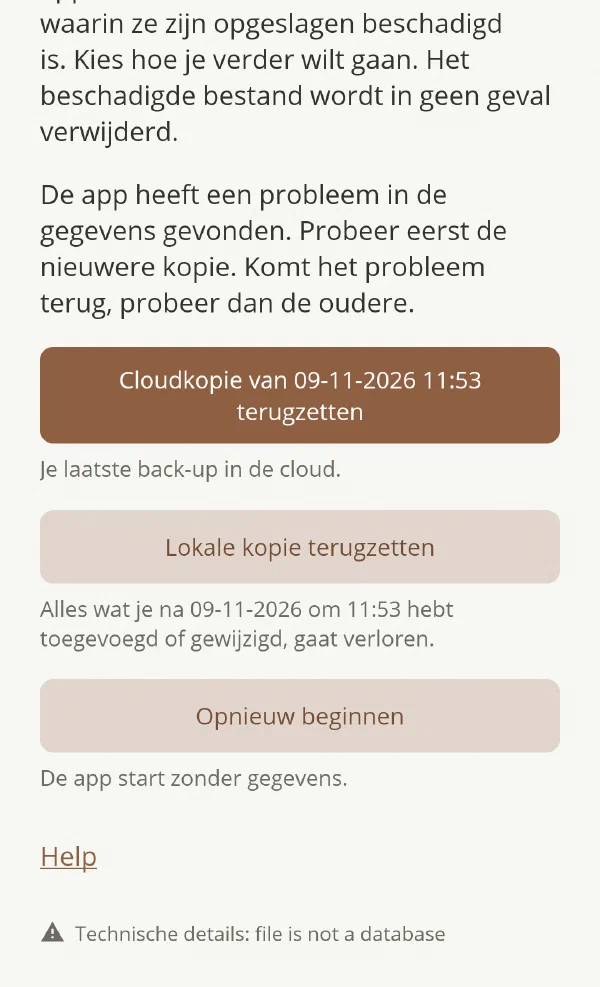
Lokale kopie terugzetten
Op de knop staat een datum. Dit is de kopie die de app zelf heeft gemaakt, op je apparaat. Je hebt er geen internet en geen Premium voor nodig.
Je verliest alleen wat je na die datum hebt ingevoerd.
Cloudkopie terugzetten
De knop staat er alleen als je de back-up in de cloud eerder hebt ingesteld, en op de knop staat de datum van de nieuwste kopie in de cloud. De knop opent het scherm “Kies een kopie om terug te zetten”, met alle kopieën in de cloud en de lokale kopie van dit apparaat, op datum, en jij kiest welke je terugzet. Wat de labels naast de kopieën betekenen, lees je in Een kopie kiezen om terug te zetten. Voor terugzetten vanaf dit scherm heb je geen Premium nodig.
Deze kopie is meestal nieuwer dan de lokale kopie, omdat ze na elke wijziging wordt gemaakt, en de lokale één keer per dag.
Opnieuw beginnen
De app opent zonder je items. Dit is de laatste stap, niet de eerste, maar ook deze verwijdert niets:
- het beschadigde bestand blijft op het apparaat staan, in de map van de app;
- eerdere kopieën van dit apparaat worden erbij bewaard tot je ze zelf verwijdert;
- je back-ups in de cloud worden niet verwijderd. Owndom verbreekt de verbinding met je cloud tot je die opnieuw instelt, zodat je ze later nog kunt terugzetten.
In welke volgorde
- Eerst de nieuwere kopie: vergelijk de datums bij ‘Lokale kopie terugzetten’ en ‘Cloudkopie terugzetten’.
- Komt het probleem terug, probeer dan de oudere.
- ‘Opnieuw beginnen’ pas als niets van het bovenstaande werkt.
Een oudere kopie brengt een oudere stand terug. Alles wat je na de datum op de knop hebt ingevoerd, staat er niet in en komt later ook niet terug. Daarom probeer je eerst de nieuwste kopie, en een oudere alleen als de nieuwere niet helpt.
Na ‘Opnieuw beginnen’
De eerdere kopieën van dit apparaat worden bewaard in Instellingen, in het blok met bewaarde beschadigde gegevens. Daar staat ‘Eerdere kopie terugzetten’: de kopie vervangt alle gegevens die je op dat moment in de app hebt, en die gegevens gaan verloren. Als de kopie niet kan worden gelezen, neemt de app zelf de eerstvolgende oudere. Terugzetten verbruikt de kopie niet: ze blijft bewaard, zodat je haar opnieuw kunt terugzetten. Had je de back-up in de cloud ingesteld vóór ‘Opnieuw beginnen’, dan werkt die weer nadat je de eerdere kopie hebt teruggezet, zonder dat je iets opnieuw hoeft in te stellen.
De eerdere kopieën en het beschadigde bestand worden nooit vanzelf verwijderd. Ze verdwijnen alleen als je daarvoor kiest in hetzelfde blok, na de vraag “Bewaarde beschadigde gegevens verwijderen?”. In het blok staat ook ‘Bijlagen opslaan’, voor bijlagen die alleen nog in de beschadigde gegevens zitten.
Wordt er iets naar ons gestuurd
Als je eerder crashrapporten hebt toegestaan, stuurt de app een rapport dat dit is gebeurd. Heb je dat niet gedaan, dan verlaat er niets het apparaat.
Je gegevens worden in geen van beide gevallen verzonden. Niet de beschadigde gegevens en ook niet de goede.
Hoe je voorkomt dat dit opnieuw gebeurt
De lokale kopie helpt als het gegevensbestand beschadigd raakt. Raak je het apparaat kwijt, gaat het kapot of vervang je het, dan verdwijnt die kopie mee.
Daarvoor is de back-up in de cloud, en die hoort bij Premium. Die staat buiten het apparaat, in je eigen account. Je stelt hem in bij Instellingen, in de sectie “Back-up”; hoe dat gaat, lees je in Back-up. Hoe je hem terugzet, lees je in Een kopie kiezen om terug te zetten.
Wie wat kan zien en waar alles staat, lees je in Wie je gegevens kan zien.