

Back-up
Deze pagina legt de sectie “Back-up” in de Instellingen van de app uit: welke back-ups er zijn, hoe je de back-up in de cloud instelt en wat je doet als een back-up mislukt.
Drie soorten back-ups
Systeemback-up, gemaakt door je apparaat. Android en iPhone maken zelf een back-up van het apparaat in je Google-account of Apple Account, volgens hun eigen regels en planning. Ook de gegevens en instellingen van Owndom kunnen daarin terechtkomen. De app doet dit niet en kan het niet uitschakelen; jij kunt dat wel, in de instellingen van je apparaat. Meer hierover: Systeemback-up op Android en Systeemback-up op iPhone.
Back-up in de cloud, gemaakt door de app. Optioneel, versleuteld en onderdeel van Premium. Die gaat naar een cloudaccount dat je zelf kiest: Google Drive, Dropbox of OneDrive, en op iPhone ook iCloud. Het account is van jou. Wij hebben er geen toegang toe.
Lokale kopieën op je apparaat. Eén keer per dag, als je de app opent, maakt de app een kopie van de database op je apparaat en bewaart de laatste drie, om je gegevens tegen beschadiging te beschermen. Deze kopieën verlaten je apparaat nooit: ze zitten niet in de systeemback-up en worden verwijderd als je de app verwijdert. Als de database beschadigd raakt, blijven ze op het apparaat staan tot je ze verwijdert. Meer hierover: Als de app zegt dat je gegevens beschadigd zijn.
De back-up in de cloud schakelt de systeemback-up niet uit, en de systeemback-up schakelt de back-up in de cloud niet uit. Tenzij je de systeemback-up zelf hebt uitgeschakeld, heb je ze allebei.
Back-up in de cloud
De back-up in de cloud bewaart je gegevens buiten het apparaat, in een cloudaccount dat je zelf kiest. Die hoort bij Premium.
Zo stel je de back-up in
- Open in Instellingen de sectie “Back-up”.
- Kies een cloud: Google Drive, Dropbox of OneDrive, en op iPhone ook iCloud.
- Log in op je account bij die cloud. Bij het inloggen kan Dropbox waarschuwen dat de app nog niet veel gebruikers heeft, en Microsoft (OneDrive) toont “niet-geverifieerd” in plaats van de naam van de uitgever. Inloggen werkt toch.
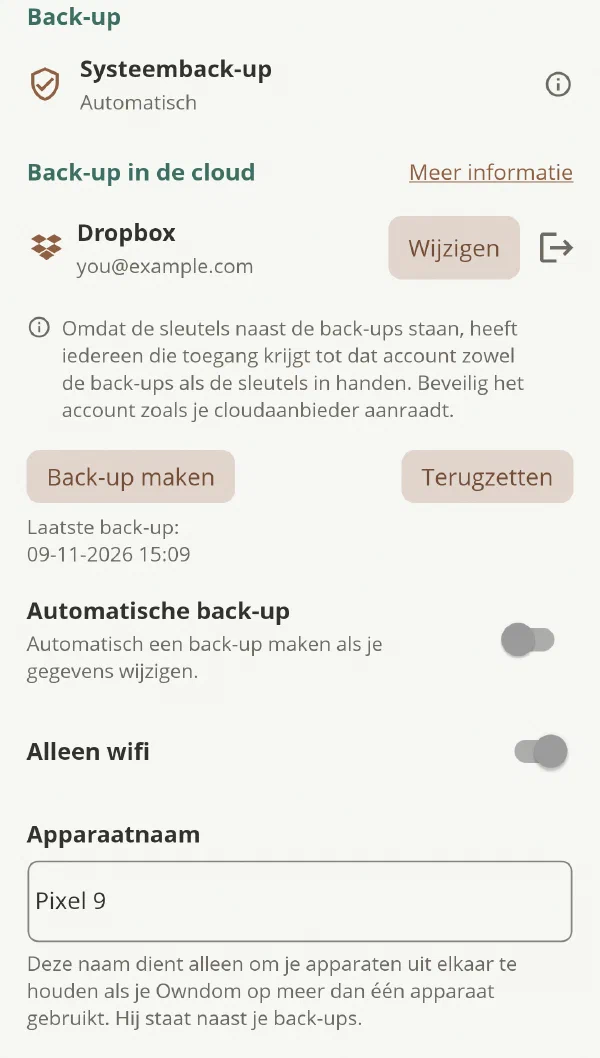
Vanaf dat moment maakt de app zelf back-ups. Als je Owndom op twee apparaten gebruikt, kies je de cloud per soort apparaat, zoals beschreven in Owndom op meer dan één apparaat gebruiken.
Wanneer er een back-up wordt gemaakt
De automatische back-up wordt gemaakt na elke wijziging die je aanbrengt, ook na wijzigingen vanuit een melding terwijl de app gesloten is. Als “Alleen wifi” aanstaat, worden back-ups alleen via wifi verzonden.
Android. De back-up wordt niet meteen gemaakt. De app wacht ongeveer 15 minuten, zodat meerdere wijzigingen in één back-up komen, en wacht op een netwerkverbinding. Terwijl je apparaat niet in gebruik is, met het scherm uit en niet aan de oplader, kan Android de back-up tegenhouden. De back-up wordt verzonden zodra je het apparaat weer gebruikt of aan de oplader legt. Tot dan blijven je wijzigingen op het apparaat.
Op sommige telefoons hangt de back-up op de achtergrond af van dezelfde instellingen als herinneringen. Op Xiaomi werkt die alleen als “Autostart” en “Geen beperkingen” voor Owndom aanstaan, zoals beschreven in Als herinneringen niet aankomen. Als je Owndom op Samsung sluit door de app uit de recente apps weg te vegen, gaat de back-up pas als je de app weer opent.
iPhone. De app verzendt je wijzigingen zodra je de app verlaat. Als het verzenden niet op tijd klaar is, of als je de wijziging vanuit een melding hebt gedaan, wordt de back-up later gemaakt: niet eerder dan ongeveer 15 minuten na de wijziging, wanneer de iPhone dat toestaat, vaak 's nachts terwijl hij oplaadt. Als je “Ververs op achtergrond” voor Owndom hebt uitgeschakeld (Settings > General > Background App Refresh), komt er geen latere back-up en worden je wijzigingen alleen verzonden als je de app verlaat.
Als een back-up niet wordt verzonden, verzendt de app die de volgende keer dat je de app opent.
Je kunt ook zelf een back-up maken met de knop ‘Back-up maken’, wanneer je maar wilt, bijvoorbeeld voordat je overstapt naar een ander apparaat. Voor het verzenden kan de app vragen “Back-up via mobiele data?” en ongeveer aangeven hoeveel data de back-up verstuurt. ‘Verzenden’ verzendt de back-up via mobiele data, en ‘Annuleren’ verzendt niets: maak verbinding met wifi en start de back-up opnieuw.
Je cloud bewaart maximaal zeven back-ups, één voor elk van de laatste zeven dagen waarop een back-up is gemaakt.
Als een back-up mislukt
Een back-up die lukt, merk je niet. In de Instellingen van de app zie je altijd wanneer de laatste back-up is gemaakt.
Je krijgt alleen een melding als een back-up mislukt. Op Android hebben die meldingen een eigen categorie, “Back-up”; als je die uitschakelt in de instellingen van je apparaat, kom je niet te weten dat back-ups mislukken. Als er geen ruimte meer is in de cloud, verzendt de app de back-up helemaal niet en staat in de melding welke cloud vol is; voor iCloud bestaat die controle niet.
Terugzetten en een tweede apparaat
Hoe je een back-up terugzet en hoe je kiest welke, staat in Een kopie kiezen om terug te zetten. Hoe je dezelfde gegevens op twee apparaten hebt, staat in Owndom op meer dan één apparaat gebruiken. De back-up is versleuteld; wat dat betekent voor je cloudaccount, staat in Wie je gegevens kan zien.