

Importeren en exporteren
Houd je de lijst al bij in een spreadsheet, dan hoef je die niet opnieuw in te typen. En andersom: je kunt alles in Owndom exporteren naar een bestand, wanneer je maar wilt, ook in de gratis versie.
Wat je kunt importeren
- Een CSV-bestand uit je eigen spreadsheet, met garanties of met polissen.
- Een ZIP-bestand van Owndom, gemaakt door te exporteren naar CSV of JSON; wat daaruit terugkomt, lees je in het onderdeel Een export weer in Owndom importeren.
De spreadsheet voorbereiden
Kolommen en sjablonen
De kolommen hoeven niet zo te heten als de velden in de app, en ook niet in een bepaalde volgorde te staan. In de eerste stap van het importeren geef je aan welke kolom in welk veld komt, dus bijna elke spreadsheet die je zelf hebt bijgehouden, kun je importeren.
Begin je de lijst vanaf nul, neem dan een leeg sjabloon en vul dat in je eigen spreadsheet in:
Er zijn alleen sjablonen voor garanties en polissen, omdat alleen die twee soorten geïmporteerd kunnen worden. Vul in wat je hebt. Vul de bezitting en de categorie in met hun naam, niet met een nummer. Neem voor je eigen spreadsheet een leeg sjabloon, geen tabel uit een Owndom-export.
Wat verplicht is
Er is weinig verplicht. Elk item heeft een naam en een bezitting nodig, maar de bezitting hoeft niet in het bestand te staan: je kiest die in de tweede stap of in het item zelf. Een polis heeft daarnaast een verzekeraar en een soort nodig, maar geen datums; een polis zonder einde is een gewone polis, bijvoorbeeld een polis die loopt tot wederopzegging. Voor een garantie vraagt de app om de aankoopdatum, maar je kunt aangeven dat die er niet is; het item krijgt dan geen automatische verplichting.
Een rij waarin iets verplichts ontbreekt, komt bij de items die gecorrigeerd moeten worden, en wordt niet geïmporteerd voordat je de rij corrigeert of het vinkje weghaalt. Een datum die er wel staat maar niet te lezen is, en een einde vóór het begin moeten ook gecorrigeerd worden.
Datums, bedragen en het einde van een polis
Schrijf datums zoals je dat gewend bent; je hoeft ze niet om te zetten. Je geeft aan hoe ze geschreven zijn: dag eerst, maand eerst of jaar eerst. Bij het controleren zie je daarna voor elke datum wat er in het bestand staat en hoe de app die leest. Voor decimalen werken zowel een komma als een punt, en de valuta mag in dezelfde cel staan als het bedrag.
Als een polis een verlenging of een beëindiging heeft, maar het bestand geen vervaldatum, werkt de rij “Einddatum” in het onderdeel “Velden” anders. Daar kies je welke kolom het einde van de polis is: de kolom met de verlenging, de kolom met de beëindiging of “Geen van deze”. Kies zorgvuldig, want de verkeerde kolom verschuift elke herinnering. Heeft het bestand kolommen die de app niet herkent, dan kies je in plaats van die rij gewoon de kolom met de vervaldatum, net als bij elk ander veld.
Grootte, scheidingsteken en tekenset
Eén bestand kan tot 5.000 rijen bevatten. Zijn het er meer, dan meldt de app dat en importeert hij de eerste 5.000; de rest importeer je als tweede bestand. Het bestand moet kleiner zijn dan 8 MB; een groter bestand wordt meteen geweigerd, nog voordat het wordt gelezen.
De app herkent het scheidingsteken en de tekenset zelf, en je kunt beide ook handmatig instellen. Scheidingsteken: komma, puntkomma, tab of verticale streep. Tekenset: UTF-8, Windows-1250, Windows-1252, Windows-1251, Windows-1254, ISO-8859-2 en UTF-16. Zien letters met accenten of niet-Latijns schrift er in het voorbeeld verkeerd uit, kies dan een andere tekenset.
Stap voor stap importeren
Instellingen, dan “Gegevens importeren”. Elke import heeft vier stappen, of het nu om een spreadsheet of een Owndom-ZIP gaat. Tot de laatste stap wordt er niets opgeslagen.
Stap 1: “Te importeren bestand”
Je kiest het bestand, en daarna wordt de titel van de stap “Hoe het bestand wordt gelezen”. Hier zie je wat er in het bestand staat, de tekenset en het scheidingsteken, en in het onderdeel “Velden” welke kolom welk veld vult. De app leidt uit de kolomnamen af of het bestand garanties of polissen bevat; zit hij ernaast, pas de keuze dan aan.
Bij een Owndom-ZIP is alles al ingesteld, en je wijzigt alleen iets als het bestand na het exporteren is bewerkt. Bevat de ZIP zowel garanties als polissen, dan kies je één soort en importeer je de andere daarna.
Stap 2: “Bezitting en categorie”
Hier bepaal je hoe de bezittingen en categorieën uit het bestand in de app terechtkomen, voor veel items tegelijk: “Dezelfde bezitting voor alle items”, “Dezelfde categorie voor alle items” of “Op basis van de waarden in het bestand”. Voor elke waarde in het bestand kies je wat die in de app wordt, en hier kun je ook een nieuwe bezitting aanmaken of een nieuwe categorie typen. Bij een Owndom-ZIP is deze stap al ingevuld met “Zoals in de export”.
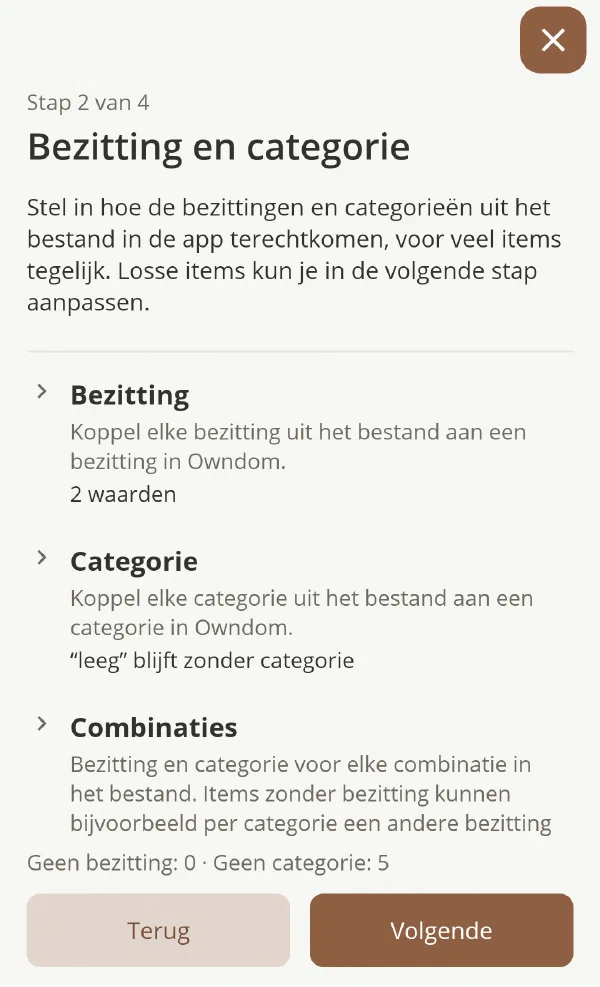
Een item zonder bezitting kan niet worden geïmporteerd; wijs je er hier geen toe, dan doe je dat in de volgende stap.
Stap 3: “Items controleren”
Hier gebeurt het eigenlijke werk. Met het selectievakje kies je wat er wordt geïmporteerd, en met het potloodje wijzig je de bezitting, de categorie of de automatische verplichtingen van één item. Voor alle items tegelijk zijn er “Alles importeren” en “Alle herinneren”, en voor polissen “Alle herinneren vóór de vervaldatum” en “Alle herinneren aan betaling”.
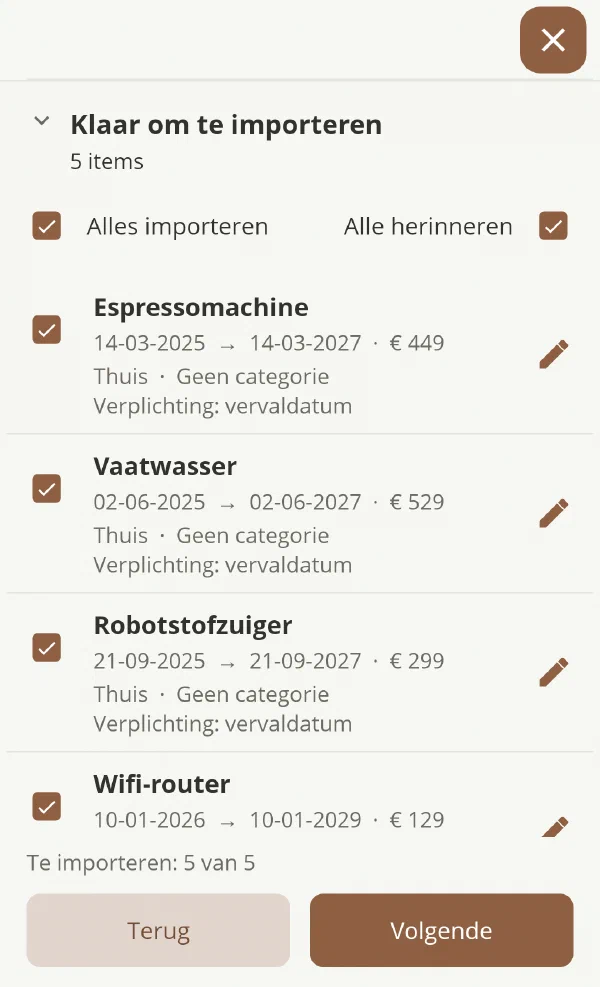
Items worden ingedeeld in “Te corrigeren”, “Gecorrigeerd”, “Al verlopen” en “Klaar om te importeren”. Verlopen garanties en beëindigde polissen krijgen geen automatische verplichtingen en worden niet geïmporteerd, tenzij je ze selecteert; uit een Owndom-ZIP worden ze wel geïmporteerd, omdat ze bij je export horen.
Een item dat gecorrigeerd moet worden, corrigeer je met de knop ‘Corrigeren’, of je laat het weg; de andere items worden zonder correctie geïmporteerd. Als je een spreadsheet importeert, kun je de rijen met fouten ook als apart bestand opslaan, in dezelfde opbouw als het origineel, ze in je spreadsheet corrigeren en ze los importeren.
Als meerdere rijen hetzelfde polisnummer, dezelfde verzekeraar en dezelfde soort hebben, gaat het meestal om aanhangsels of extra voertuigen bij één polis. De app vraagt dan of ze moeten worden samengevoegd tot één polis of apart moeten blijven, en in de notitie van een samengevoegde polis staat welke rijen erin zijn opgenomen. Hetzelfde nummer met een andere verzekeraar of soort blijft altijd een aparte polis.
Stap 4: “Voordat je importeert”
Hier zie je hoeveel items er worden geïmporteerd, hoeveel automatische verplichtingen, bezittingen, contacten en bijlagen er worden aangemaakt, en wat niet wordt geïmporteerd. Daarna volgt de knop ‘Importeren’.
Na het importeren
Importeren voegt toe en kan niet ongedaan worden gemaakt. De app controleert niet of de items al zijn ingevoerd, dus als je hetzelfde bestand twee keer importeert, krijg je dubbele items. De app waarschuwt je hiervoor voordat je met importeren begint. Na het importeren verwijder je dubbele items handmatig, één voor één.
Laat de app open tot het importeren klaar is. Elke rij wordt in zijn geheel opgeslagen of helemaal niet. Wordt het importeren toch onderbroken, dan blijft wat al is opgeslagen in de app staan, zonder markering, en de volgende keer dat je de app opent, meldt hij dat de laatste import niet is voltooid en hoeveel items er zijn geïmporteerd.
Een onderbroken import voortzetten. Rijen worden opgeslagen in de volgorde waarin ze in het bestand staan. Gebruik het aantal dat de app noemt niet om rijen te verwijderen: het telt items, geen rijen, en kan lager zijn dan het echte aantal. Voor een spreadsheet zijn er twee manieren:
- Zoek in de app het laatst geïmporteerde item. Verwijder in het bestand alle rijen tot en met dat item, en importeer de rest.
- Importeer hetzelfde bestand opnieuw en haal bij de stap “Items controleren” het vinkje weg bij de items die al in de app staan.
Een Owndom-ZIP bewerk je niet met de hand, dus daarvoor werkt alleen de tweede manier. Items die vóór de onderbreking zijn geïmporteerd, blijven dan zonder bijlagen, omdat bijlagen aan het eind worden geïmporteerd. Wil je de bijlagen ook, verwijder die items dan en importeer de ZIP opnieuw.
Importeren in de gratis versie
Het bestand wordt niet geweigerd en ook niet ingekort tot tien items. Elke rij wordt geïmporteerd, en alles boven de tien blijft vergrendeld: zichtbaar en leesbaar, maar niet te bewerken. De verplichtingen die de import automatisch aanmaakt, tellen ook mee voor de tien. Verplichtingen worden voor elk item aangemaakt, maar voor vergrendelde items blijven ze stil tot je upgradet naar Premium. Zodra je upgradet naar Premium, wordt elk vergrendeld item ontgrendeld, met al zijn gegevens en bijlagen.
Ook voor bezittingen geldt in de gratis versie een limiet. Zou je na een import meer bezittingen hebben dan de gratis versie toestaat, dan meldt de app dat wanneer je de stap “Bezitting en categorie” verlaat: wijs de items dan toe aan een bestaande bezitting, of upgrade naar Premium. Dit geldt voor elke import.
Uit een Owndom-ZIP neemt de gratis versie één bijlage per item over. De rest wordt weggelaten, en aan het eind van de import zie je hoeveel.
Een export weer in Owndom importeren
Een Owndom-export (de ZIP met tabellen en bijlagen) kun je in Owndom importeren in elke taal van de app: een export die bijvoorbeeld in het Servisch is gemaakt, importeer je in de app in het Engels en andersom, zonder kolommen met de hand te koppelen. Garanties en verzekeringspolissen worden geïmporteerd, met hun bijlagen en de bezittingen waar ze bij horen; verplichtingen, claims, contacten en communicatie zitten alleen als tabellen in de ZIP en worden niet geïmporteerd. Importeer de hele ZIP: een losse tabel daaruit wordt niet op zichzelf geïmporteerd. Contacten die bij de garanties en polissen horen, worden tijdens het importeren daaruit aangemaakt; de contactentabel zelf wordt niet geïmporteerd.
Staat een bezitting uit een Owndom-ZIP in “Recent verwijderd”, dan waarschuwt de app je vóór het importeren: de items die erbij horen, komen daar ook terecht en worden samen met de bezitting definitief verwijderd. Wil je ze houden, wijs ze dan in de stap “Bezitting en categorie” toe aan een andere bezitting, of zet de bezitting na het importeren terug uit “Recent verwijderd”.
Exporteren
Instellingen, dan “Gegevens exporteren”. Exporteren kan iedereen, niet alleen met Premium.
Drie formaten
CSV voor een spreadsheet. Eén bestand per soort item, kolomkoppen in de taal van de app, waarden zoals je ze op het scherm ziet, en de koppelingen tussen bestanden via een Id-kolom.
JSON voor andere software, met dezelfde inhoud.
PDF om te lezen en af te drukken.
Bijlagen gaan mee met de export, in een ZIP, met een lijst van de bestanden. Wat je kunt bijvoegen en hoe groot dat mag zijn, lees je in Foto's en documenten.
Hoe onze CSV is opgebouwd
Het scheidingsteken is een komma, de tekenset is UTF-8 met een markering aan het begin, regels eindigen op CR LF, en aanhalingstekens staan alleen rond een cel die zelf een aanhalingsteken, een komma of een regeleinde bevat. De eerste kolom is altijd id_owndom en wordt nooit vertaald.
Een export is geen back-up
Een export, in welk formaat ook, is een kopie om te lezen, af te drukken of naar een andere app over te zetten. Een volledige kopie, van gegevens en bijlagen, maakt de back-up in de cloud, die bij Premium hoort; die wordt beschreven in Back-up.
Met een export kun je je lijst meenemen, ook als je stopt met Owndom.