

Import i eksport
Jeśli prowadzisz już listę w arkuszu kalkulacyjnym, nie musisz przepisywać jej od nowa. Działa to też w drugą stronę: wszystko z Owndom możesz w każdej chwili wyeksportować do pliku, także w wersji bezpłatnej.
Co można zaimportować
- Plik CSV z własnego arkusza z gwarancjami albo z polisami.
- Plik ZIP utworzony przez Owndom (eksport do CSV lub JSON); co z niego wraca do aplikacji, opisano w sekcji Import eksportu z Owndom.
Przygotowanie arkusza
Kolumny i szablony
Kolumny nie muszą nazywać się tak jak pola w aplikacji ani być ułożone w określonej kolejności. W pierwszym kroku importu wskazujesz, która kolumna trafia do którego pola, więc zaimportować można niemal każdy arkusz, który prowadzisz.
Jeśli zaczynasz listę od zera, pobierz pusty szablon i wypełnij go w swoim arkuszu kalkulacyjnym:
Szablony są tylko dla gwarancji i polis, bo tylko te dwa rodzaje pozycji można importować. Wypełnij to, co masz. Mienie i kategorię wpisz jako nazwę, a nie jako numer. Do własnego arkusza użyj pustego szablonu, a nie tabeli wyjętej z eksportu z Owndom.
Co jest wymagane
Wymagań jest niewiele. Każda pozycja musi mieć nazwę i mienie, ale mienia nie musi być w pliku: wybierzesz je w drugim kroku albo w samej pozycji. Polisa wymaga jeszcze ubezpieczyciela i rodzaju, ale nie dat; polisa bez daty zakończenia to zwykła polisa, na przykład zawarta na czas nieokreślony. W przypadku gwarancji aplikacja pyta o datę zakupu, ale możesz odpowiedzieć, że jej nie ma; wtedy pozycja nie dostaje automatycznego zobowiązania.
Wiersz, w którym brakuje czegoś wymaganego, trafia do pozycji wymagających poprawy i nie zostanie zaimportowany, dopóki go nie poprawisz albo nie odznaczysz. Poprawy wymaga też data, która jest w pliku, ale nie da się jej odczytać, oraz data zakończenia wcześniejsza niż data rozpoczęcia.
Daty, kwoty i koniec polisy
Wpisuj daty tak, jak zwykle je zapisujesz; nie musisz zmieniać ich formatu. Wskazujesz tylko, jak są zapisane: najpierw dzień, najpierw miesiąc albo najpierw rok. Weryfikacja pokazuje potem przy każdej dacie, co jest w pliku i jak aplikacja ją odczytuje. W liczbach dziesiętnych działa zarówno przecinek, jak i kropka, a waluta może być w tej samej komórce co kwota.
Gdy polisa ma datę odnowienia lub rozwiązania, ale w pliku nie ma daty wygaśnięcia, wiersz „Data zakończenia” w sekcji „Pola” działa inaczej. Wybierasz w nim kolumnę, która oznacza koniec polisy: kolumnę odnowienia, kolumnę rozwiązania albo „Żadna z nich”. Wybieraj uważnie, bo błędna kolumna przesunie wszystkie przypomnienia. Jeśli plik ma kolumny, których aplikacja nie rozpoznaje, zamiast tego wiersza kolumnę wygaśnięcia wybierasz tak samo jak każde inne pole.
Rozmiar, separator i kodowanie znaków
Jeden plik może mieć do 5 000 wierszy. Jeśli jest ich więcej, aplikacja o tym poinformuje i zaimportuje pierwsze 5 000, a resztę zaimportujesz z drugiego pliku. Plik musi mieć mniej niż 8 MB; większy jest odrzucany od razu, jeszcze przed odczytaniem.
Aplikacja sama rozpoznaje separator i kodowanie znaków, ale oba możesz też ustawić ręcznie. Separator: przecinek, średnik, tabulator lub kreska pionowa. Kodowanie znaków: UTF-8, Windows-1250, Windows-1252, Windows-1251, Windows-1254, ISO-8859-2 i UTF-16. Jeśli litery takie jak ą, ę, ł, ś, ż albo znaki spoza alfabetu łacińskiego wyglądają w podglądzie niepoprawnie, zmień kodowanie znaków.
Import krok po kroku
W Ustawieniach dotknij „Import danych”. Każdy import ma cztery kroki, zarówno z arkusza, jak i z pliku ZIP z Owndom. Do ostatniego kroku nic nie jest zapisywane.
Krok 1: „Plik do importu”
Wybierasz plik, a tytuł kroku zmienia się wtedy na „Sposób odczytu pliku”. Tu widać, co jest w pliku, jakie jest kodowanie znaków i separator, a w sekcji „Pola”, która kolumna wypełnia które pole. Aplikacja na podstawie nazw kolumn rozpoznaje, czy plik zawiera gwarancje, czy polisy; jeśli się pomyli, zmień wybór.
W przypadku pliku ZIP z Owndom wszystko jest już ustawione, a zmieniasz coś tylko wtedy, gdy plik był edytowany po eksporcie. Jeśli ZIP zawiera zarówno gwarancje, jak i polisy, wybierasz jeden rodzaj, a drugi importujesz później.
Krok 2: „Mienie i kategoria”
Tu ustawiasz, jak mienie i kategorie z pliku przechodzą do aplikacji, dla wielu pozycji naraz: „To samo mienie dla wszystkich pozycji”, „Ta sama kategoria dla wszystkich pozycji” albo „Według wartości z pliku”. Dla każdej wartości z pliku wybierasz, czym ma się stać w aplikacji; tu możesz też utworzyć nowy składnik mienia albo wpisać nową kategorię. W przypadku pliku ZIP z Owndom ten krok jest już wypełniony opcją „Jak w eksporcie”.
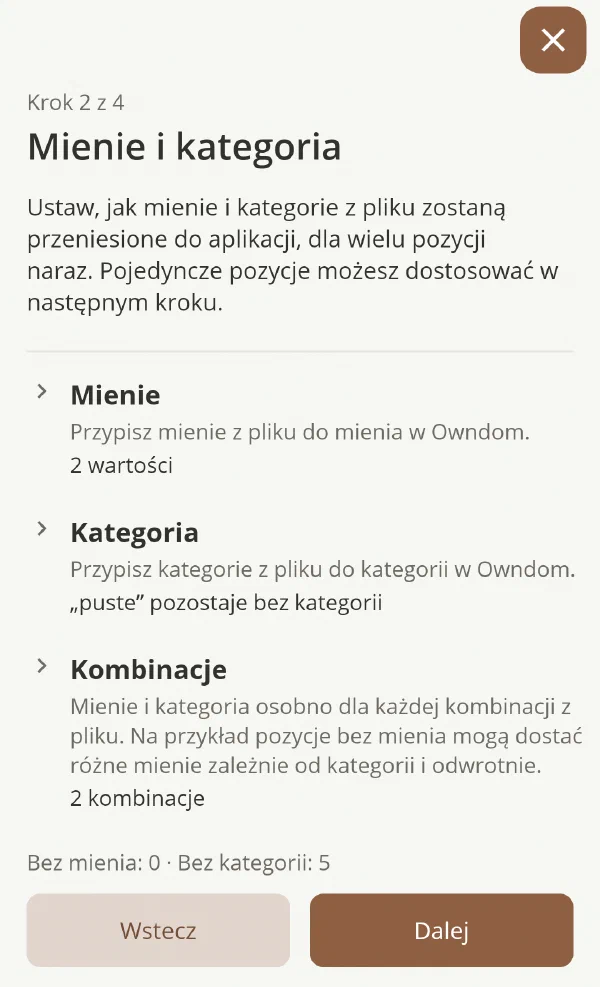
Pozycji bez mienia nie można zaimportować; jeśli nie przypiszesz mienia tutaj, zrobisz to w następnym kroku.
Krok 3: „Weryfikacja pozycji”
Tu odbywa się właściwa praca. Pole wyboru decyduje, co zostanie zaimportowane, a ikoną ołówka zmieniasz mienie, kategorię lub automatyczne zobowiązania pojedynczej pozycji. Dla wszystkich pozycji naraz służą przyciski „Importuj wszystkie” i „Przypominaj o wszystkich”, a dla polis „Przypominaj o wszystkich przed wygaśnięciem” i „Przypominaj o wszystkich płatnościach”.
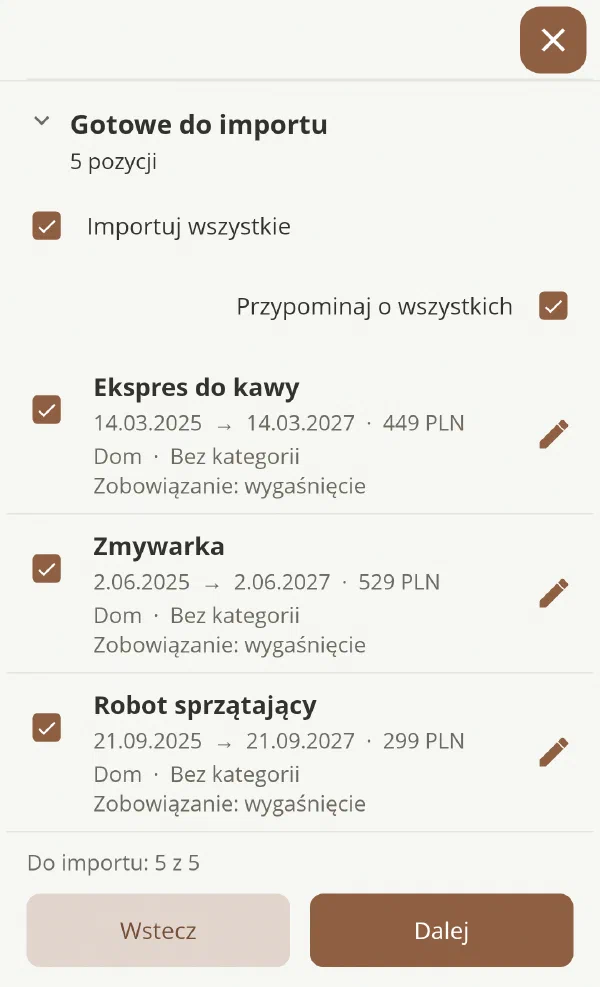
Pozycje są podzielone na grupy „Do poprawy”, „Poprawione”, „Już wygasłe” i „Gotowe do importu”. Wygasłe gwarancje i zakończone polisy nie dostają automatycznych zobowiązań i nie są importowane, chyba że je zaznaczysz; z pliku ZIP z Owndom są importowane, bo należą do twojego eksportu.
Pozycję wymagającą poprawy poprawiasz przyciskiem „Popraw” albo jej nie importujesz; pozostałe zostaną zaimportowane bez niej. Gdy importujesz arkusz, możesz też zapisać wiersze z błędami jako osobny plik o takim samym układzie jak oryginał, poprawić je w arkuszu i zaimportować osobno.
Gdy kilka wierszy ma ten sam numer polisy, ubezpieczyciela i rodzaj, zwykle są to aneksy lub dodatkowe pojazdy na jednej polisie. Aplikacja pyta wtedy, czy scalić je w jedną polisę, czy zostawić osobno, a w notatce scalonej polisy podaje, które wiersze do niej weszły. Ten sam numer u innego ubezpieczyciela lub z innym rodzajem zawsze pozostaje osobną polisą.
Krok 4: „Przed importem”
Tu widzisz, ile pozycji zostanie zaimportowanych, ile zostanie utworzonych automatycznych zobowiązań, składników mienia, kontaktów i załączników oraz co nie zostanie zaimportowane. Na końcu jest przycisk „Importuj”.
Po imporcie
Import dodaje pozycje i nie można go cofnąć. Aplikacja nie sprawdza, czy pozycje zostały już wprowadzone, więc ten sam plik zaimportowany dwa razy tworzy duplikaty. Aplikacja ostrzega o tym przed rozpoczęciem importu. Po imporcie duplikaty usuwasz ręcznie, jeden po drugim.
Nie zamykaj aplikacji, dopóki import się nie zakończy. Każdy wiersz zapisuje się w całości albo wcale. Jeśli mimo to import zostanie przerwany, to, co już zostało zapisane, zostaje w aplikacji bez żadnego oznaczenia, a przy następnym otwarciu aplikacja poinformuje, że ostatni import nie został ukończony i ile pozycji zaimportowano.
Wznowienie przerwanego importu. Wiersze są zapisywane w kolejności, w jakiej występują w pliku. Nie usuwaj wierszy na podstawie liczby z komunikatu: liczy ona pozycje, a nie wiersze, i może być mniejsza od rzeczywistej. W przypadku arkusza są dwa sposoby:
- Znajdź w aplikacji ostatnią zaimportowaną pozycję. Usuń z pliku wszystkie wiersze aż do wiersza tej pozycji włącznie i zaimportuj resztę.
- Zaimportuj ten sam plik ponownie i w kroku „Weryfikacja pozycji” odznacz pozycje, które już są w aplikacji.
Pliku ZIP z Owndom nie edytuje się ręcznie, więc w jego przypadku działa tylko drugi sposób. Pozycje zaimportowane przed przerwaniem pozostają wtedy bez załączników, bo załączniki są przenoszone na końcu. Jeśli chcesz mieć też załączniki, usuń te pozycje i zaimportuj plik ZIP ponownie.
Import w wersji bezpłatnej
Plik nie jest odrzucany ani przycinany do dziesięciu pozycji. Importowane są wszystkie wiersze, a wszystko powyżej dziesięciu pozostaje zablokowane: widoczne i czytelne, ale bez możliwości edycji. Do limitu dziesięciu wliczają się też zobowiązania, które import tworzy automatycznie. Zobowiązania są tworzone dla każdej pozycji, ale w przypadku zablokowanych pozostają bez przypomnień, dopóki nie przejdziesz na Premium. Po przejściu na Premium wszystkie zablokowane pozycje zostają odblokowane, ze wszystkimi danymi i załącznikami.
Mienie również ma limit w wersji bezpłatnej. Jeśli po imporcie składników mienia byłoby więcej, niż obejmuje wersja bezpłatna, aplikacja poinformuje o tym, gdy będziesz opuszczać krok „Mienie i kategoria”: przypisz wtedy pozycje do istniejącego składnika mienia albo przejdź na Premium. Dotyczy to każdego importu.
Z pliku ZIP z Owndom wersja bezpłatna przyjmuje jeden załącznik na pozycję. Pozostałe są pomijane, a na końcu importu aplikacja podaje, ile ich było.
Import eksportu z Owndom
Eksport z Owndom (plik ZIP z tabelami i załącznikami) można zaimportować do Owndom w dowolnym języku aplikacji: na przykład eksport utworzony po serbsku zaimportujesz do aplikacji po angielsku i odwrotnie, bez ręcznego dopasowywania kolumn. Importowane są gwarancje i polisy ubezpieczeniowe wraz z załącznikami i mieniem, do którego należą; zobowiązania, zgłoszenia, kontakty i historia kontaktów są w pliku ZIP tylko jako tabele i nie są importowane. Importuj cały plik ZIP: pojedyncza tabela wyjęta z niego nie zostanie zaimportowana osobno. Kontakty powiązane z gwarancjami i polisami są tworzone na ich podstawie podczas importu; sama tabela kontaktów nie jest importowana.
Jeśli mienie z pliku ZIP z Owndom jest w sekcji „Ostatnio usunięte”, aplikacja ostrzeże cię przed importem: pozycje, które do niego należą, też tam trafią i zostaną trwale usunięte razem z nim. Aby je zachować, przypisz je do innego składnika mienia w kroku „Mienie i kategoria” albo po imporcie przywróć mienie z sekcji „Ostatnio usunięte”.
Eksport
W Ustawieniach dotknij „Eksport danych”. Eksport jest dostępny dla wszystkich, nie tylko w wersji Premium.
Trzy formaty
CSV do arkusza kalkulacyjnego. Jeden plik na każdy rodzaj pozycji, nagłówki w języku aplikacji, wartości tak, jak widzisz je na ekranie, a powiązania między plikami przez kolumnę Id.
JSON do innych programów, z tą samą zawartością.
PDF do czytania i drukowania.
Załączniki są dołączane do eksportu w pliku ZIP razem z listą plików. Co można dołączyć i jakiej wielkości, opisano w instrukcji Zdjęcia i dokumenty.
Jak zapisany jest nasz plik CSV
Separatorem jest przecinek, kodowanie znaków to UTF-8 ze znacznikiem na początku, wiersze kończą się znakami CR LF, a cudzysłowy pojawiają się tylko wokół komórki, która sama zawiera cudzysłów, przecinek lub podział wiersza. Pierwsza kolumna to zawsze id_owndom i nigdy nie jest tłumaczona.
Eksport to nie kopia zapasowa
Eksport, w dowolnym formacie, to kopia do czytania, drukowania lub przeniesienia do innej aplikacji. Pełną kopię, obejmującą zarówno wpisy, jak i załączniki, tworzy kopia zapasowa w chmurze, dostępna w wersji Premium; opisano ją w instrukcji Kopia zapasowa.
Dzięki eksportowi możesz zabrać swoją listę ze sobą, nawet jeśli przestaniesz korzystać z Owndom.