

Kopia zapasowa
Na tej stronie znajdziesz opis sekcji „Kopia zapasowa” w Ustawieniach aplikacji: jakie są rodzaje kopii zapasowych, jak skonfigurować kopię zapasową w chmurze i co zrobić, gdy nie uda się utworzyć kopii.
Trzy rodzaje kopii zapasowych
Systemowa kopia zapasowa, tworzona przez urządzenie. Android i iPhone same tworzą kopię zapasową urządzenia na twoim koncie Google lub Apple, według własnych zasad i harmonogramu. Mogą się w niej znaleźć także dane i ustawienia aplikacji Owndom. Aplikacja jej nie tworzy i nie może jej wyłączyć; ty możesz to zrobić w ustawieniach urządzenia. Więcej na ten temat: Systemowa kopia zapasowa na Androidzie i Systemowa kopia zapasowa na iPhonie.
Kopia zapasowa w chmurze, tworzona przez aplikację. Opcjonalna, zaszyfrowana i dostępna w ramach Premium. Trafia na wybrane przez ciebie konto w chmurze: Google Drive, Dropbox lub OneDrive, a na iPhonie także iCloud. Konto należy do ciebie. Nie mamy do niego dostępu.
Kopie lokalne na urządzeniu. Raz dziennie, gdy otwierasz aplikację, tworzy ona na urządzeniu kopię swojej bazy danych i przechowuje trzy ostatnie, aby chronić twoje dane przed uszkodzeniem. Te kopie nigdy nie opuszczają urządzenia: nie trafiają do systemowej kopii zapasowej i są usuwane, gdy odinstalujesz aplikację. Jeśli baza danych ulegnie uszkodzeniu, te kopie pozostają na urządzeniu, dopóki ich nie usuniesz. Więcej na ten temat: Gdy aplikacja informuje, że dane są uszkodzone.
Kopia zapasowa w chmurze nie wyłącza systemowej kopii zapasowej, a systemowa kopia zapasowa nie wyłącza kopii w chmurze. Dopóki samodzielnie nie wyłączysz systemowej kopii zapasowej, masz obie.
Kopia zapasowa w chmurze
Kopia zapasowa w chmurze przechowuje twoje dane poza urządzeniem, na wybranym przez ciebie koncie w chmurze. Jest dostępna w ramach Premium.
Jak ją skonfigurować
- W Ustawieniach otwórz sekcję „Kopia zapasowa”.
- Wybierz chmurę: Google Drive, Dropbox lub OneDrive, a na iPhonie także iCloud.
- Zaloguj się na swoje konto w tej chmurze. Podczas logowania Dropbox może ostrzec, że aplikacja nie ma jeszcze wielu użytkowników, a Microsoft (OneDrive) zamiast nazwy wydawcy pokazuje „Niezweryfikowany”. Mimo to można się zalogować.
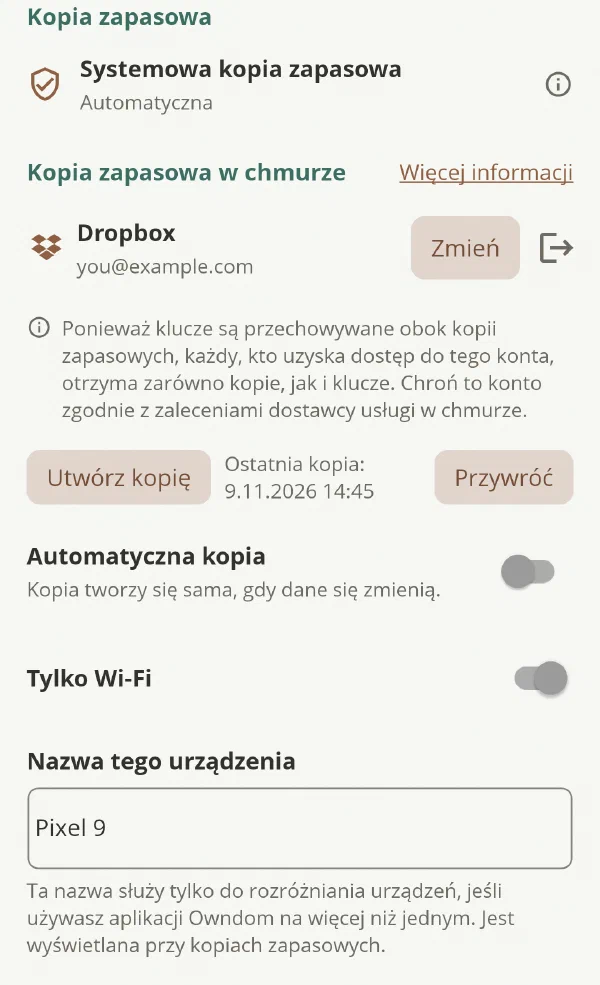
Od tej chwili aplikacja sama tworzy kopie zapasowe. Jeśli korzystasz z aplikacji Owndom na dwóch urządzeniach, wybierz chmurę według rodzaju urządzenia, jak opisano w instrukcji Korzystanie z Owndom na kilku urządzeniach.
Kiedy powstaje kopia zapasowa
Automatyczna kopia zapasowa jest tworzona po każdej wprowadzonej przez ciebie zmianie, także po zmianach wprowadzonych z poziomu powiadomienia, gdy aplikacja jest zamknięta. Gdy włączone jest ustawienie „Tylko Wi-Fi”, kopie zapasowe są wysyłane tylko przez Wi-Fi.
Android. Kopia zapasowa nie powstaje od razu. Aplikacja czeka około 15 minut, aby kilka zmian trafiło do jednej kopii, i czeka na połączenie z siecią. Gdy urządzenie jest bezczynne, ma wyłączony ekran i nie jest ładowane, Android może wstrzymać kopię zapasową. Zostanie ona wysłana, gdy tylko znów zaczniesz używać urządzenia lub podłączysz je do ładowania. Do tego czasu twoje zmiany pozostają na urządzeniu.
Na niektórych telefonach tworzenie kopii zapasowej w tle zależy od tych samych ustawień co przypomnienia. Na telefonach Xiaomi działa tylko wtedy, gdy dla Owndom włączony jest „Autostart” i wybrana opcja „Brak ograniczeń”, jak opisano w instrukcji Gdy przypomnienia nie docierają. Na telefonach Samsung, jeśli zamkniesz aplikację Owndom, przesuwając ją na ekranie ostatnich aplikacji, kopia zapasowa zostanie wysłana dopiero wtedy, gdy znowu ją otworzysz.
iPhone. Aplikacja wysyła zmiany, gdy tylko z niej wyjdziesz. Jeśli wysyłanie nie zdąży się zakończyć albo zmiana została wprowadzona z poziomu powiadomienia, kopia zapasowa powstaje później: nie wcześniej niż około 15 minut po zmianie, gdy iPhone na to pozwoli, często w nocy podczas ładowania. Jeśli dla Owndom masz wyłączone „Odświeżanie w tle” (Settings > General > Background App Refresh), późniejszej kopii zapasowej nie będzie, więc zmiany są wysyłane tylko wtedy, gdy wychodzisz z aplikacji.
Jeśli kopia zapasowa nie zostanie wysłana, aplikacja wyśle ją przy następnym otwarciu.
Kopię zapasową możesz też utworzyć ręcznie, za pomocą przycisku „Utwórz kopię”, kiedy tylko chcesz, na przykład przed przejściem na inne urządzenie. Przed wysłaniem aplikacja może zapytać „Wysłać kopię przez dane mobilne?” i podać, ile mniej więcej danych zostanie wysłanych. „Wyślij” wysyła kopię zapasową przez dane mobilne, a „Anuluj” nie wysyła niczego: połącz się z Wi-Fi i uruchom tworzenie kopii jeszcze raz.
Twoja chmura przechowuje maksymalnie siedem kopii zapasowych, po jednej z każdego z ostatnich siedmiu dni, w których utworzono kopię.
Gdy nie uda się utworzyć kopii zapasowej
Gdy wszystko działa, kopia zapasowa nie wysyła powiadomień. W Ustawieniach aplikacji zawsze widać, kiedy utworzono ostatnią kopię zapasową.
Powiadomienie dostajesz tylko wtedy, gdy nie uda się utworzyć kopii zapasowej. Na Androidzie te powiadomienia mają własną kategorię, „Kopia zapasowa”; jeśli wyłączysz ją w ustawieniach urządzenia, nie dowiesz się, że tworzenie kopii zapasowych się nie udaje. Jeśli w chmurze zabraknie miejsca, aplikacja w ogóle nie wysyła kopii zapasowej, a komunikat informuje, która chmura jest pełna; w przypadku iCloud takiego sprawdzenia nie ma.
Przywracanie i drugie urządzenie
Jak przywrócić kopię zapasową i jak wybrać, którą, opisano w instrukcji Wybór kopii do przywrócenia. Jak mieć te same dane na dwóch urządzeniach, dowiesz się z instrukcji Korzystanie z Owndom na kilku urządzeniach. Kopia zapasowa jest zaszyfrowana; co to oznacza dla twojego konta w chmurze, przeczytasz w instrukcji Kto może zobaczyć twoje dane.