

Gdy aplikacja informuje, że dane są uszkodzone
Aplikacja Owndom wyświetliła ekran z informacją, że twoje dane są uszkodzone. Brzmi to groźnie, ale zwykle wszystko da się przywrócić. Oto, co zrobić, po kolei.
Najpierw jedno: uszkodzone dane nie są usuwane. Aplikacja zostawia je na urządzeniu pod inną nazwą. Cokolwiek wybierzesz na tym ekranie, nic nie zostanie usunięte.
Dlaczego to twoja decyzja, a nie nasza
Twoje dane są na twoim urządzeniu, a jeśli masz kopię zapasową dostępną w wersji Premium, także w twojej własnej chmurze. Nigdy, w żadnym momencie, nie trafiają do nas. Nie możemy więc przywrócić ich za ciebie i dlatego aplikacja daje ci wybór, zamiast decydować sama.
Aplikacja sama tworzy kopię raz dziennie, gdy ją otwierasz, i przechowuje trzy ostatnie. Dlatego nawet bez kopii zapasowej w chmurze zwykle masz co przywrócić.
Trzy opcje i co oznacza każda z nich
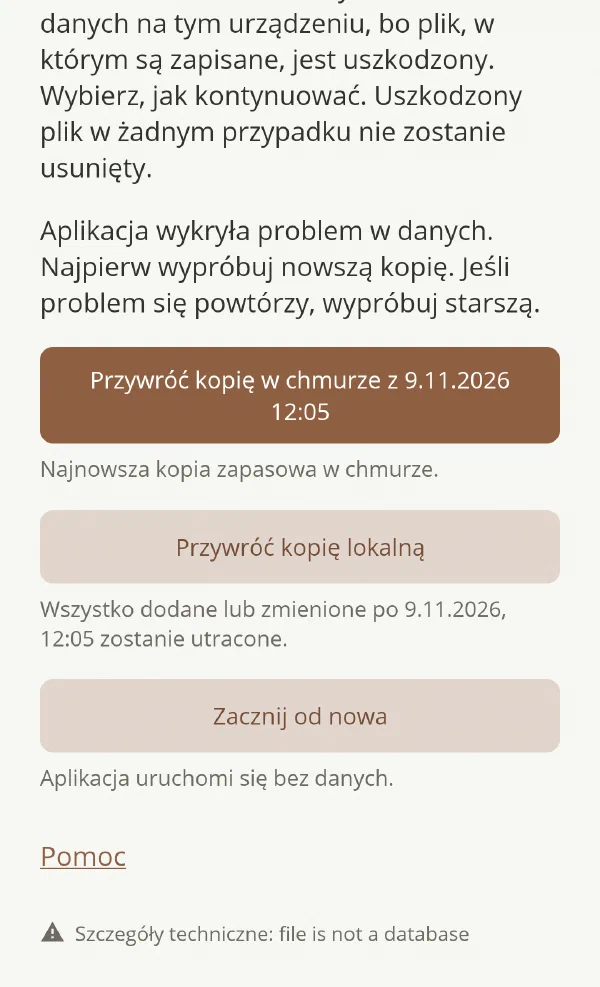
Przywróć kopię lokalną
Na przycisku widnieje data. To kopia, którą aplikacja utworzyła sama, na twoim urządzeniu. Nie potrzebujesz do niej ani internetu, ani wersji Premium.
Tracisz tylko dane wprowadzone po tej dacie.
Przywróć kopię w chmurze
Ten przycisk jest widoczny tylko wtedy, gdy kopia zapasowa w chmurze została wcześniej skonfigurowana, a widnieje na nim data najnowszej kopii w chmurze. Otwiera ekran „Wybierz kopię do przywrócenia” ze wszystkimi kopiami w chmurze i kopią lokalną z tego urządzenia, uporządkowanymi według daty, a ty wybierasz, którą przywrócić. Co oznaczają etykiety przy kopiach, wyjaśnia instrukcja Wybór kopii do przywrócenia. Przywracanie z tego ekranu nie wymaga wersji Premium.
Zwykle jest nowsza niż kopia lokalna, bo powstaje po każdej wprowadzonej zmianie, a lokalna raz dziennie.
Zacznij od nowa
Aplikacja otworzy się bez twoich pozycji. To ostatni krok, nie pierwszy, ale nawet on niczego nie usuwa:
- uszkodzony plik zostaje na urządzeniu, w folderze aplikacji;
- wcześniejsze kopie z tego urządzenia są przechowywane razem z nim, dopóki ich samodzielnie nie usuniesz;
- kopie zapasowe w chmurze nie są usuwane. Aplikacja Owndom odłącza się od twojej chmury do czasu ponownej konfiguracji, więc nadal możesz je później przywrócić.
W jakiej kolejności
- Najpierw nowsza kopia: porównaj daty przy „Przywróć kopię lokalną” i „Przywróć kopię w chmurze”.
- Jeśli problem się powtórzy, wypróbuj starszą.
- „Zacznij od nowa” tylko wtedy, gdy żadna z powyższych opcji nie zadziała.
Starsza kopia przywraca starszy stan. Nie ma w niej niczego, co wprowadzono po dacie widocznej na przycisku, i to już później nie wróci. Dlatego najpierw wypróbuj najnowszą kopię, a starszą dopiero wtedy, gdy nowsza nie pomoże.
Po wybraniu „Zacznij od nowa”
Wcześniejsze kopie z tego urządzenia są przechowywane w Ustawieniach, w sekcji z zachowanymi uszkodzonymi danymi. Tam znajdziesz „Przywróć wcześniejszą kopię”: kopia zastępuje wszystkie dane, które w tym momencie masz w aplikacji, a te dane zostają utracone. Jeśli kopii nie da się odczytać, aplikacja sama użyje następnej starszej. Przywrócenie nie zużywa kopii: pozostaje ona zapisana, więc możesz przywrócić ją ponownie. Jeśli przed wybraniem „Zacznij od nowa” kopia zapasowa w chmurze była skonfigurowana, po przywróceniu wcześniejszej kopii znów działa, bez ponownej konfiguracji.
Wcześniejsze kopie i uszkodzony plik nigdy nie są usuwane same. Znikają tylko wtedy, gdy wybierzesz to w tej samej sekcji, po pytaniu „Usunąć zachowane uszkodzone dane?”. Jest tam też opcja „Zapisz załączniki” dla załączników, które są tylko w uszkodzonych danych.
Czy coś jest do nas wysyłane
Jeśli masz włączone wysyłanie raportów o awariach, aplikacja wyśle raport o tym zdarzeniu. Jeśli nie, nic nie opuszcza urządzenia.
Twoje dane nie są wysyłane w żadnym przypadku. Ani uszkodzone, ani poprawne.
Jak uniknąć tego w przyszłości
Kopia lokalna pomaga, gdy uszkodzi się plik z danymi. Jeśli zgubisz urządzenie, ulegnie ono awarii albo je wymienisz, ta kopia przepada razem z nim.
Do tego służy kopia zapasowa w chmurze, dostępna w wersji Premium. Jest przechowywana poza urządzeniem, na twoim własnym koncie. Konfigurujesz ją w Ustawieniach, w sekcji „Kopia zapasowa”; jak to zrobić, wyjaśnia instrukcja Kopia zapasowa. Jak ją przywrócić, opisuje instrukcja Wybór kopii do przywrócenia.
Kto co widzi i gdzie co jest przechowywane, wyjaśnia instrukcja Kto może zobaczyć twoje dane.