

Backup
Această pagină explică secțiunea „Backup” din Setările aplicației: ce tipuri de backup există, cum configurați backupul în cloud și ce faceți când un backup nu reușește.
Trei tipuri de backup
Backupul sistemului, făcut de dispozitiv. Android și iPhone fac singure backupul dispozitivului în contul dvs. Google sau Apple, după propriile reguli și propriul program. Acesta poate include și datele și setările Owndom. Aplicația nu face acest backup și nu îl poate dezactiva; dvs. puteți, din setările dispozitivului. Mai multe detalii: Backupul sistemului pe Android și Backupul sistemului pe iPhone.
Backupul în cloud, făcut de aplicație. Opțional, criptat și inclus în Premium. Se salvează într-un cont cloud ales de dvs.: Google Drive, Dropbox sau OneDrive, iar pe iPhone și iCloud. Contul este al dvs. Noi nu avem acces la el.
Copii locale pe dispozitiv. O dată pe zi, când deschideți aplicația, aceasta face o copie a bazei sale de date pe dispozitiv și le păstrează pe ultimele trei, pentru a vă proteja înregistrările de deteriorare. Aceste copii nu părăsesc niciodată dispozitivul: nu fac parte din backupul sistemului și sunt șterse când dezinstalați aplicația. Dacă baza de date se deteriorează, ele rămân pe dispozitiv până când le ștergeți. Mai multe detalii: Dacă aplicația spune că datele dvs. sunt deteriorate.
Backupul în cloud nu dezactivează backupul sistemului, iar backupul sistemului nu dezactivează backupul în cloud. Dacă nu ați dezactivat singuri backupul sistemului, le aveți pe amândouă.
Backup în cloud
Backupul în cloud vă păstrează datele în afara dispozitivului, într-un cont cloud ales de dvs. Este inclus în Premium.
Cum îl configurați
- În Setări, deschideți secțiunea „Backup”.
- Alegeți un cloud: Google Drive, Dropbox sau OneDrive, iar pe iPhone și iCloud.
- Conectați-vă la contul dvs. din acel cloud. La conectare, Dropbox poate avertiza că aplicația nu are încă mulți utilizatori, iar Microsoft (OneDrive) afișează „Neverificat” în locul numelui furnizorului. Conectarea funcționează totuși.
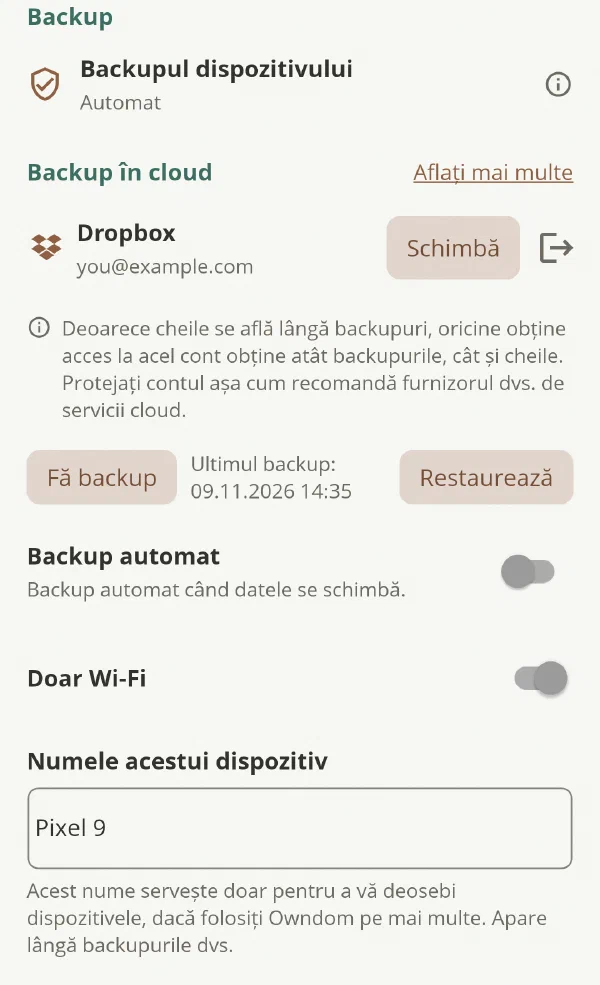
Din acel moment, aplicația face singură backupurile. Dacă folosiți Owndom pe două dispozitive, alegeți cloudul în funcție de tipul dispozitivului, așa cum este descris în Folosirea Owndom pe mai multe dispozitive.
Când se face backupul
Backupul automat se face după fiecare modificare pe care o faceți, inclusiv după modificările făcute dintr-o notificare cât timp aplicația este închisă. Cu „Doar Wi-Fi” activat, backupurile se trimit numai prin Wi-Fi.
Android. Backupul nu se face imediat. Aplicația așteaptă circa 15 minute, ca mai multe modificări să intre într-un singur backup, și așteaptă o conexiune la rețea. Cât timp dispozitivul stă nefolosit, cu ecranul stins și fără să se încarce, Android poate amâna backupul. Acesta se trimite imediat ce folosiți din nou dispozitivul sau îl puneți la încărcat. Până atunci, modificările dvs. rămân pe dispozitiv.
Pe unele telefoane, backupul în fundal depinde de aceleași setări ca mementourile. Pe Xiaomi funcționează doar când pentru Owndom sunt activate „Pornire automată” și „Fără restricții”, așa cum este descris în Când mementourile nu sosesc. Pe Samsung, dacă închideți Owndom glisându-l din aplicațiile recente, backupul se trimite abia când îl deschideți din nou.
iPhone. Aplicația trimite modificările imediat ce ieșiți din ea. Dacă trimiterea nu se termină la timp sau ați făcut modificarea dintr-o notificare, backupul se face mai târziu: nu mai devreme de circa 15 minute după modificare, când iPhone-ul permite, adesea noaptea, în timp ce se încarcă. Dacă ați dezactivat reîmprospătarea în fundal pentru Owndom (Settings > General > Background App Refresh), backupul ulterior nu mai are loc, așa că modificările se trimit doar când ieșiți din aplicație.
Dacă un backup nu apucă să fie trimis, aplicația îl trimite data viitoare când o deschideți.
Puteți face backup și manual, cu butonul „Fă backup”, oricând doriți, de exemplu înainte de a trece pe alt dispozitiv. Înainte de trimitere, aplicația poate întreba „Backup prin date mobile?” și vă spune aproximativ cât va trimite backupul. „Trimite” trimite backupul prin date mobile, iar „Anulează” nu trimite nimic: conectați-vă la Wi-Fi și porniți din nou backupul.
Cloudul dvs. păstrează până la șapte backupuri, câte unul pentru fiecare dintre ultimele șapte zile în care s-a făcut un backup.
Când un backup nu reușește
Când backupul funcționează, nu primiți nicio notificare. În Setările aplicației vedeți oricând când a fost făcut ultimul backup.
Primiți o notificare doar când un backup nu reușește. Pe Android, aceste notificări au propria categorie, „Backup”; dacă o dezactivați din setările dispozitivului, nu veți afla că backupurile nu reușesc. Dacă nu mai este spațiu în cloud, aplicația nici nu trimite backupul, iar mesajul vă spune care cloud este plin; pentru iCloud nu există această verificare.
Restaurarea și un al doilea dispozitiv
Cum restaurați un backup și cum îl alegeți pe cel potrivit aflați în Alegerea copiei de restaurat. Cum puteți avea aceleași date pe două dispozitive aflați în Folosirea Owndom pe mai multe dispozitive. Backupul este criptat; ce înseamnă asta pentru contul dvs. cloud aflați în Cine vă poate vedea datele.