

Import și export
Dacă țineți deja lista într-o foaie de calcul, nu trebuie să o introduceți din nou. Și invers: puteți exporta oricând tot ce aveți în Owndom într-un fișier, chiar și în varianta gratuită.
Ce acceptă importul
- Un CSV din foaia dvs. de calcul, cu garanții sau cu polițe.
- Un ZIP creat de Owndom, prin export în CSV sau JSON; ce se readuce din el aflați în secțiunea Readucerea unui export în Owndom.
Pregătirea foii de calcul
Coloane și șabloane
Coloanele nu trebuie să poarte numele pe care aplicația le dă propriilor câmpuri și nici să fie într-o anumită ordine. În primul pas al importului stabiliți dvs. ce coloană merge în ce câmp, așa că se poate importa aproape orice foaie de calcul pe care ați ținut-o.
Dacă începeți lista de la zero, luați un șablon gol și completați-l în programul dvs. de foi de calcul:
Șabloane există doar pentru garanții și polițe, pentru că doar aceste două tipuri se pot importa. Completați ce aveți. Scrieți bunul și categoria cu numele lor, nu ca număr. Pentru foaia dvs. de calcul luați un șablon gol, nu un tabel extras dintr-un export Owndom.
Ce este obligatoriu
Puține lucruri sunt obligatorii. Fiecare element trebuie să aibă un nume și un bun, dar bunul nu trebuie să fie în fișier: îl alegeți în al doilea pas sau direct pe element. O poliță mai are nevoie de un asigurător și de un tip, dar nu și de date; o poliță fără dată de sfârșit este o poliță obișnuită, de exemplu una valabilă până la reziliere. Pentru o garanție, aplicația cere data achiziției, dar puteți răspunde că nu există; în acest caz, elementul nu primește nicio obligație automată.
Un rând căruia îi lipsește ceva obligatoriu ajunge printre elementele de corectat și nu se importă până nu îl corectați sau nu îl debifați. Tot de corectat sunt și o dată care există, dar nu poate fi citită, și o dată de sfârșit înaintea datei de început.
Date, sume și sfârșitul poliței
Scrieți datele așa cum le scrieți de obicei; nu trebuie să le reformatați. Precizați dvs. cum sunt scrise: întâi ziua, întâi luna sau întâi anul. Apoi vedeți, pentru fiecare dată, ce scrie în fișier și cum o citește aplicația. Pentru zecimale sunt acceptate atât virgula, cât și punctul, iar moneda poate fi în aceeași celulă cu suma.
Când o poliță are o dată de reînnoire sau de reziliere, dar fișierul nu are dată de expirare, rândul „Data de sfârșit” din secțiunea „Câmpuri” funcționează altfel. Acolo alegeți ce coloană reprezintă sfârșitul poliței: coloana de reînnoire, coloana de reziliere sau „Niciuna dintre acestea”. Alegeți cu atenție, pentru că o coloană greșită decalează toate mementourile. Dacă fișierul are coloane pe care aplicația nu le recunoaște, acest rând este înlocuit de o simplă alegere a coloanei de expirare, ca la orice alt câmp.
Dimensiune, separator și set de caractere
Un fișier poate avea cel mult 5.000 de rânduri. Dacă are mai multe, aplicația vă anunță și le importă pe primele 5.000, iar restul le importați dintr-un al doilea fișier. Fișierul trebuie să fie mai mic de 8 MB; unul mai mare este refuzat imediat, înainte de a fi citit.
Aplicația detectează singură separatorul și setul de caractere, dar le puteți seta și manual. Separator: virgulă, punct și virgulă, tabulator sau bară verticală. Set de caractere: UTF-8, Windows-1250, Windows-1252, Windows-1251, Windows-1254, ISO-8859-2 și UTF-16. Dacă diacriticele sau caracterele nelatine nu apar corect în previzualizare, schimbați setul de caractere.
Importul pas cu pas
Setări, apoi „Importă datele”. Orice import are patru pași, fie că este o foaie de calcul, fie un ZIP Owndom. Nimic nu se salvează până la ultimul pas.
Pasul 1: „Fișierul de importat”
Alegeți fișierul, iar titlul pasului devine apoi „Cum se citește fișierul”. Aici vedeți ce conține fișierul, setul de caractere și separatorul, iar în secțiunea „Câmpuri”, ce coloană completează fiecare câmp. Aplicația deduce din numele coloanelor dacă fișierul conține garanții sau polițe; dacă se înșală, schimbați alegerea.
Pentru un ZIP Owndom totul este deja setat; modificați ceva doar dacă fișierul a fost editat după export. Dacă ZIP-ul conține atât garanții, cât și polițe, alegeți un tip, iar pe celălalt îl importați ulterior.
Pasul 2: „Bun și categorie”
Aici stabiliți cum trec bunurile și categoriile din fișier în aplicație, pentru mai multe elemente deodată: „Același bun pentru toate elementele”, „Aceeași categorie pentru toate elementele” sau „După valorile din fișier”. Pentru fiecare valoare din fișier alegeți ce devine în aplicație și tot aici puteți crea un bun nou sau introduce o categorie nouă. Pentru un ZIP Owndom, acest pas vine completat cu „Ca în export”.
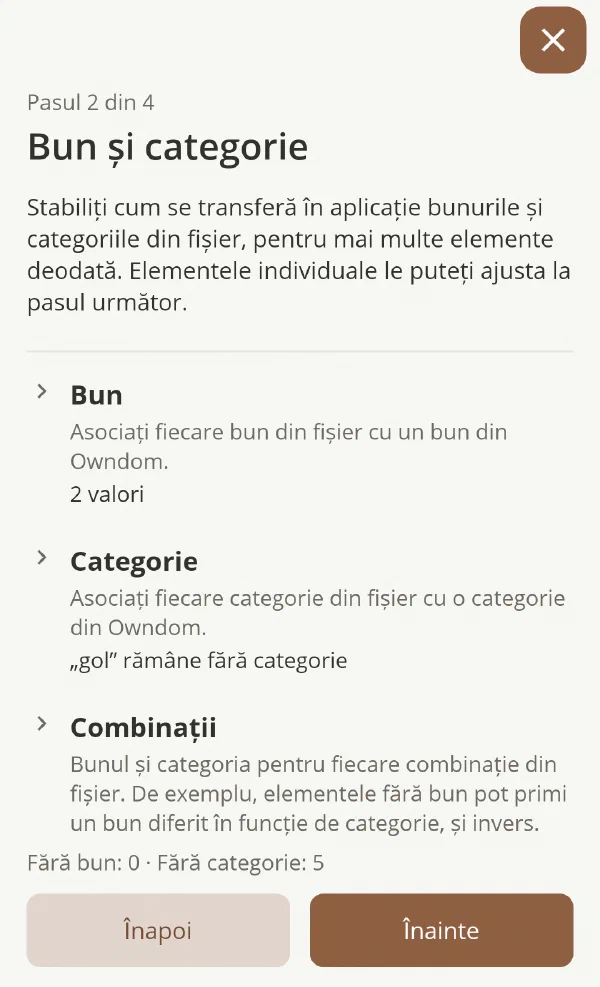
Un element fără bun nu poate fi importat; dacă nu îi atribuiți unul aici, îl atribuiți la pasul următor.
Pasul 3: „Verificarea elementelor”
Aici se face de fapt munca. Cu caseta de bifare alegeți ce se importă, iar cu creionul modificați bunul, categoria sau obligațiile automate ale unui singur element. Pentru toate elementele deodată există „Importă tot” și „Amintește pentru toate”, iar pentru polițe, „Amintește pentru toate înainte de expirare” și „Amintește de plată pentru toate”.
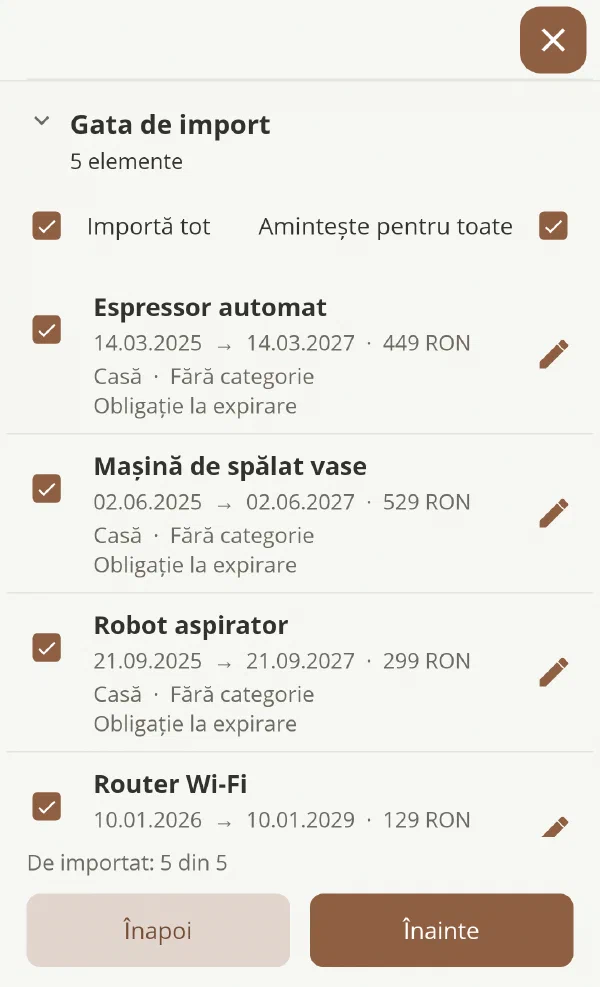
Elementele sunt grupate în „De corectat”, „Corectate”, „Deja expirate” și „Gata de import”. Garanțiile expirate și polițele încetate nu primesc obligații automate și nu se importă decât dacă le selectați; dintr-un ZIP Owndom se importă, pentru că fac parte din exportul dvs.
Un element de corectat se corectează cu butonul „Corectează” sau se lasă deoparte; celelalte se importă fără corectare. Când importați o foaie de calcul, puteți și să salvați rândurile cu erori ca fișier separat, cu aceeași structură ca originalul, să le corectați în foaia dvs. de calcul și să le importați separat.
Când mai multe rânduri au același număr de poliță, același asigurător și același tip, de obicei sunt acte adiționale sau vehicule suplimentare pe aceeași poliță. Aplicația vă întreabă atunci dacă să le unească într-o singură poliță sau să le păstreze separat, iar nota poliței unite arată ce rânduri au intrat în ea. Același număr cu alt asigurător sau alt tip rămâne întotdeauna o poliță separată.
Pasul 4: „Înainte de import”
Aici vedeți câte elemente vor fi importate, câte obligații automate, bunuri, contacte și atașamente vor fi create și ce nu se importă. Apoi urmează butonul „Începe importul”.
După import
Importul adaugă și nu poate fi anulat. Aplicația nu verifică dacă elementele au fost deja introduse, așa că același fișier importat de două ori creează duplicate. Aplicația vă avertizează despre acest lucru înainte să începeți importul. După import, duplicatele le ștergeți manual, unul câte unul.
Lăsați aplicația deschisă până se termină importul. Fiecare rând se scrie întreg sau deloc. Dacă importul se întrerupe totuși, ce s-a scris deja rămâne în aplicație, fără niciun marcaj, iar la următoarea deschidere aplicația vă anunță că ultimul import nu s-a terminat și câte elemente au intrat.
Continuarea unui import întrerupt. Rândurile se scriu în ordinea în care apar în fișier. Nu folosiți numărul din mesaj pentru a șterge rânduri: el numără elemente, nu rânduri, și poate fi mai mic decât numărul real. Pentru o foaie de calcul există două variante:
- Găsiți în aplicație ultimul element importat. Ștergeți din fișier toate rândurile până la el inclusiv și importați restul.
- Importați din nou același fișier și, la pasul „Verificarea elementelor”, debifați elementele care sunt deja în aplicație.
Un ZIP Owndom nu se editează manual, așa că pentru el funcționează doar a doua variantă. Elementele importate înainte de oprire rămân atunci fără atașamente, pentru că atașamentele se aduc la final. Dacă doriți și atașamentele, ștergeți acele elemente și importați din nou ZIP-ul.
Importul în varianta gratuită
Fișierul nu este refuzat și nici redus la zece elemente. Se importă toate rândurile, iar tot ce depășește cele zece rămâne blocat: vizibil și lizibil, dar fără posibilitate de editare. Obligațiile create automat la import se numără și ele în cele zece. Obligațiile se creează pentru toate elementele, dar pentru cele blocate rămân silențioase până când treceți la Premium. După ce treceți la Premium, toate elementele blocate se deblochează, cu toate datele și atașamentele lor.
Și bunurile au o limită în varianta gratuită. Dacă după un import ați avea mai multe bunuri decât include varianta gratuită, aplicația vă anunță când părăsiți pasul „Bun și categorie”: atribuiți elementele unui bun existent sau treceți la Premium. Acest lucru este valabil pentru orice import.
Dintr-un ZIP Owndom, varianta gratuită preia câte un atașament pentru fiecare element. Celelalte sunt omise, iar la finalul importului se arată câte.
Readucerea unui export în Owndom
Un export Owndom (ZIP-ul cu tabele și atașamente) se importă în Owndom în orice limbă a aplicației: de exemplu, un export făcut cu aplicația în sârbă se importă în aplicația în engleză și invers, fără să asociați manual coloanele. Se importă garanțiile și polițele de asigurare, cu atașamentele lor și cu bunurile cărora le aparțin; obligațiile, cererile, contactele și comunicările sunt în ZIP doar ca tabele și nu se importă. Importați întregul ZIP: un singur tabel extras din el nu se importă separat. Contactele care aparțin garanțiilor și polițelor se creează din acestea în timpul importului; tabelul de contacte în sine nu se importă.
Dacă un bun dintr-un ZIP Owndom se află în „Șterse recent”, aplicația vă avertizează înainte de import: elementele care îi aparțin vor ajunge și ele acolo și vor fi șterse definitiv împreună cu el. Pentru a le păstra, atribuiți-le altui bun la pasul „Bun și categorie” sau restaurați bunul din „Șterse recent” după import.
Export
Setări, apoi „Exportă datele”. Exportul este disponibil pentru toți, nu doar pentru cei cu Premium.
Trei formate
CSV pentru foi de calcul. Un fișier pentru fiecare tip de element, antetele în limba aplicației, valorile așa cum le vedeți pe ecran, iar legăturile dintre fișiere printr-o coloană Id.
JSON pentru alte programe, cu același conținut.
PDF pentru citire și imprimare.
Atașamentele vin odată cu exportul, într-un ZIP, cu o listă a fișierelor. Ce puteți atașa și cât de mare poate fi aflați în Fotografii și documente.
Cum este scris CSV-ul nostru
Separatorul este virgula, setul de caractere este UTF-8 cu un marcaj la început, rândurile se termină cu CR LF, iar ghilimelele apar doar în jurul unei celule care conține ea însăși ghilimele, o virgulă sau un salt de rând. Prima coloană este întotdeauna id_owndom și nu se traduce niciodată.
Un export nu este un backup
Un export, în orice format, este o copie pentru citire, imprimare sau transfer în altă aplicație. Copia completă, atât a înregistrărilor, cât și a atașamentelor, o face backupul în cloud, care vine cu Premium; este descris în Backup.
Cu un export vă puteți lua lista cu dvs. chiar dacă nu mai folosiți Owndom.